Handleiding: Boekhouding inrichten

Deze handleiding helpt je om als bestuurslid de boekhouding in te richten en bij te houden. Wil je een voorbeeld zien van een VvE waar de volledige boekhouding al is in ingericht? Ga dan naar onze demo omgeving.
We laten in deze handleiding stap voor stap zien hoe je in Solvve:
- De bankrekening van de VvE koppelt om transacties in te laden
- Op basis van de begroting vastlegt wie welk bedrag moet betalen
- En de verplichte documenten maakt (begroting, balans, jaarrekening)
Het Overzicht
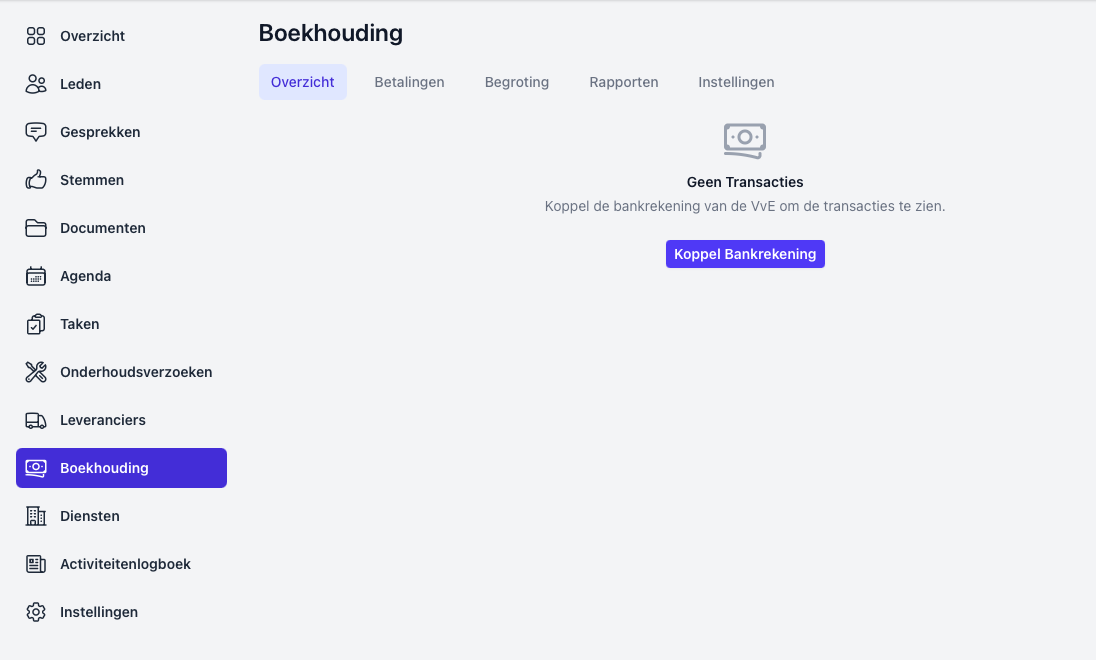
Als je op Boekhouding in het linker paneel klikt kom je terecht in het overzicht van de boekhouding. Omdat in dit geval de boekhouding nog niet is ingericht zien we een leeg scherm.
Stap 1: Koppelen van de Bankrekening(en)
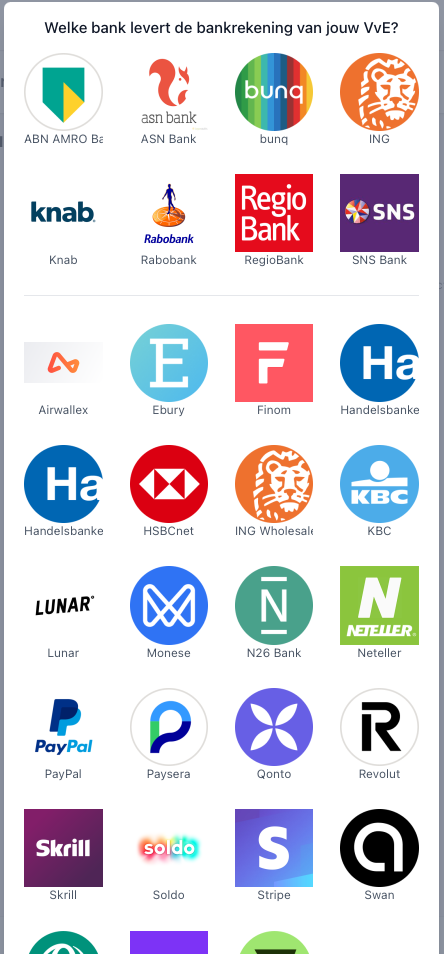
Klik op de knop 'Koppel Bankrekening' om je aan te melden. Je wordt vervolgens naar het scherm geleid waar je de bank kiest die de bankrekening van de VvE verzorgt. Klik vervolgens op het logo van je bank. Is je bank GoDutch? Selecteer dan Swan.
In het volgende scherm ga je naar onze partner GoCardless. Deze partij gebruiken we om de koppeling te maken met de bankrekening om zo de transacties op te halen. GoCardless is een Europese partij die voldoet aan strenge eisen van de Europese PSD2 richtlijn.
Klik op Akkoord en doorgaan. Je wordt nu doorgestuurd naar de omgeving van je bank. In dit voorbeeld koppelen we met Bunq. Onderstaande QR code is een dummy code die verwijst naar onze website, jouw QR code is strikt persoonlijk.
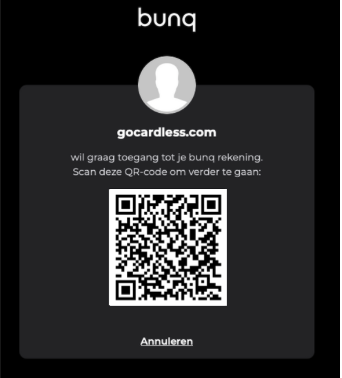
Scan vervolgens de QR code vanuit je bank app op je telefoon om toegang te verlenen. Na het scannen van de QR, wordt gevraagd welke rekening(en) je wil koppelen.
Nadat het koppelen is gelukt word je teruggestuurd naar de GoCardless pagina voor enkele seconden. Vervolgens word je automatisch doorgestuurd naar je Solvve pagina waar je dan deze banner te zien krijgt:

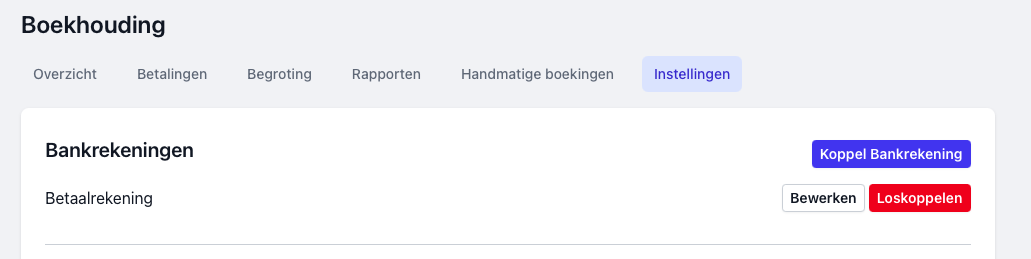
Let op: De spaarrekening hoef je niet apart te koppelen. Je vult het beginsaldo in op de openingsbalans en het systeem houdt de stand daarna bij via de transacties op je betaalrekening.
Stap 2: Instellen van de Grootboekrekeningen
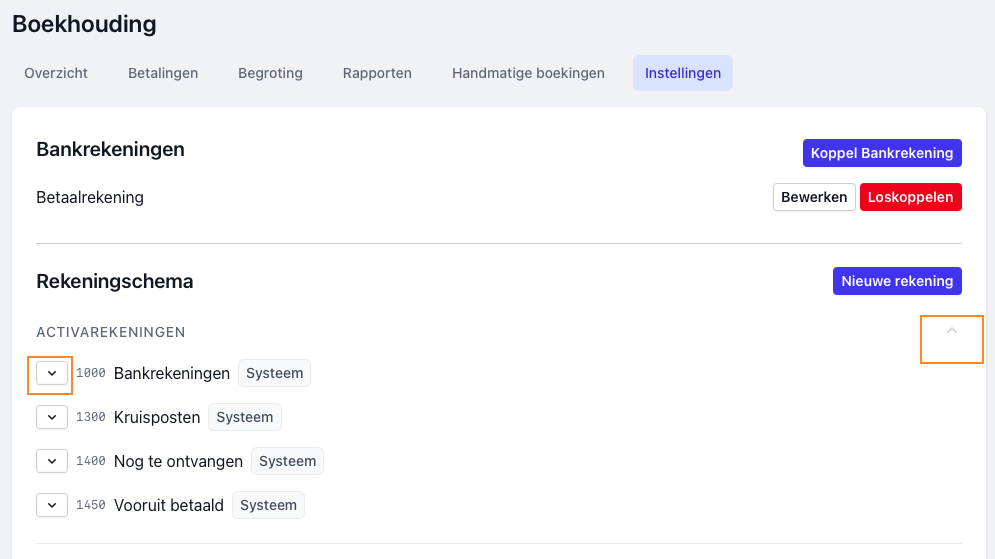
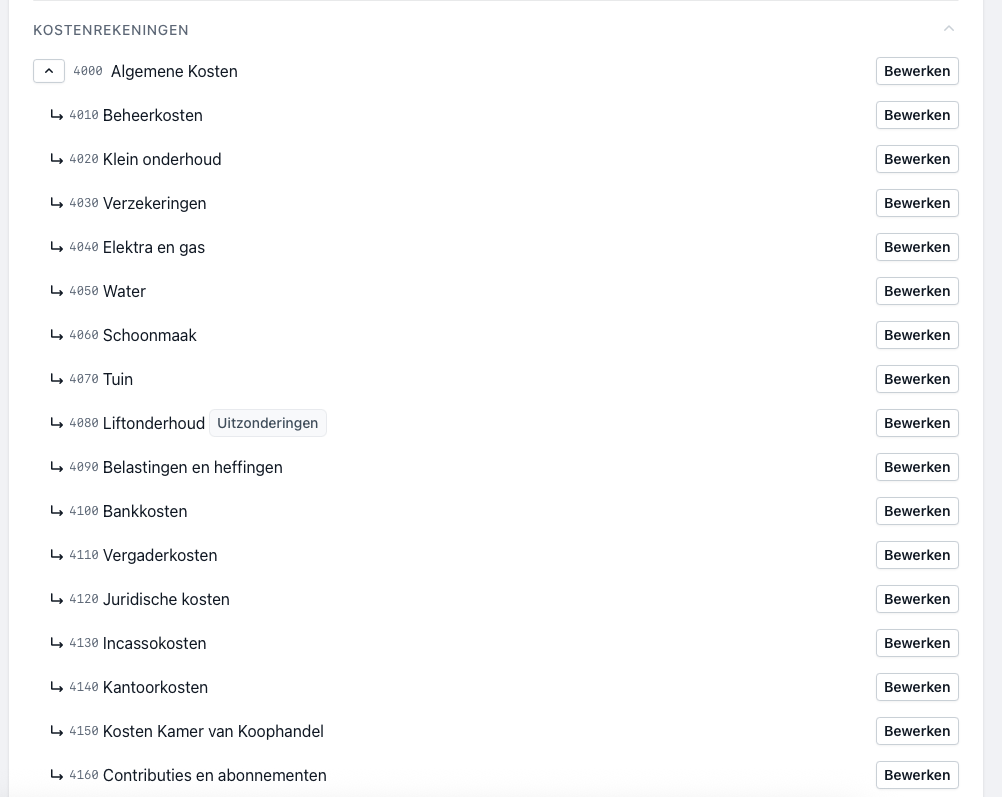
Standaard is de omgeving ingericht met de onderstaande grootboekrekeningen. Wil je zelf rekeningen aanmaken? Dat kan via de knop 'Nieuwe rekening'. Via de knop 'Bewerken' kan je de naam of code van de rekening aanpassen en aangeven of er een reservefonds voor deze rekening is.
Door op de rekeningsoort te klikken, zie je welke rekeningen er onder vallen:
Stap 3: Instellen van de Verdeelsleutel van de ledenbijdrage
Bekijk de akte van splitsing om na te gaan of er naast de algemene bijdrage ook sprake is van speciale kostengroepen in de VvE. In sommige VvE's is er sprake van een kostengroep voor alle leden én een kostengroep voor slechts een deel van de leden. In dit voorbeeld gaan we uit van het tweede scenario: een kostengroep voor alle leden en eentje voor het trappenhuis, waarbij alleen de bovenetages meedoen en de appartementen op de begane grond, de huis etages, niet.
Begin met het invullen van de breukdelen voor de Algemene bijdrage, ook wel de kostengroep voor alle leden.
In de akte van splitsing van jouw VvE staat een onderdeel waarin is vastgelegd welk deel van de totale maandelijkse bijdragen elke woning moet betalen.
Dit kan worden weergegeven als breuken in cijfers, of als voluit geschreven tekst.
Bijvoorbeeld:
De aandelen in de gemeenschap zijn als volgt vastgesteld (op basis van gebruiksoppervlak):
| Index | Aandeel |
|---|---|
| 1 | 140/1000 |
| 2 | 120/1000 |
| 3 | 120/1000 |
| … | … |
De eigenaars zijn in de gemeenschap gerechtigd in de volgende breukdelen:
- De eigenaar van het appartementsrecht met de index 2 voor vijf en dertig/eenduizend driehonderd zes en veertigste gedeelte voor het te zijnen name staande appartementsrecht;
- De eigenaars van de appartementsrechten met de indices 3 en 4 voor zeventig/eenduizend driehonderd zes en veertigste gedeelte voor elk zodanig te hunne name staand appartementsrecht;
- …
In beide gevallen vul je alleen het bovenste getal van de breuk (de teller) in bij de sectie Algemene bijdragen. Bijvoorbeeld: als in de splitsingsakte staat dat een woning een breukdeel van 140/1000 heeft, stel je de algemene bijdrage voor die woning in op 140. Het systeem weet dan wat het getal onder de breuk (de noemer) moet zijn. De totalen bij elkaar vormen namelijk de noemer.
Sommige VvE’s splitsen de ledenbijdragen nog verder uit. Dit gebeurt meestal om een eigenaar vrij te stellen van kosten voor iets waarvan hij of zij geen gebruik maakt, zoals een trappenhuis of lift. Is dat het geval in jouw VvE? Voeg dan uitzonderings kostengroep toe.
Voeg voor elke kostengroep waarvoor in de splitsingsakte een aparte verdeling is vastgelegd, een uitzondering toe. Stel daarna de verdeelsleutel per uitzondering in. Bijvoorbeeld:
Als het breukdeel van een woning 140/1000 is maar niet meebetaalt aan het trappenhuis:
-
Stel eerst de algemene bijdrage voor deze woning in op 140. Voeg daarna uitzonderingen toe voor alle transactiecategorieën die betrekking hebben op het trappenhuis. Stel ten slotte de verdeelsleutel voor deze categorieën in op 0. Als het breukdeel van een woning voor het trappenhuis 1/6 is en 120/1000 voor de rest:
-
Stel eerst de algemene bijdrage voor deze woning in op 120. Kies daarna ‘1’ als verdeelsleutel voor de transactiecategorieën die betrekking hebben op het trappenhuis.
Deze uitleg is ook te vinden via de Uitleg knop.
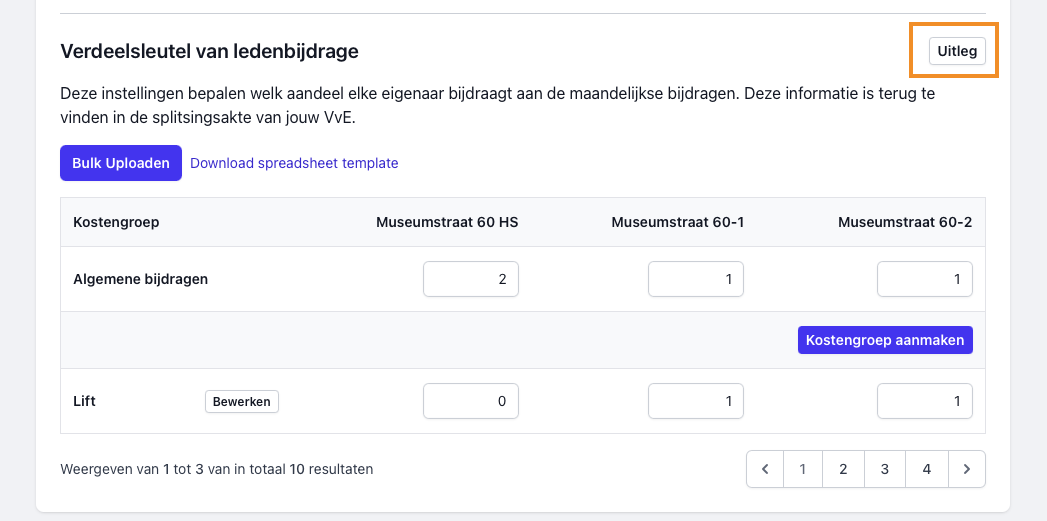
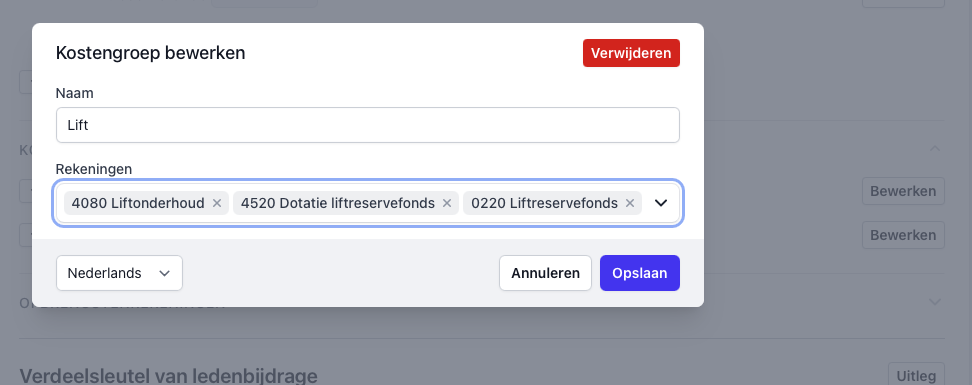
Voor de uitzonderingskostengroep van de lift hebben we aparte breukdelen. Deze kunnen we in een keer invoeren en toewijzen aan meerdere rekeningen. Bijvoorbeeld de kostenrekening voor onderhoud, kostenrekening voor de dotatie aan het reservefonds en de eigen vermogen rekening van het reservefonds voor de lift.
Let op: voor het correct berekenen van het aandeel in het reservefonds is het van belang dat het uitzonderingsreservefonds (met aparte breukdelen) juist is aangemaakt. Hiervoor zijn nodig:
- De reservefondsrekening onder Eigen Vermogen Rekeningen (0220 in het voorbeeld hieronder)
- De kostenrekening voor het onderhoud (4080 in het voorbeeld hieronder)
- De kostenrekening voor de dotatiereservefonds (4520 in het voorbeeld hieronder)
In plaats van het handmatig toevoegen van de breukdelen is het ook mogelijk om ons template te downloaden, deze in te vullen en vervolgens te uploaden. Hierdoor wordt het nog makkelijker om voor een groot aantal appartementsrechten in een keer de instellingen te doen.
Dit was de laatste stap voor het instellen van de boekhoudinstellingen van de VvE.
Stap 4: Invoeren van de Beginbalans
Om op een juiste manier de fincianciele positie van de VvE in te voeren vul je de beginbalans in. De beginbalans is de positie van de VvE aan het einde van een specifiek jaar en is het startpunt voor de volgende jaren.
Is je VvE in het huidige jaar opgericht en heb je dus geen eindbalans van het vorige jaar? Selecteer dan het huidge jaar om mee te beginnen en vul 0 in bij de posten.
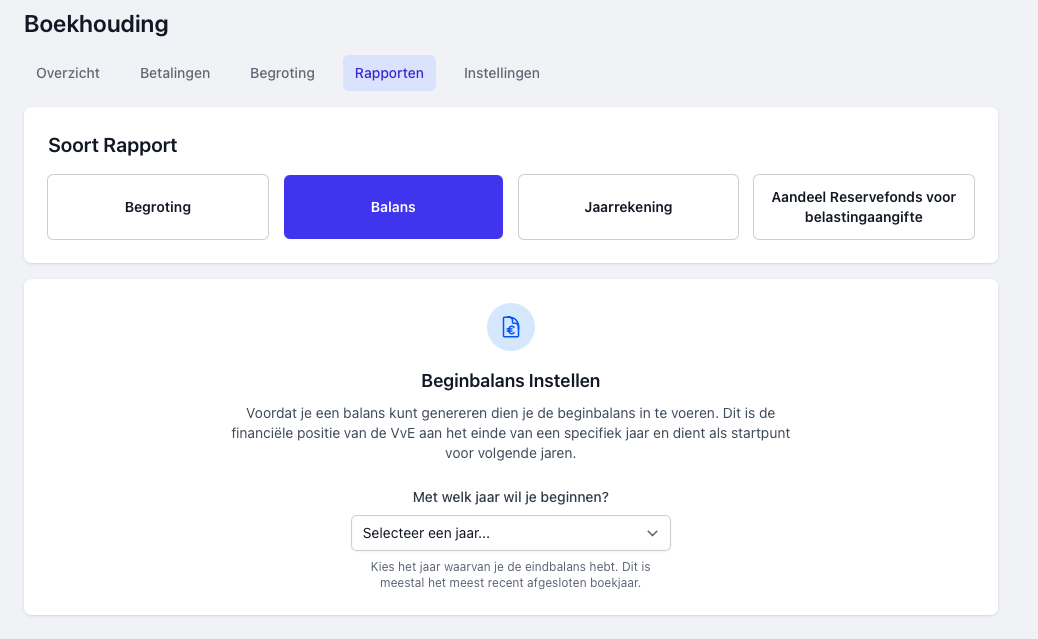
In dit voorbeeld selecteren we 2025. Vervolgens neem je de balansposten over van de goedgekeurde balans van dat jaar.
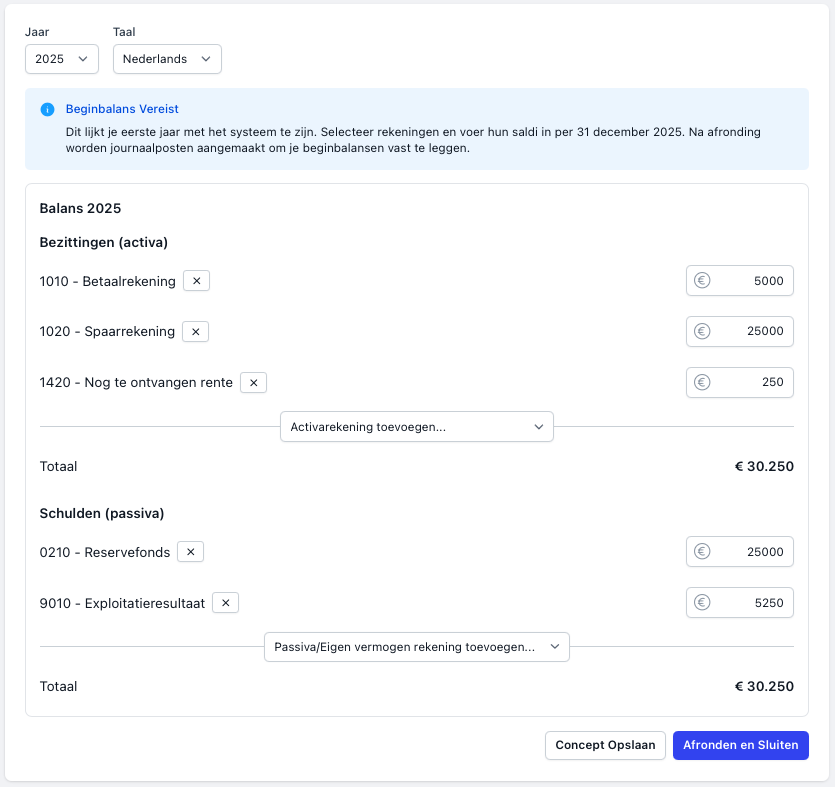
Je kan handmatig posten toevoegen door te klikken op Bezitting Toevoegen of Schuld Toevoegen.
Klik vervolgens op Concept Opslaan en controleer de gegevens nogmaals met de afgeronde eindbalans. Klik vervolgens op Afronden en Sluiten om de beginbalans definitief te maken. Je krijg nu nog in het scherm een bevestiging te zien. Het is namelijk niet mogelijk om deze na het afronden en sluiten nog aan te passen, controleer dit dus extra goed.
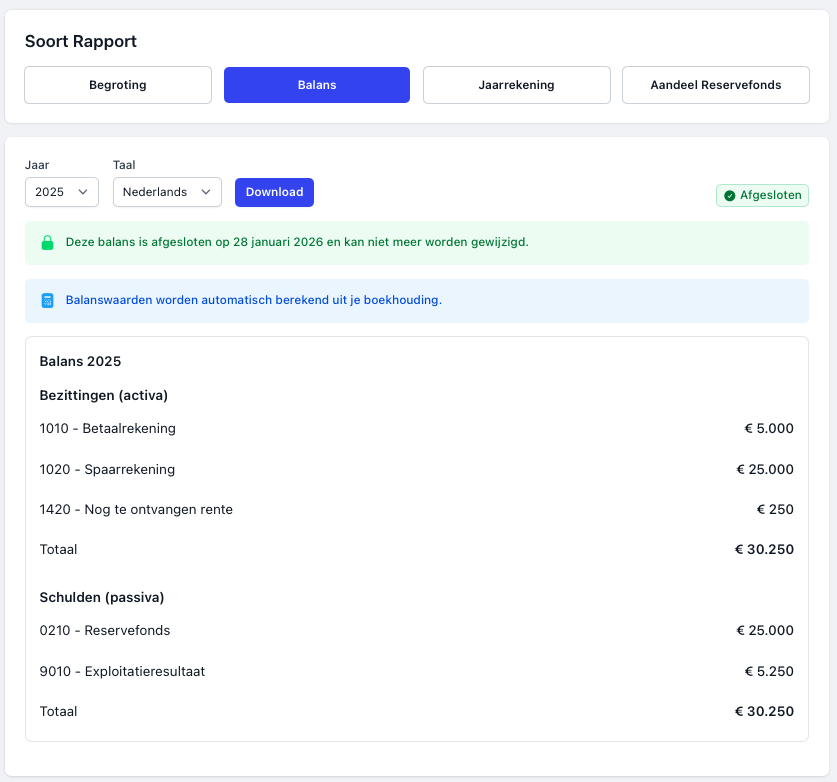
Hiermee hebben we de beginbalans ingevoerd. Verderop in de handleiding in stap 9 laten we zien hoe je de eindbalans voor een bepaald jaar kan opstellen.
Stap 5: Opstellen van de Begroting
Nadat alle boekhoudinstellingen zijn gedaan is het tijd voor het opstellen van de begroting. Klik op Nieuwe Begroting
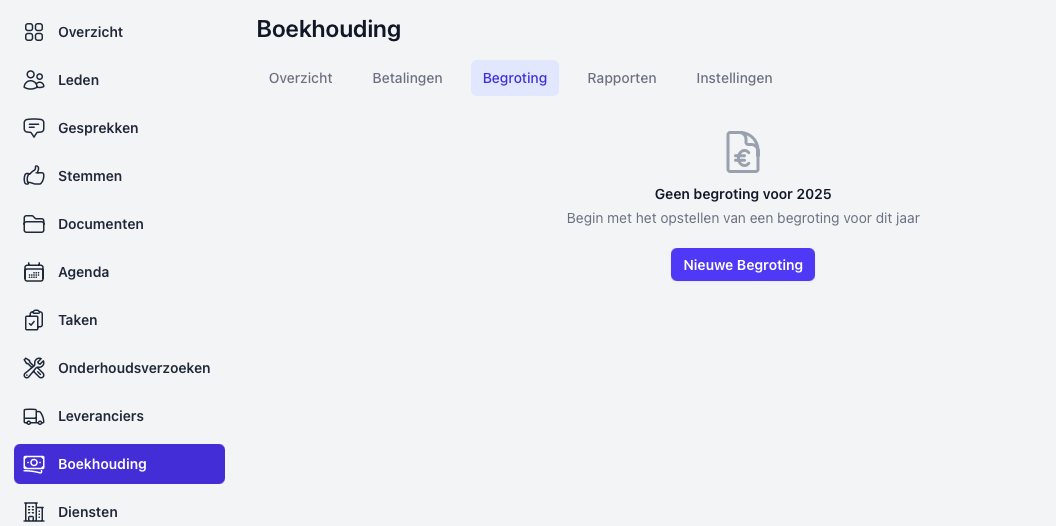
Je komt nu in het scherm om een nieuwe begroting in te vullen. Links bovenin zie je het huidige jaar, in dit geval 2026.
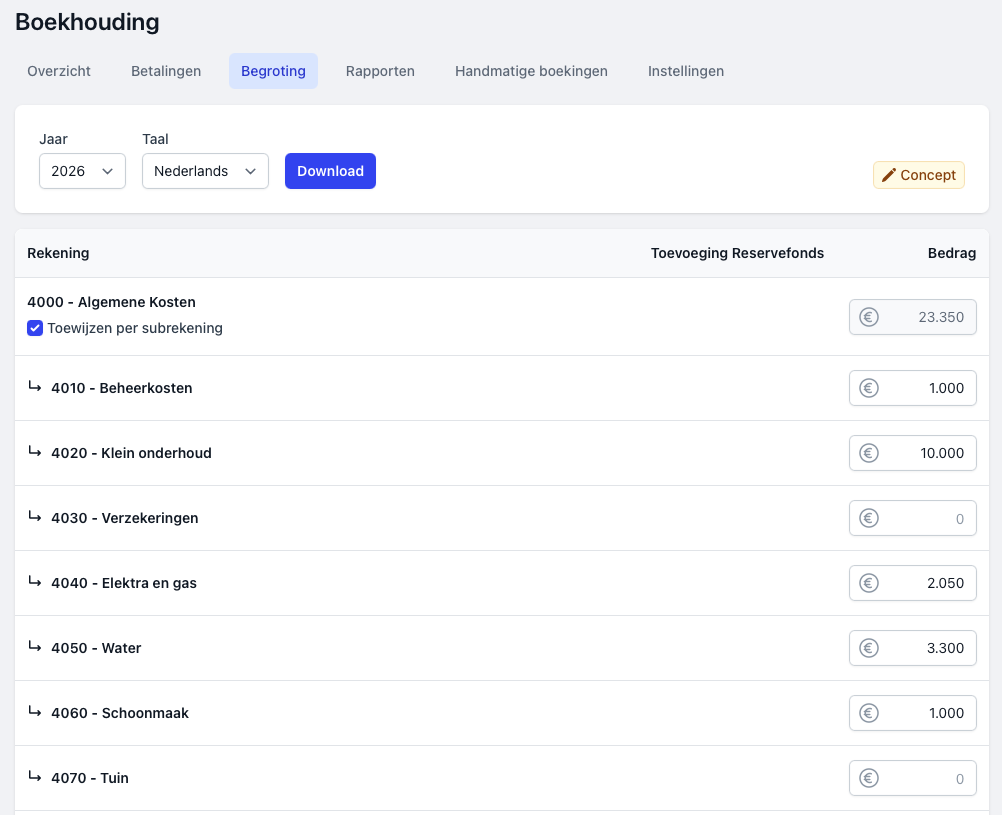
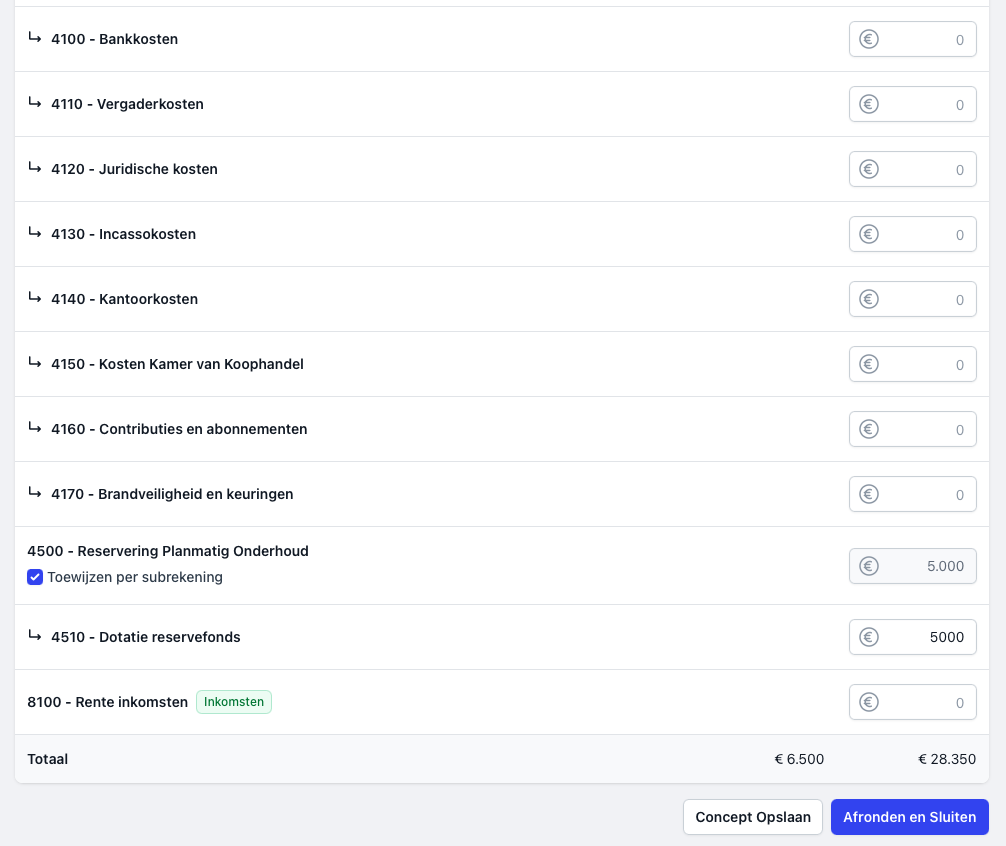
Je kan nu per grootboekrekening het bedrag invullen dat je wil begroten. Indien je een bedrag op de subcategorie wil zetten, klik dan op Toewijzen op subcategorie. Deze grootboekrekeningen en subcategorieën komen uit de instellingen die eerder zijn gedaan onder instelligen. Mis je rekeningen of heb je er te veel? Pas dat dan aan onder Instellingen in de Boekhouding. Een grootboekrekening kan niet worden verwijderd indien deze is opgenomen in begroting.
Na het invullen van de bedragen kan je de begroting opslaan door op Concept Opslaan te klikken. Je ziet dan de melding dat de begroting als concept is opgeslagen. Hierdoor kan je hem op een later moment aanpassen.
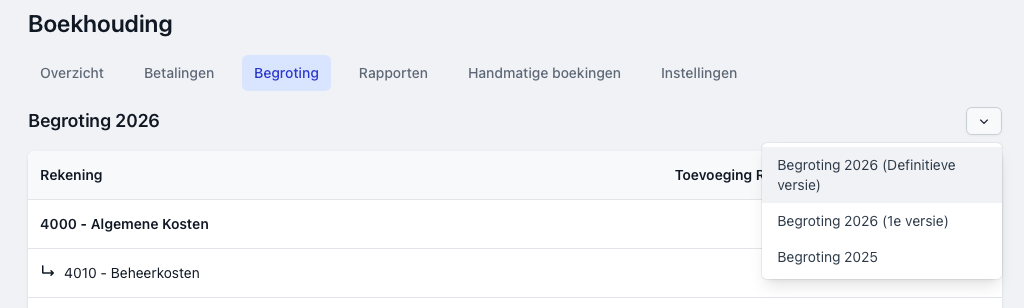
Is de begroting goedgekeurd door de Vergadering van Eigenaars? Klik dan op Afronden en Sluiten. Het is niet mogelijk om een definitieve begroting aan te passen. Wel is het mogelijk om op basis van een definitieve begroting een nieuwe begroting te maken. Je ziet dan de versie van de begroting als je klikt op het pijltje naar beneden.
Je hebt nu de begroting gemaakt en afgerond, tijd om naar het betaalschema te kijken.
Stap 6: Bekijken van de Betalingen & Betalingsschema
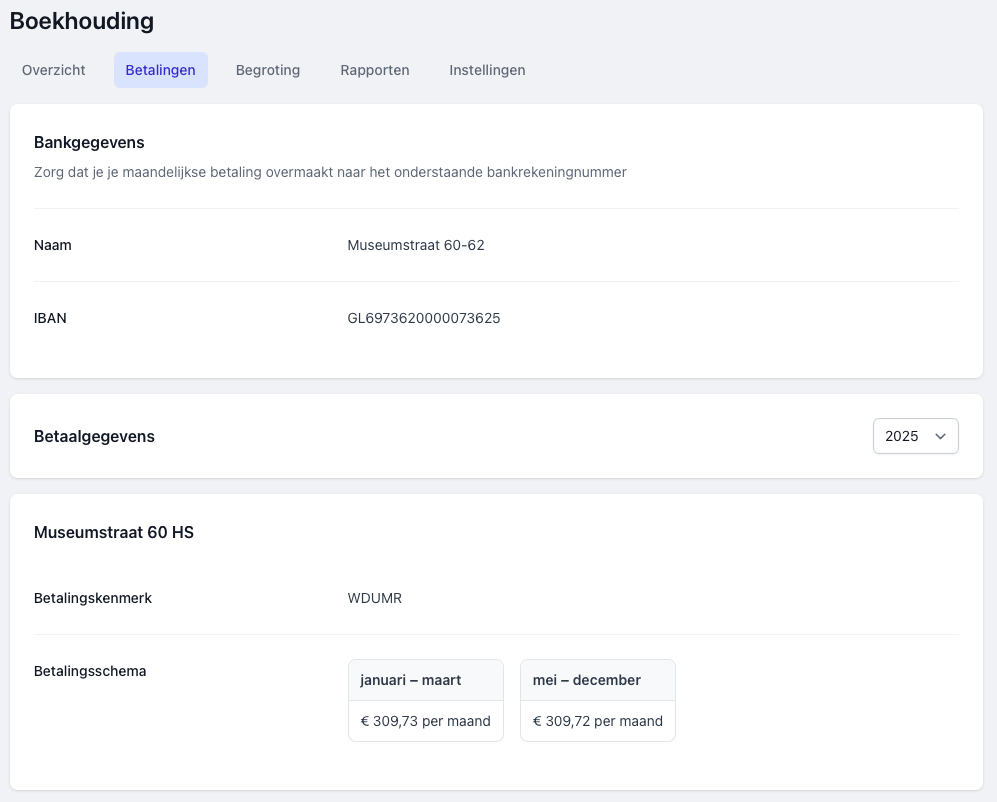
Klik op Betalingen om door te gaan naar het volgende onderdeel. Hier zie je de bankgegevens van de VvE, de naam en het IBAN nummer van de hoofdrekening.
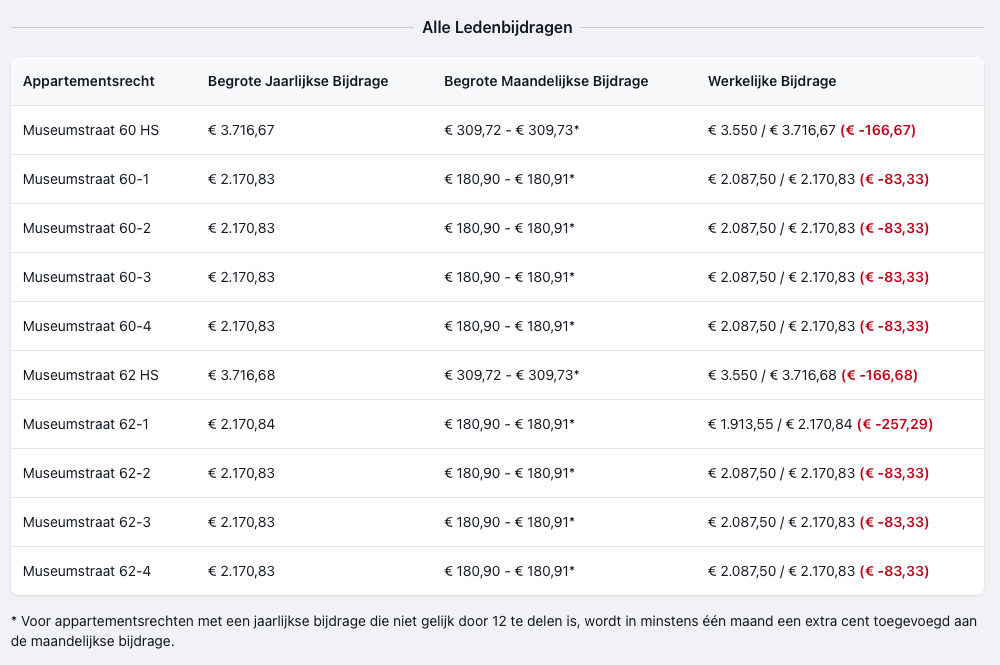
Ook zie je de betalingsgegevens voor jou als eigenaar. Op basis van de begroting wordt voor elke eigenaar, op basis van de breukdelen, automatisch berekend wat de ledenbijdrage is per maand. Je ziet in dit overzicht dus het betalingskenmerk en te betalen bedrag per maand voor jou als eigenaar. Het betalingskenmerk kan je opnemen in de omschrijving of betalingskenmerk van de overboeking zodat de overboeking automatisch wordt toegewezen als ledenbijdrage voor jouw appartementrecht.
Als bestuurslid zie je hier ook het overzicht van de begrote en werkelijke bijdragen per appartementsrecht:
Stap 7: Toewijzen van de Transacties
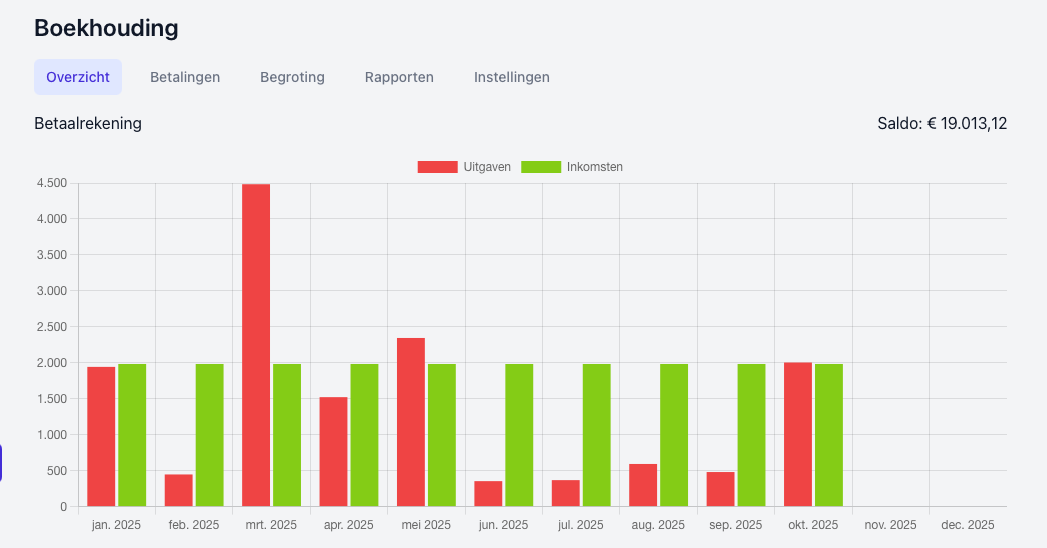
Klik op Overzicht om naar het overzicht te gaan van de boekhouding. Hier zie je het actuele saldo en de inkomsten en uitgaven van de hoofdrekening.
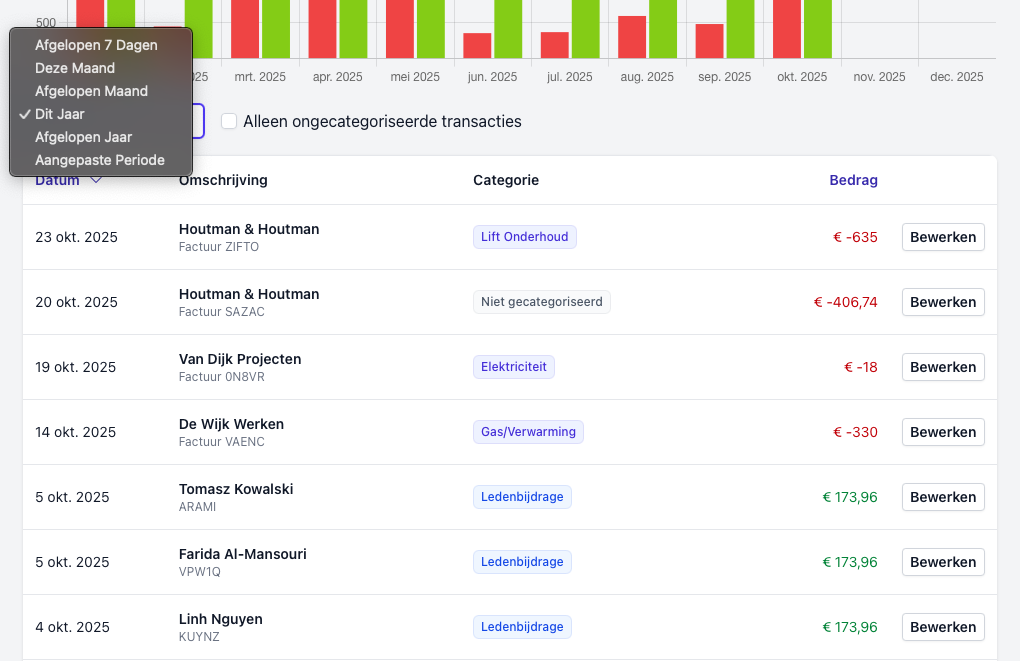
Onder dit overzicht zijn de transacties te zien. De hoeveelheid transacties die je hier ziet hangt af van je bank en van hoe lang geleden je voor het eerst de koppeling hebt gemaakt tussen je rekening en Solvve. Voor de meeste banken gaan de transacties vanaf het moment van koppelen 730 dagen terug. Heb je twee jaar geleden je rekening gekoppeld aan Solvve dan zie je dus 2 jaar en 730 dagen aan historische transacties.
Ook kan je door middel van de filter kiezen wat je in het overzicht wil zien. Dit kan op basis van een tijdsperiode, en/of op de status van een transactie, wel of niet gecategoriseerd.
Basisvelden
Notitie
Een vrij tekstveld om te beschrijven waar de transactie over gaat. Bijvoorbeeld: "Betaling voor dakreparatie" of "Maandelijkse servicekostenbijdrage".
Rekening
Kies de grootboekrekening waarop deze transactie geboekt moet worden (bijv. "Onderhoud", "Schoonmaak", "Verzekeringen").
Bijlage
Upload een bestand zoals een factuur, bon of contract dat bij deze transactie hoort.
Checkbox Opties
Dit is een interne overboeking
Wanneer gebruiken: Als je geld verplaatst tussen eigen bankrekeningen van de VvE, zonder dat er een echte uitgave of inkomst is. Met deze optie wordt het bedrag op de balanspost Kruisposten gezet.
Voorbeeld: Je boekt €5.000 over van de lopende rekening naar de spaarrekening. Dit is geen echte uitgave, maar een interne verplaatsing.
Dit is een reservefondstransactie
Wanneer gebruiken: Voor transacties die direct betrekking hebben op het reservefonds zelf (stortingen of onttrekkingen).
| Transactietype | Scenario |
|---|---|
| Inkomend | De VvE ontvangt een storting die bestemd is voor het reservefonds. |
| Uitgaand | Er wordt geld onttrokken uit het reservefonds. |
Ten laste van reservefonds
Wanneer gebruiken (alleen bij uitgaven): Als een uitgave betaald wordt uit het reservefonds in plaats van uit de reguliere exploitatie.
Voorbeeld: Een grote onderhoudsklus van €10.000 voor liftreparatie. Deze kosten komen niet ten laste van de maandelijkse exploitatie, maar worden direct uit het opgebouwde reservefonds betaald.
Effect: Het eigen vermogen van het reservefonds daalt, niet de exploitatie.
Toewijzen aan ander boekjaar
Wanneer gebruiken: Als de transactie financieel thuishoort in een ander jaar dan waarin de betaling plaatsvond.
Voorbeeld: Je ontvangt in januari 2025 een factuur die nog betrekking heeft op werkzaamheden uit 2024. Je wilt deze kosten toerekenen aan boekjaar 2024.
Wat gebeurt er achter de schermen?
Bij sommige opties maakt het systeem automatisch extra boekingen aan om de boekhouding kloppend te houden.
| Optie | Wat het systeem doet |
|---|---|
| Interne overboeking | Geen effect op winst/verlies. Het systeem boekt alleen de verplaatsing tussen bankrekeningen. |
| Reservefondstransactie | Het systeem past het saldo van het reservefonds aan (omhoog bij storting, omlaag bij onttrekking). |
| Ten laste van reservefonds | Het systeem maakt een memoriaal-boeking aan die de kosten verplaatst van de exploitatie naar het reservefonds. Zo blijft je exploitatieresultaat zuiver. |
| Ander boekjaar | Het systeem boekt de transactie in het gekozen boekjaar in plaats van het huidige. |
Nadat alle transacties zijn toegewezen aan een grootboekrekeningen kunnen we naar de Rapporten gaan.
Stap 8: Rapporten: De Begroting
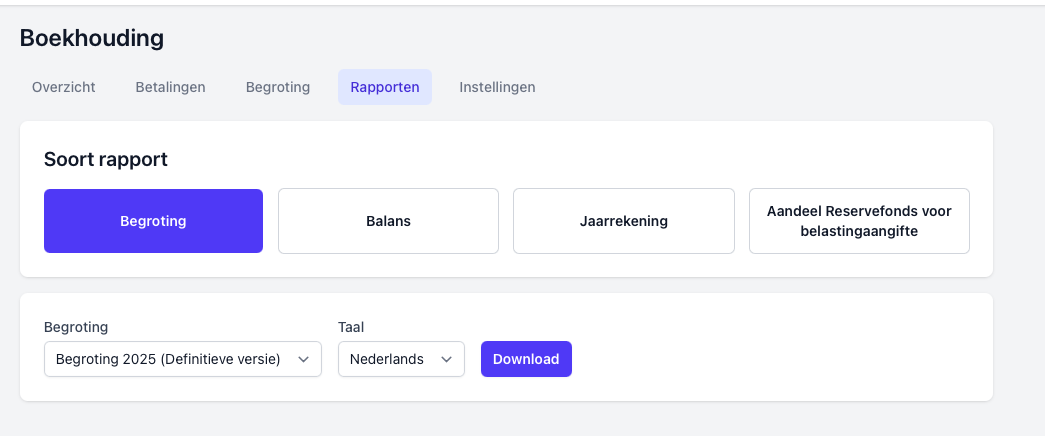
Klik op Rapporten en kies Begroting. Vervolgens kun je selecteren welke versie van de begroting je wil downloaden en in welke taal.
Stap 9: Rapporten: De Balans
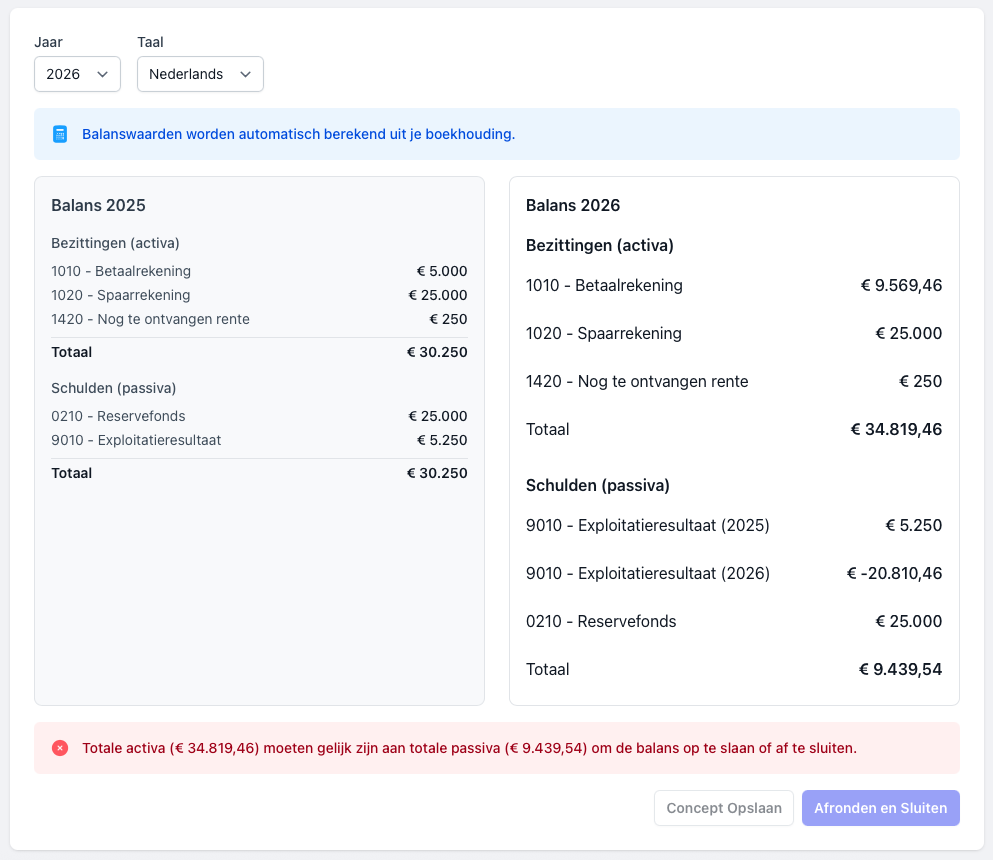
De balans geeft inzicht in de financiële positie van de VvE. Klik op Rapporten en kies Balans. Vervolgens kun je selecteren om welk jaar het gaat en welke taal. De balans bestaat uit bezittingen en schulden. Je ziet de stand van het moment waarop je hier naar kijkt.
Om de balans te kunnen af te ronden en te sluiten, dient deze in balans te zijn. Dit betekent dat de bezittingen en de schulden gelijk aan elkaar zijn. Ook dient het boekjaar afgerond zijn om deze balans te kunnen afsluiten.
Stap 10: Rapporten: De Jaarrekening
De jaarrekening is de combinatie van het exploitatieresultaat en de balans.
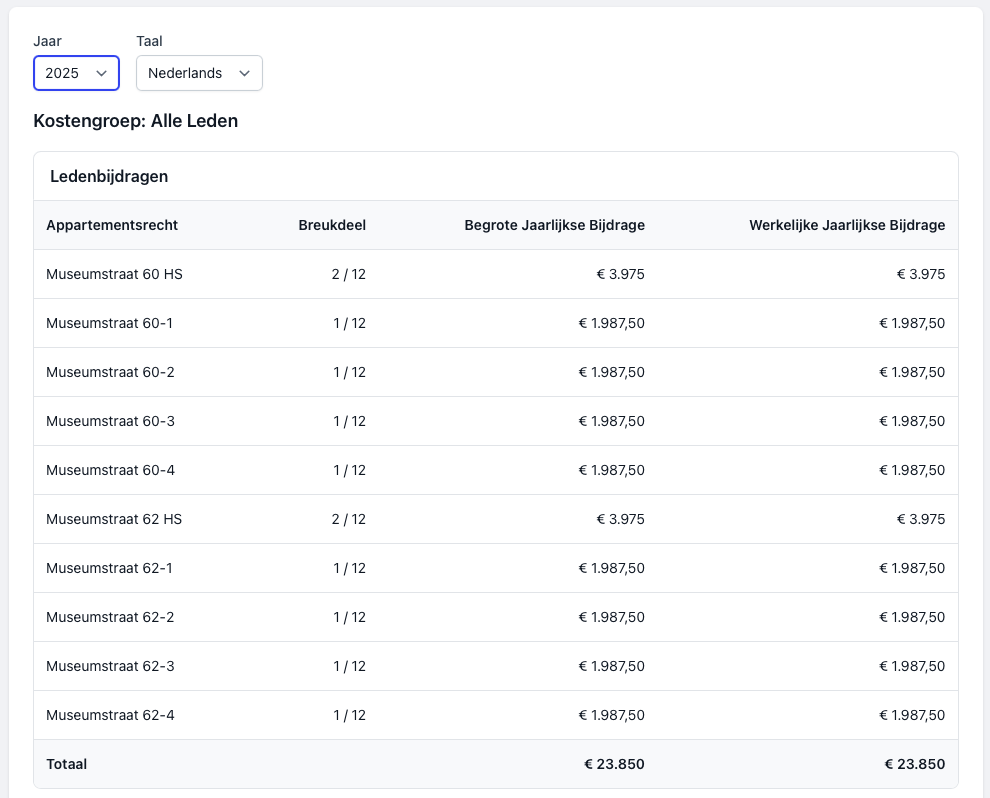
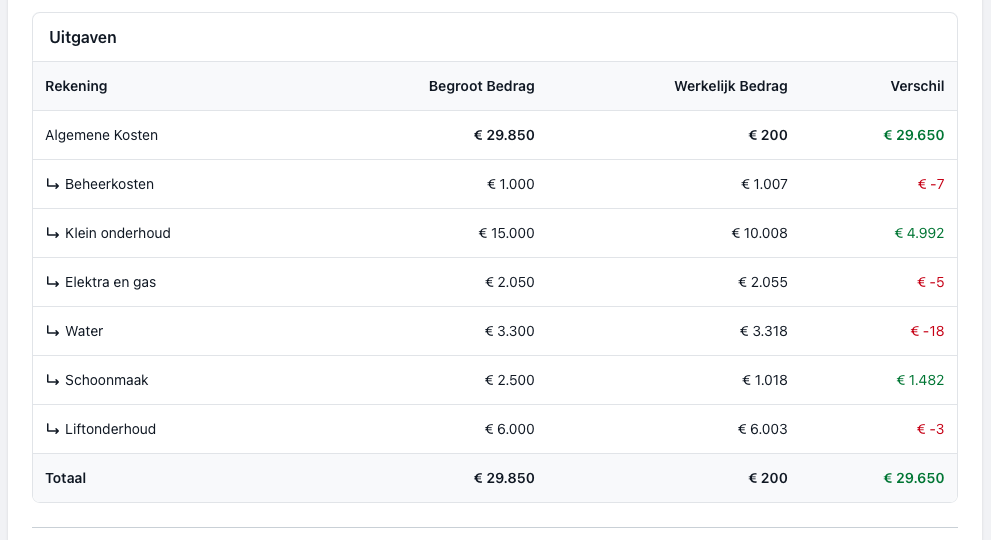
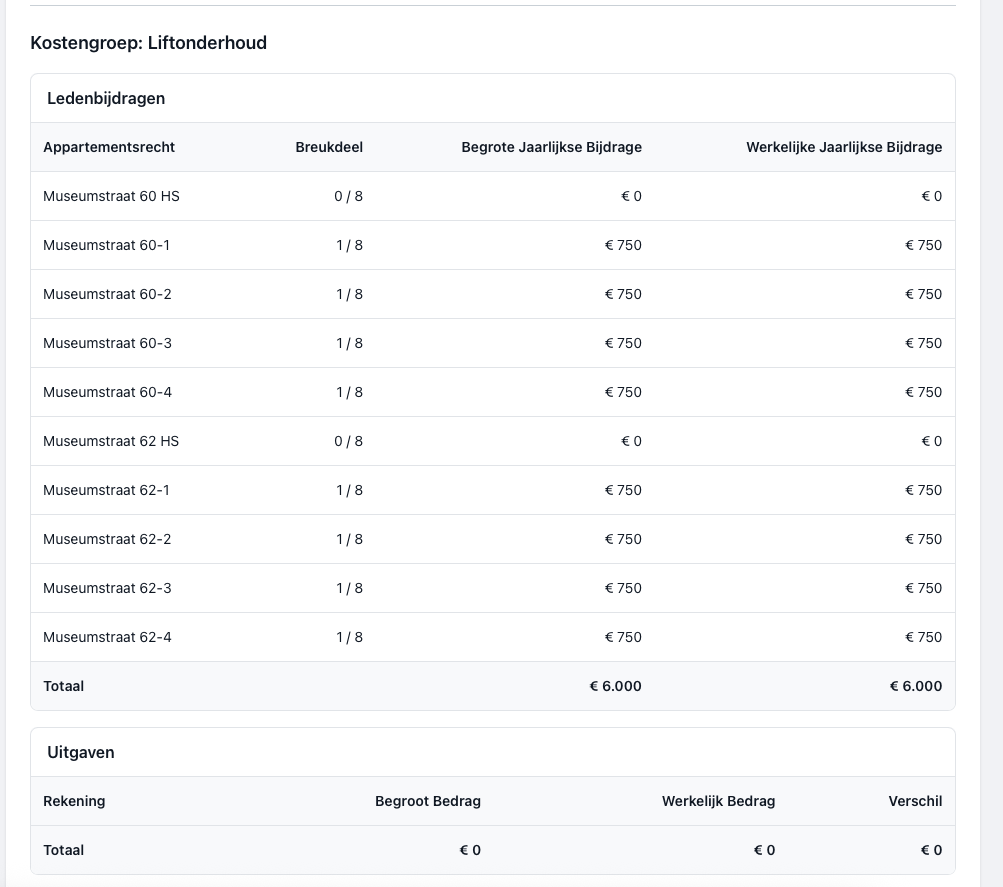
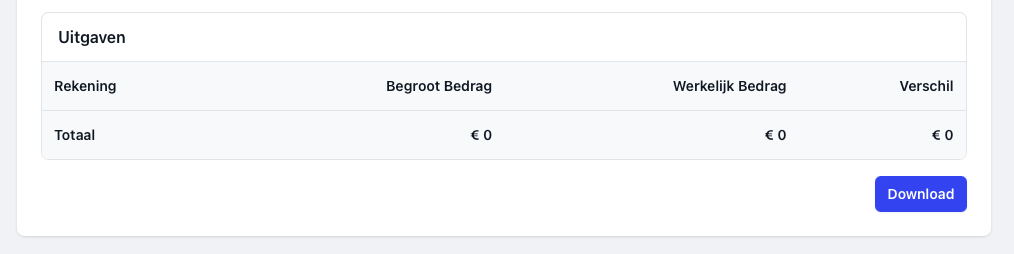
Klik op vervolgens op Download om de complete jaarrekening in PDF formaat te downloaden. De jaarrekening bestaat in dit geval uit 6 pagina's. Een voorblad met daarop de het jaar waar de jaarrekening voor geldt, de periode die is meegenomen en de datum waarop de jaarrekening is gemaakt.
In dit voorbeeld is de jaarrekening gemaakt tijdens het lopende boekjaar. Omdat daarom nog niet alle ledenbijdragen voor het hele jaar zijn ontvangen, zijn de ledenbijdragen automatisch toegewezen aan de kostengroep Alle Leden. Pas als het begrote bedrag van die kostengroep volledig is ontvangen worden de overige bijdragen toegewezen aan de speciale kostengroep Trappenhuis.
Gefeliciteerd!
Je hebt nu alle belangrijke stappen doorlopen om de boekhoudmodule van Solvve optimaal te gebruiken. Vragen of suggesties? Neem dan contact met ons op via info@solvve.nl
Veelgestelde Vragen (FAQs)
In de module Boekhouding klik je op de knop Koppel Bankrekening. Via onze partner GoCardless maak je een veilige verbinding met je bank. Na het scannen van een QR-code in je bank-app worden transacties automatisch ingeladen.
Nee, dat is niet nodig. Transacties worden verwerkt via de boekingen vanaf de betaalrekening. Door deze te boeken wordt via de balans correct het saldo op de spaarrekening weergegeven.
Je vult de breukdelen (de tellers) in op basis van de akte van splitsing. Solvve berekent automatisch de noemer en het bijbehorende maandbedrag per eigenaar. Je kunt ook uitzonderingen toevoegen voor specifieke kostengroepen zoals een lift of trappenhuis.
Voer de financiële positie van de VvE in van het jaar voordat je met Solvve start. Neem de bezittingen en schulden over van de laatst goedgekeurde balans om een correct startpunt voor je boekhouding te creëren. Is dit je eerste boekjaar? Vul dan 0 in.
Voer de financiële positie van de VvE in van het laatst afgeronde jaar voordat je met Solvve bent gestart. Neem de bezittingen en schulden over van de laatst goedgekeurde balans om een correct startpunt voor je boekhouding te creëren. VvE pas dit jaar opgericht? Vul dan 0 in bij de beginbalans.
Solvve stelt automatisch een begroting, balans, jaarrekening en aandeel in het reservefonds voor je op in PDF-formaat. Deze rapporten geven inzicht in de begrote versus werkelijke kosten en zijn direct bruikbaar voor de jaarlijkse vergadering van eigenaren.
Ja, je kunt uitzonderingen toevoegen voor specifieke kostengroepen. Zo kun je de verdeelsleutel op 0 zetten voor eigenaren die niet hoeven mee te betalen aan bijvoorbeeld een trappenhuis of lift.
Een begroting blijft eerst een concept zodat je deze kunt aanpassen. Pas nadat de Vergadering van Eigenaren akkoord is, klik je op Begroting definitief maken. Daarna kan de begroting niet meer worden gewijzigd.
Elke eigenaar krijgt een uniek betalingskenmerk dat in het betalingsschema staat. Als dit kenmerk wordt toegevoegd in de omschrijving of in het betalingskenmerk bij de overboeking, wijst Solvve de betaling automatisch toe aan het juiste appartementsrecht.
Dit hangt af van je bank, maar bij de meeste banken worden transacties tot 730 dagen (twee jaar) terug in de tijd geladen op het moment dat je de koppeling maakt. Niet zo ver terug gaan? Vul dan bij het koppelen in per wanneer je de transacties wil inladen.
Bij het bewerken van een uitgaande transactie kun je via de knop Kies bestand een bijlage uploaden. Zo koppel je facturen direct aan de betreffende uitgave voor een sluitende administratie.
Een inkomend bedrag dat een teruggave is, boek je op de betreffende transactiecategorie (zoals energie). Hierdoor wordt dit niet als inkomen gezien, maar als een correctie op de gemaakte kosten.
Je kunt de balans pas definitief sluiten nadat het betreffende boekjaar is afgelopen en de balans is goedgekeurd tijdens de jaarvergadering. Tot die tijd kun je de balans als concept opslaan en downloaden.
De balans toont de financiële positie (bezittingen en schulden) op een specifiek moment. De jaarrekening combineert dit met het exploitatieresultaat, waarbij de begrote kosten worden vergeleken met de werkelijke uitgaven.
Ja, via het menu Rapporten kun je de volledige jaarrekening inclusief voorblad en specificaties per kostengroep downloaden als PDF-bestand voor verspreiding onder de leden.