De begroting opstellen

De begroting bepaalt hoeveel elke eigenaar maandelijks bijdraagt, wat er wordt geïncasseerd en waar de jaarrekening straks tegen wordt afgezet. In Solvve vul je de begroting per grootboekrekening in en rekent Solvve zelf uit wat elk appartementsrecht moet bijdragen. In deze handleiding lees je hoe je een begroting maakt, definitief maakt en later aanpast, en wat Solvve daarna automatisch met de cijfers doet.
Wat is de begroting in Solvve?
Een begroting in Solvve is een lijst met bedragen per grootboekrekening. Een grootboekrekening is niets meer dan een "potje" met een naam en een nummer, zoals 4030 - Verzekeringen of 4080 - Liftonderhoud. Je vult per potje in wat je verwacht uit te geven. Het totaal van de begroting is het bedrag dat de eigenaren samen moeten opbrengen. Solvve verdeelt dat totaal over de appartementsrechten op basis van de breukdelen.
Een begroting heeft twee toestanden:
- Concept. Je kunt er nog aan werken. Je kunt een concept downloaden als PDF om hem te bespreken met het bestuur of de vergadering.
- Definitief. De begroting is vastgesteld en kan niet meer worden gewijzigd. Vanaf dit moment gebruikt Solvve de cijfers voor de ledenbijdragen, de bijdragefacturen, de SEPA-incasso en de jaarrekening.
Wil je een definitieve begroting toch aanpassen? Dan maak je een nieuwe versie. Meer daarover verderop.
Wat heb je nodig?
- De rol Penningmeester of een andere rol met volledige schrijfrechten op de boekhouding.
- Een ingericht rekeningschema. Solvve levert een standaardschema mee. Zie de handleiding over het inrichten van de boekhouding.
- De breukdelen van alle appartementsrechten, ingevuld onder Boekhouding > Instellingen. Zonder breukdelen kan Solvve de bijdragen niet verdelen.
- De cijfers van vorig jaar, offertes en contracten, zodat je weet wat je per potje verwacht.
Waar vind je de begroting?
Ga naar Boekhouding en klik op het tabblad Begroting. Je ziet de begroting van het huidige jaar met per rekening het bedrag, een rij Subtotalen en de rij Totale jaarbegroting. Heeft je VvE meer dan één definitieve begroting, dan kun je met het pijltje naast de titel wisselen tussen jaren en versies.
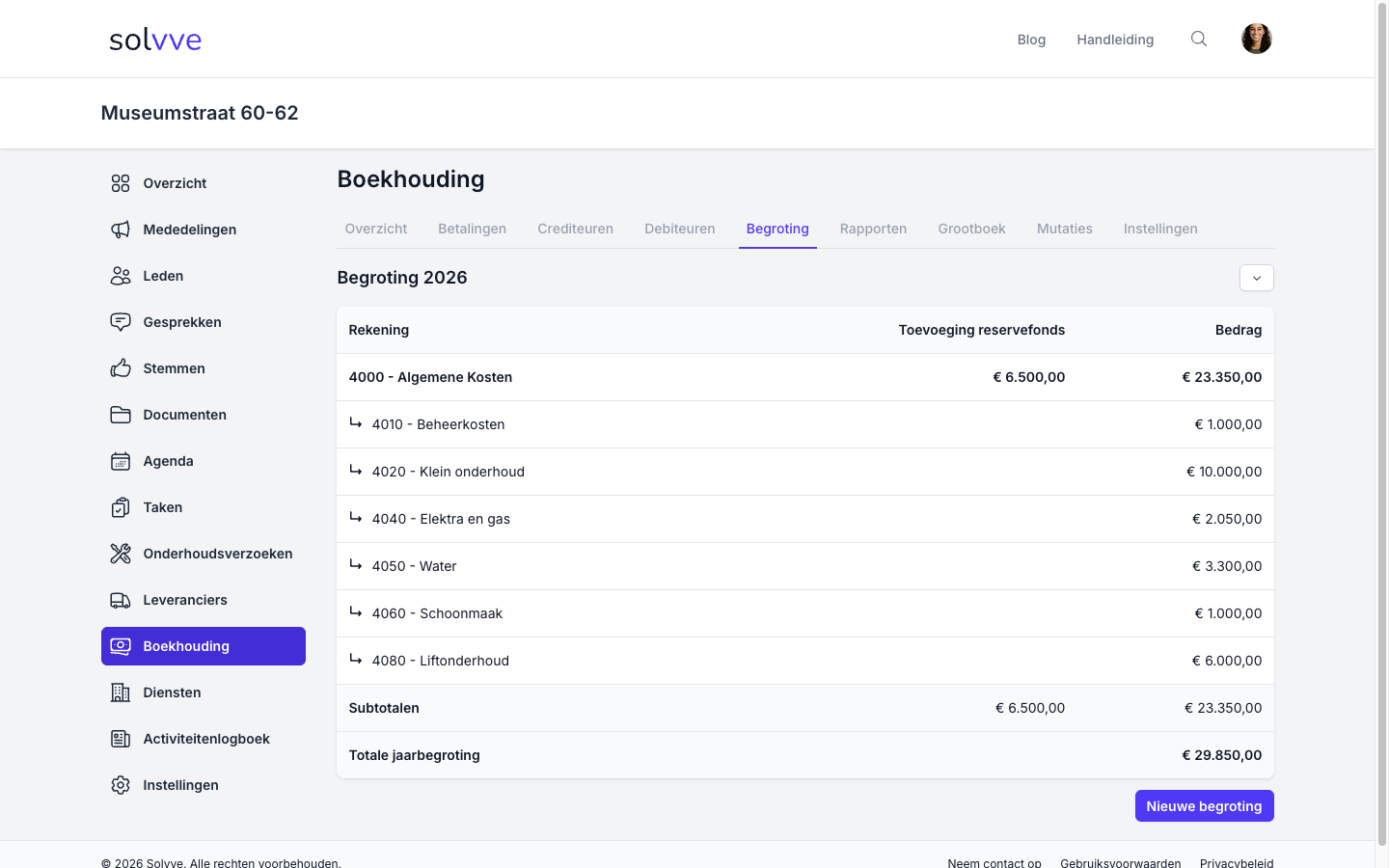
Is er nog geen begroting voor dit jaar? Dan zie je Geen begroting voor 2026 met de knop Nieuwe begroting. Ligt er al een concept, dan heet de knop Begroting definitief maken of Conceptbegroting bewerken.
Stap 1: Start een nieuwe begroting
Klik op Nieuwe begroting. Kies bovenaan bij Jaar het jaar waarvoor je begroot. Je kunt kiezen uit het vorige, het huidige en het volgende jaar.
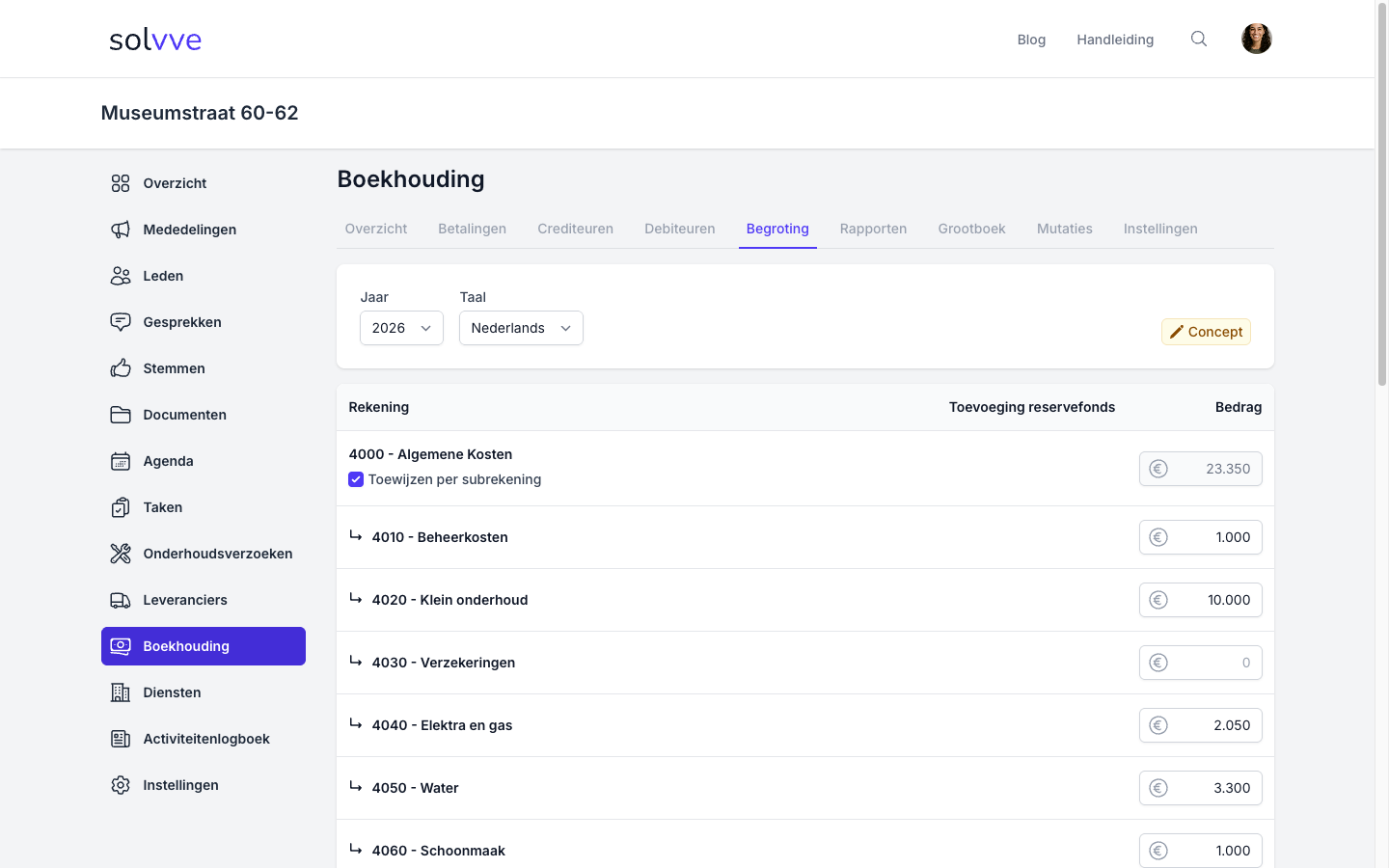
Solvve vult het formulier alvast met de bedragen van je meest recente begroting. Je hoeft dus niet elk jaar van nul te beginnen, maar alleen de bedragen aan te passen die veranderen. Bij een VvE zonder eerdere begroting is het formulier leeg.
Let op: Sluit je de pagina zonder op Concept opslaan te klikken, dan ben je je wijzigingen kwijt.
Stap 2: Vul de bedragen in
Je ziet een tabel met de kolommen Rekening, Toevoeging reservefonds en Bedrag. Vul per rekening in wat je voor het jaar verwacht. Gebruik het Nederlandse formaat, dus "1.250,50" voor twaalfhonderdvijftig euro vijftig. Een leeg veld telt als nul.
Een paar dingen die je moet weten:
- Hoofdrekening of subrekening. Onder 4000 - Algemene Kosten hangen bijvoorbeeld 4030 - Verzekeringen en 4060 - Schoonmaak. Wil je per onderdeel begroten? Vink dan Toewijzen per subrekening aan. De subrekeningen krijgen dan elk een eigen veld en Solvve telt ze automatisch op tot het bedrag van de hoofdrekening. Laat je het vinkje uit, dan vul je één bedrag in voor de hele hoofdrekening.
- Opbrengsten worden afgetrokken. Een rekening met het groene label Opbrengsten, zoals 8100 - Rente inkomsten, verlaagt het totaal. Verwacht je 200 euro rente, dan hoeven de leden 200 euro minder bij te dragen.
- De ledenbijdragen staan er niet in. De rekening 8010 - Ledenbijdragen ontbreekt bewust. De ledenbijdrage is namelijk de uitkomst van de begroting, niet een onderdeel ervan in dit stadium.
- De toevoeging aan het reservefonds begroot je als kostenregel. Vul de jaarlijkse toevoeging aan het reservefonds in bij 4510 - Dotatie reservefonds (onder 4500 - Reservering Planmatig Onderhoud).
- Kostengroepen. Zit een rekening in een kostengroep, bijvoorbeeld de liftkosten die alleen de bovenwoningen betalen, dan verdeelt Solvve dat bedrag volgens de breukdelen van die groep. De rest van de begroting wordt verdeeld volgens de algemene breukdelen.
Onderaan zie je de rij Totaal. Dat is het bedrag dat alle eigenaren samen in het jaar bijdragen.
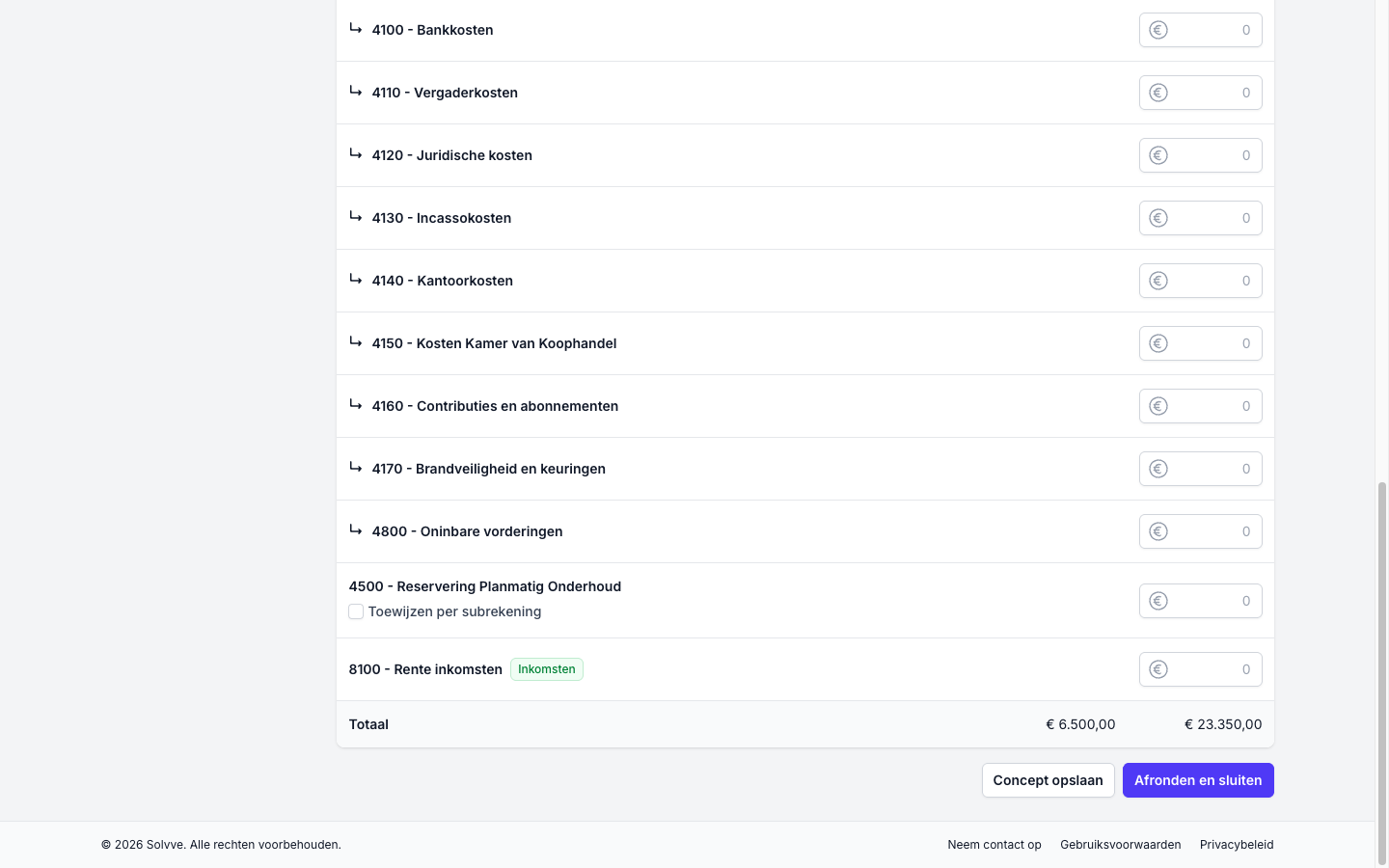
Stap 3: Sla het concept op en bespreek het
Klik op Concept opslaan. Je ziet de melding "De begroting is opgeslagen als concept." en er verschijnt een knop Download waarmee je het concept als PDF ophaalt. Het veld Taal bovenaan bepaalt de taal van die PDF.
Stuur de PDF naar de andere bestuursleden of zet hem klaar bij de vergadering. Je kunt het concept zo vaak aanpassen en opnieuw opslaan als je wilt. Je vindt het concept terug via Begroting > Conceptbegroting bewerken.
Er kan maar één concept tegelijk bestaan. Een concept kun je niet verwijderen, maar dat hoeft ook niet: je overschrijft het gewoon met nieuwe cijfers.
Stap 4: Maak de begroting definitief
Heeft de vergadering de begroting vastgesteld? Open het concept en klik op Afronden en sluiten. Bevestig in het venster Begroting definitief maken. Solvve brengt je terug naar het tabblad Begroting met de melding "De begroting voor 2026 is definitief gemaakt."
Vanaf nu gebeurt er een aantal dingen automatisch:
- Op het tabblad Betalingen ziet elke eigenaar zijn maandelijkse bijdrage en betalingsschema.
- Gebruikt je VvE de factuuradministratie? Dan maakt Solvve elke maand de bijdragefacturen op basis van deze begroting.
- Gebruikt je VvE SEPA-incasso? Dan komen de incassobedragen uit deze begroting.
- De jaarrekening van dit jaar zet straks de werkelijke kosten naast deze begroting.
Solvve legt bij het definitief maken de bedragen én de breukdelen van dat moment vast. Verander je later de breukdelen of de kostengroepen, dan werkt dat pas door als je een nieuwe versie definitief maakt.
Stap 5: Controleer de ledenbijdragen
Ga naar Boekhouding > Betalingen. In de tabel Alle ledenbijdragen zie je per appartementsrecht de Begrote jaarlijkse bijdrage, de Begrote maandelijkse bijdrage en de Werkelijke bijdrage. Solvve deelt het jaarbedrag door twaalf. Komt dat niet precies uit, dan wordt de overgebleven cent in de eerste maanden bij de bijdrage opgeteld.
Staat er bij een appartementsrecht € 0,00? Dan ontbreekt het breukdeel van die woning. Vul het breukdeel in onder Boekhouding > Instellingen en maak daarna een nieuwe versie van de begroting definitief.
Voor de vergadering download je de begroting via Boekhouding > Rapporten > Begroting. Die PDF bevat naast de begroting zelf ook een pagina Ledenbijdragen met de jaar- en maandbijdrage per appartementsrecht.
Een begroting aanpassen: nieuwe versie
Een definitieve begroting kun je niet meer bewerken. Wil je halverwege het jaar bedragen aanpassen, bijvoorbeeld omdat de vergadering een hogere dotatie aan het reservefonds heeft besloten? Klik dan op Nieuwe begroting, kies hetzelfde jaar en pas de vooringevulde bedragen aan. Maak de nieuwe versie definitief. Solvve noemt de nieuwste versie Definitieve versie en bewaart de oude als "(1e versie)".
Twee gevolgen om rekening mee te houden:
- Het betalingsschema op Betalingen toont voor alle twaalf maanden het nieuwe bedrag, ook voor maanden die al voorbij zijn. Solvve rekent niet naar rato.
- Bijdragefacturen die al zijn verstuurd, veranderen niet. Alleen de facturen voor de komende maanden gebruiken de nieuwe bedragen.
Praktische tips
Maak de begroting vóór 1 januari definitief. Zonder definitieve begroting voor het nieuwe jaar maakt Solvve in januari geen bijdragefacturen en kun je niet incasseren.
Gebruik de jaarrekening van vorig jaar. Daarin staan per kostengroep de begrote en werkelijke bedragen naast elkaar. Dat is de beste basis voor de nieuwe cijfers.
Vergeet het reservefonds niet. De dotatie op 4510 is vaak de grootste post. Baseer het bedrag op het meerjarenonderhoudsplan.
Veelgestelde Vragen (FAQs)
Omdat de ledenbijdrage de uitkomst is. Het totaal van alle kosten min de opbrengsten is precies het bedrag dat de leden samen moeten bijdragen. Solvve verdeelt dat totaal over de appartementsrechten.
Als gewone kostenregel bij 4510 - Dotatie reservefonds. Zo zit het bedrag in de ledenbijdragen.
Nee. Maak een nieuwe versie via Nieuwe begroting met hetzelfde jaar. De oude versie blijft zichtbaar als "(1e versie)".
Die woning heeft geen breukdeel, of het breukdeel is nul. Vul het breukdeel in onder Boekhouding > Instellingen en maak een nieuwe versie van de begroting definitief.
Het betalingsschema toont voor alle maanden het nieuwe bedrag. Al verstuurde bijdragefacturen blijven zoals ze waren; alleen nieuwe facturen gebruiken de nieuwe bedragen. Wil je een verschil over de eerste maanden verrekenen, dan doe je dat met een losse factuur.
Ja. Kies bij Jaar het vorige jaar. Dat is nodig als je voor dat jaar een jaarrekening wilt maken, want Solvve zet de werkelijke kosten altijd naast de begroting.
Leden met leesrechten op de boekhouding zien de definitieve begroting zelf op het tabblad Begroting en hun eigen bijdrage op Betalingen. Voor de vergadering download je de PDF via Rapporten > Begroting en zet je hem in Documenten.
Jaarbijdrage gedeeld door twaalf, afgekapt op hele centen. De centen die overblijven worden vanaf januari één per maand extra in rekening gebracht, zodat het jaartotaal precies klopt.