Debiteuren en verkoopfacturen
Als penningmeester wil je niet alleen bijhouden wat de VvE aan leveranciers moet betalen, maar ook wat anderen nog aan de VvE moeten betalen. Denk aan een eigenaar met een openstaande bijdrage of een extra bijdrage voor groot onderhoud.
In Solvve doe je dat op het tabblad Debiteuren in de boekhouding. In deze handleiding leggen we stap voor stap uit hoe je een verkoopfactuur aanmaakt, hoe betalingsherinneringen werken en hoe je een binnengekomen betaling koppelt. Wil je een voorbeeld zien? Ga dan naar onze demo omgeving.
Wat zijn debiteuren?
Een debiteur is iemand die nog geld aan de VvE moet betalen. Meestal zijn dat de eigenaren: zij betalen hun maandelijkse bijdrage, en soms een extra bijdrage. Zolang een factuur nog niet (helemaal) betaald is, staat die persoon als debiteur open.
De meeste debiteurenfacturen ontstaan vanzelf. Zodra je begroting definitief is, maakt Solvve automatisch de maandelijkse bijdragefacturen per eigenaar aan. Op het tabblad Debiteuren zie je dan in één oogopslag wie al betaald heeft en wie nog niet. Daarnaast kun je zelf een losse factuur aanmaken, bijvoorbeeld voor een eenmalige bijdrage.
Waar vind je de debiteuren?
Ga naar Boekhouding in de zijbalk en klik bovenaan op het tabblad Debiteuren.
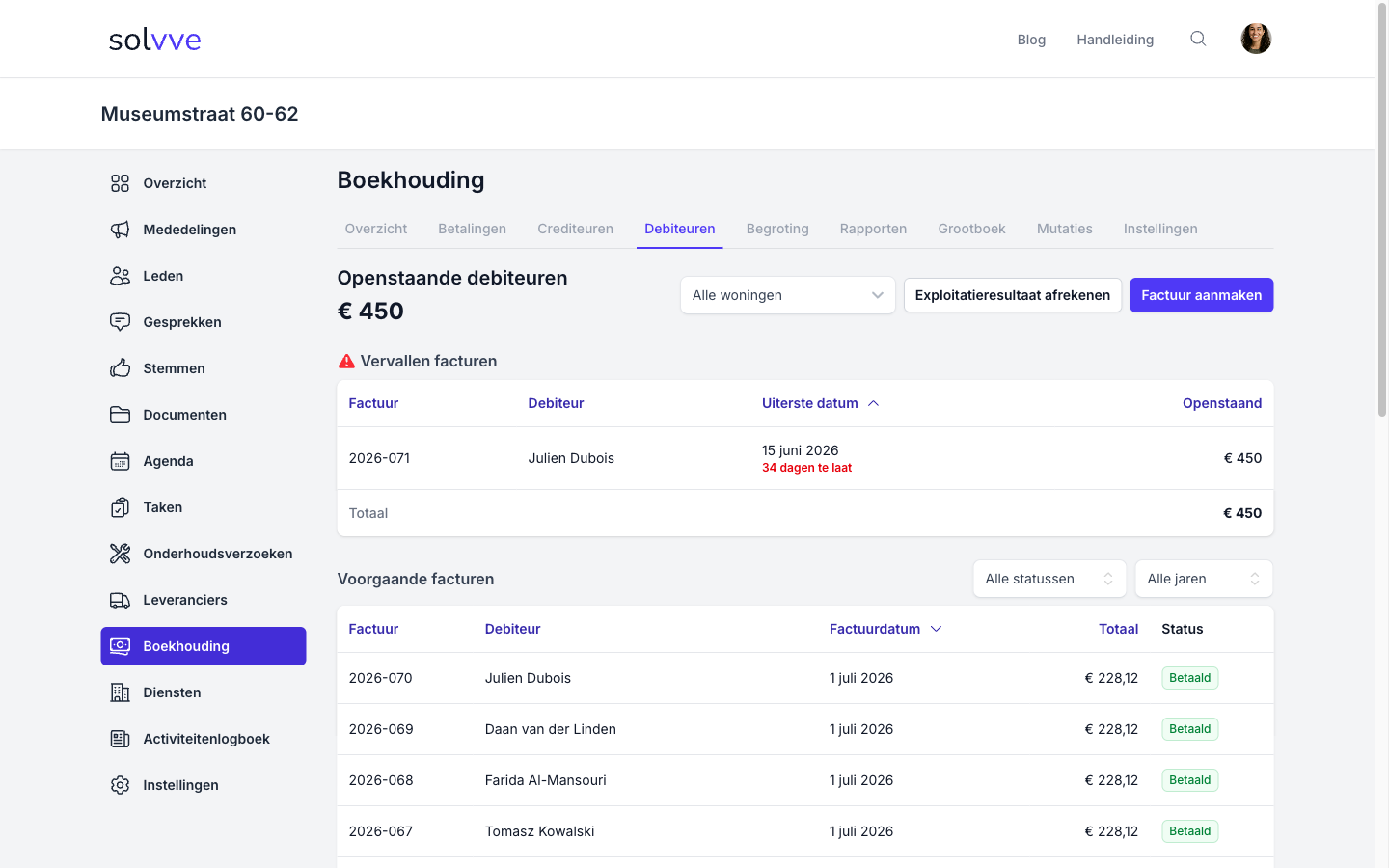
Bovenaan zie je Openstaande debiteuren: het totale bedrag dat de VvE nog tegoed heeft. Daaronder staan de facturen, verdeeld in groepen:
- Vervallen facturen: facturen waarvan de uiterste datum al voorbij is.
- Openstaande facturen: facturen die nog open staan maar nog niet verlopen zijn.
- Voorgaande facturen: facturen die al afgehandeld zijn, bijvoorbeeld betaald, afgeboekt of geannuleerd.
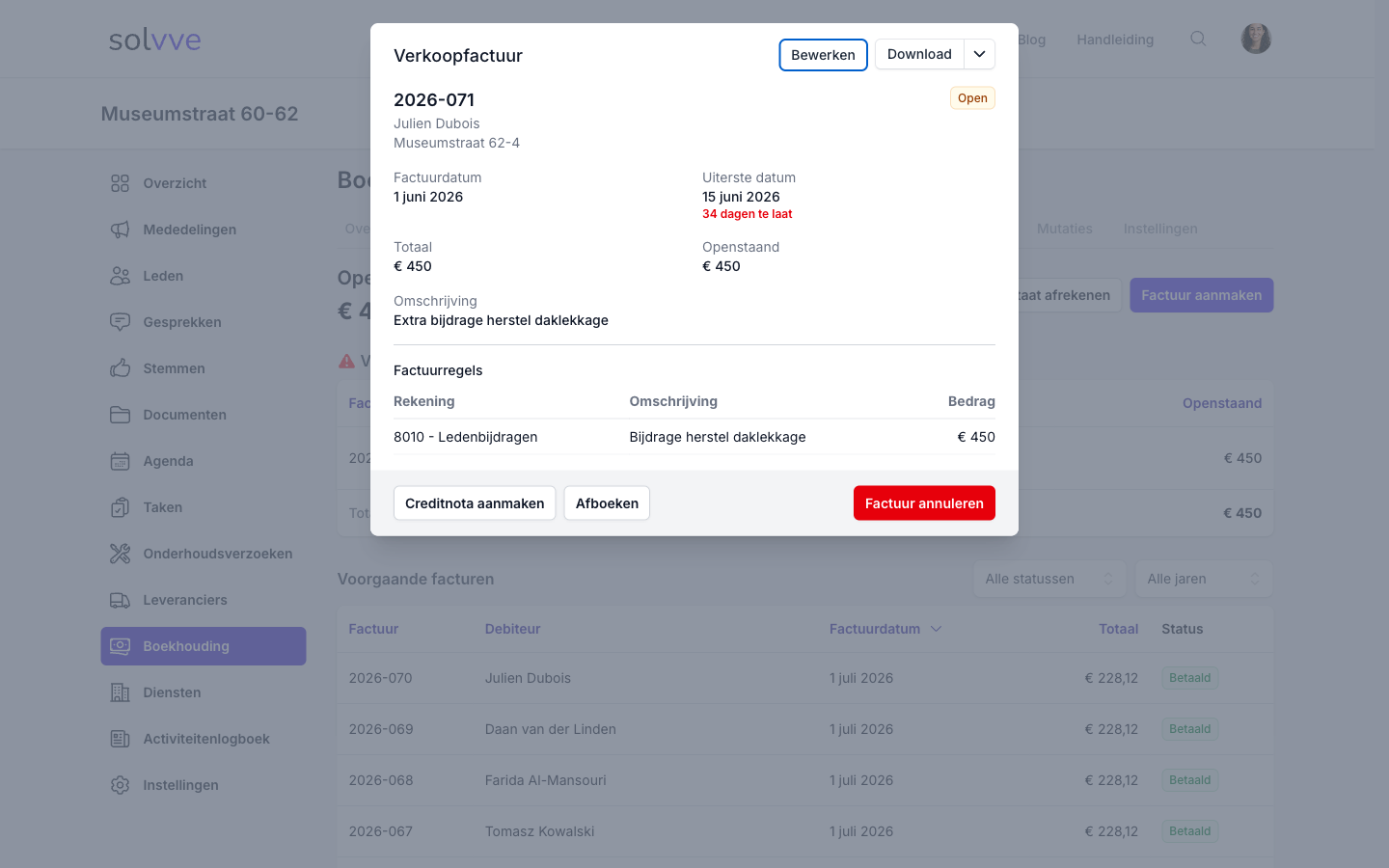
In het voorbeeld hierboven staat er een vervallen factuur van € 450 voor Julien Dubois, met de rode melding "34 dagen te laat". Met het menu Alle woningen filter je op een specifieke woning, en bij de voorgaande facturen kun je filteren op status en jaar.
Stap 1: Een verkoopfactuur aanmaken
Voor de ledenbijdragen worden op basis van de vastgestelde begroting automatisch verkoopfacturen gemaakt op de eerste van de maand. Deze hoef je dus niet zelf aan te makne.
Voor een eenmalige of bijzondere bijdrage maak je zelf een factuur aan. Klik rechtsboven op Factuur aanmaken. Er verschijnt een venster met de titel Verkoopfactuur aanmaken.
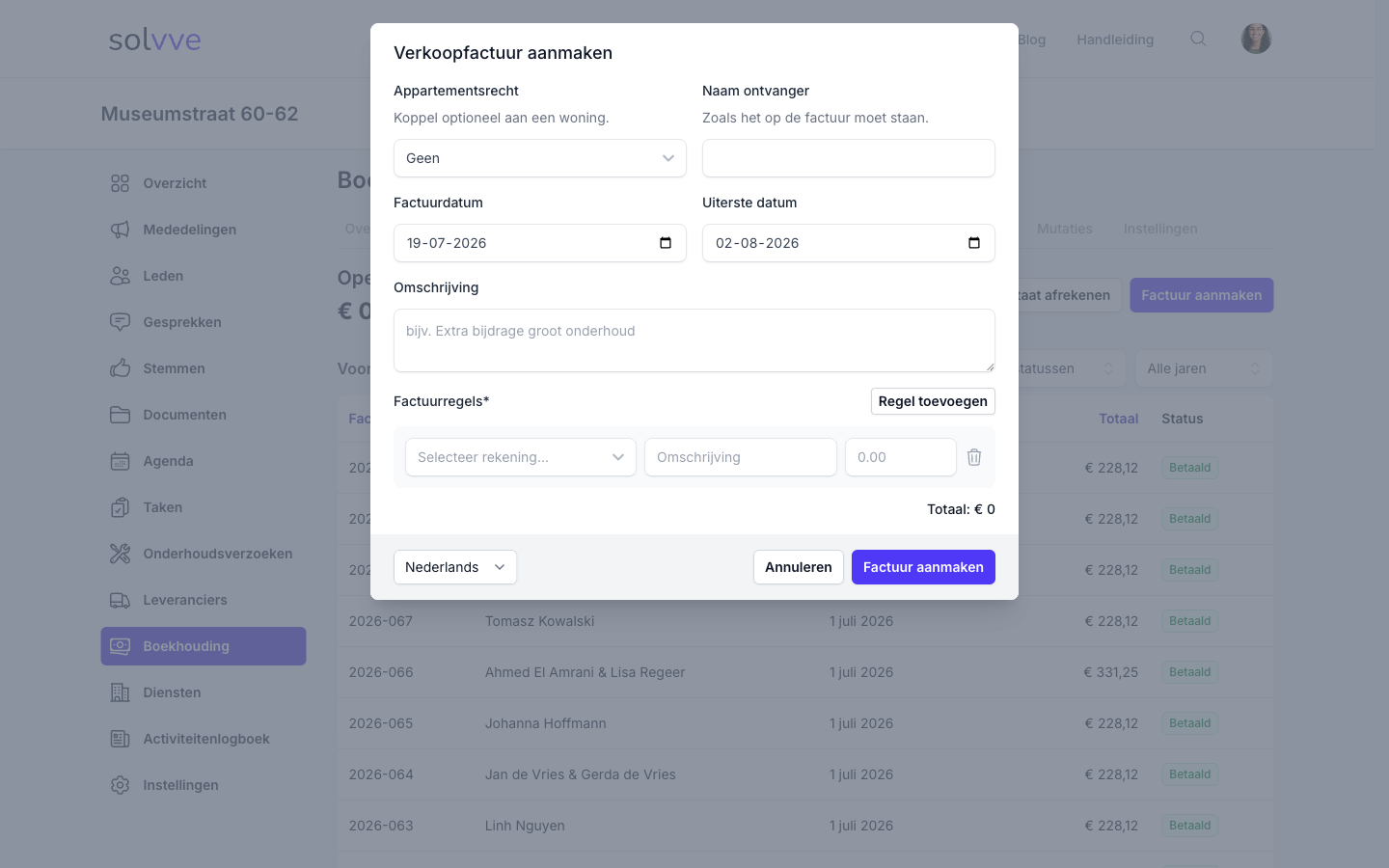
Je vult de volgende gegevens in:
- Appartementsrecht: koppel de factuur aan een woning. Zodra je dat doet, vult Solvve automatisch de naam van de eigenaar in. Dit is belangrijk, want zo weet Solvve naar wie een eventuele betalingsherinnering moet.
- Naam ontvanger: de naam zoals die op de factuur moet komen.
- Factuurdatum en Uiterste datum: de datum van de factuur en de datum waarvoor betaald moet zijn.
- Omschrijving: een korte toelichting, bijvoorbeeld "Extra bijdrage herstel daklekkage".
Onderaan vul je bij Factuurregels in waar de opbrengst bij hoort. Een factuurregel bestaat uit een grootboekrekening (de categorie waarop je boekt, bijvoorbeeld 8010 - Ledenbijdragen), een omschrijving en een bedrag. Met Regel toevoegen kun je meerdere regels toevoegen. Onderin zie je het totaal.
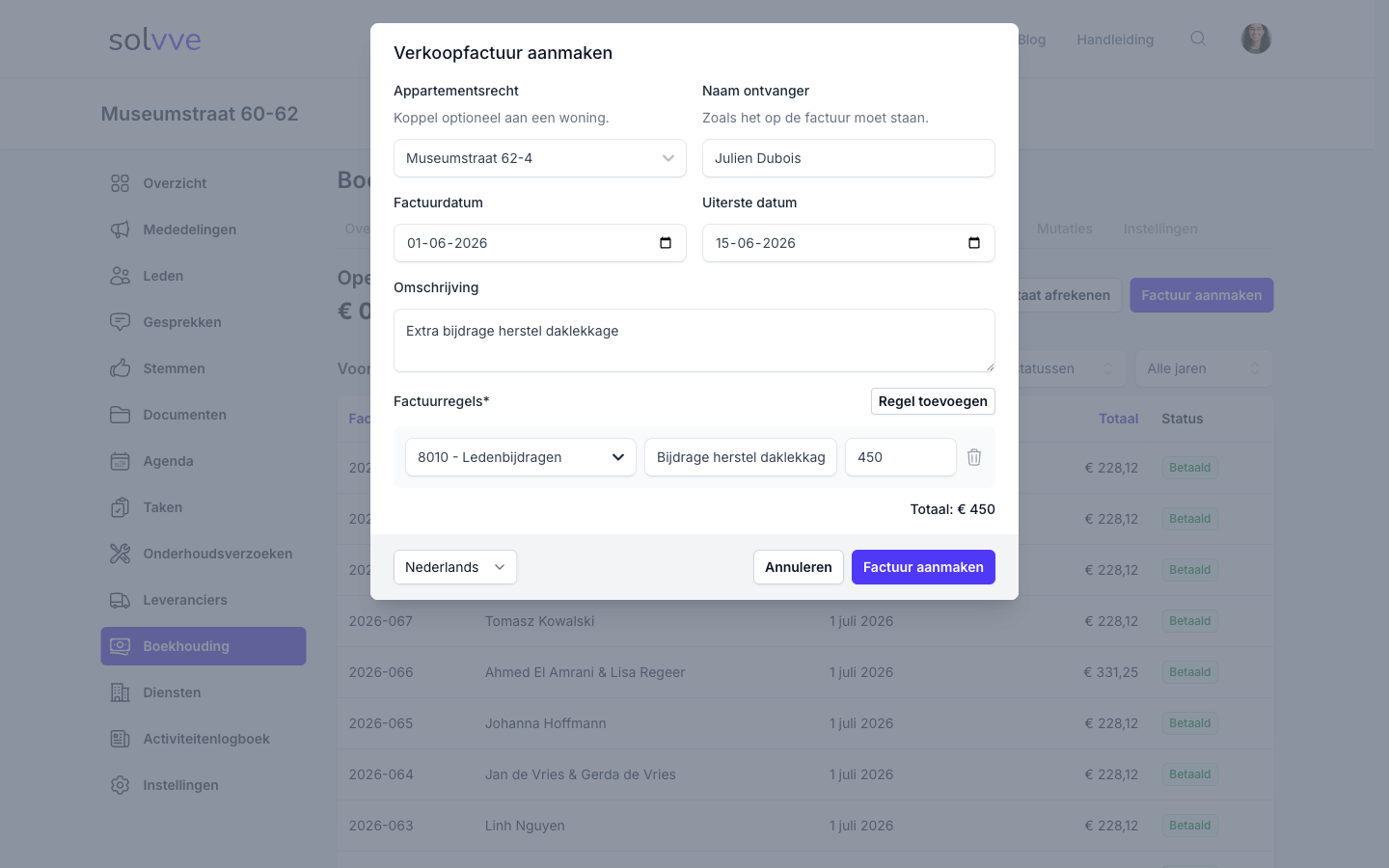
Klik op Factuur aanmaken om op te slaan. De factuur staat nu bij je openstaande debiteuren. Klik je op de factuur, dan zie je alle details: de status, de bedragen en de factuurregels.
Stap 2: Betalingsherinneringen
Wordt een factuur niet op tijd betaald, dan stuurt Solvve automatisch een betalingsherinnering naar de eigenaar. Je hoeft daar zelf niets voor te doen; je stelt alleen één keer in wanneer de herinneringen worden verstuurd.
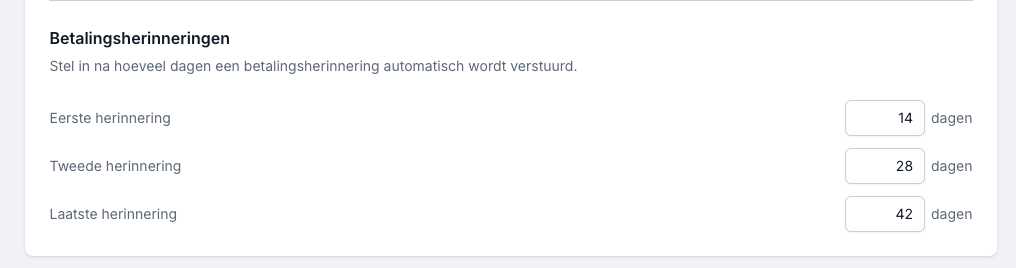
Ga naar Boekhouding en klik op het tabblad Instellingen. Scroll naar de sectie Betalingsherinneringen. Hier stel je in na hoeveel dagen elke herinnering automatisch verstuurd wordt. Er zijn drie niveaus, die steeds dringender zijn: Eerste herinnering, Tweede herinnering en Laatste herinnering.
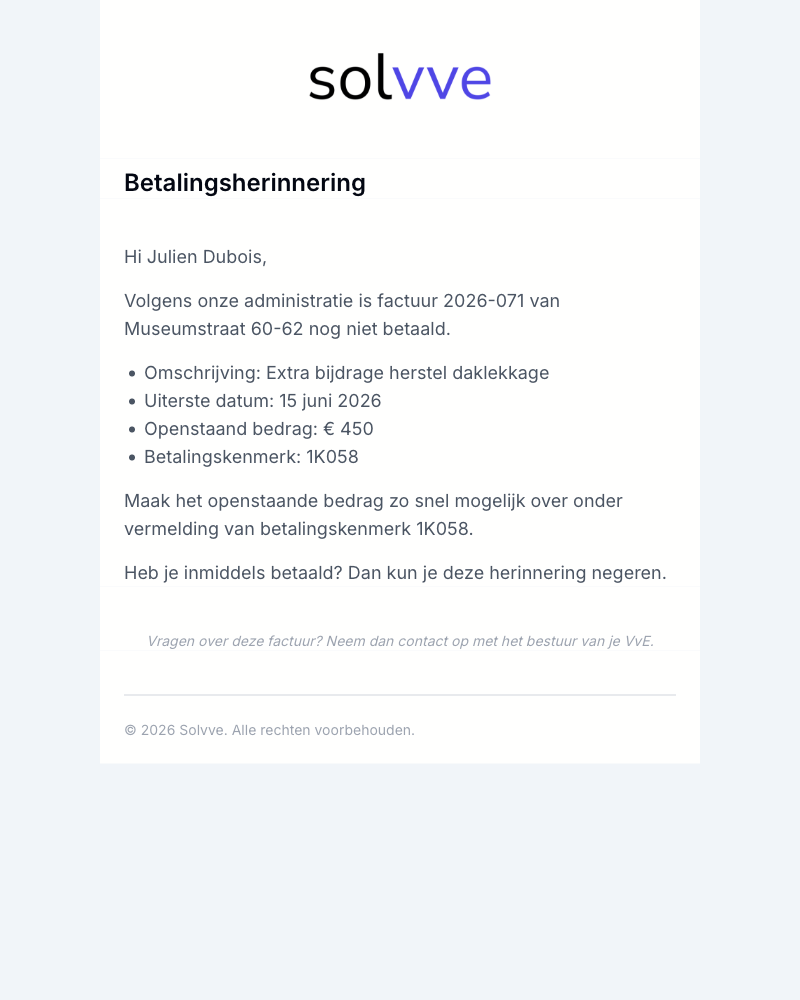
Zodra een vervallen factuur het ingestelde aantal dagen bereikt, stuurt Solvve de bijbehorende herinnering per e-mail naar de eigenaar. In die e-mail staan het openstaande bedrag, de uiterste datum en het betalingskenmerk, zodat de eigenaar meteen kan betalen.
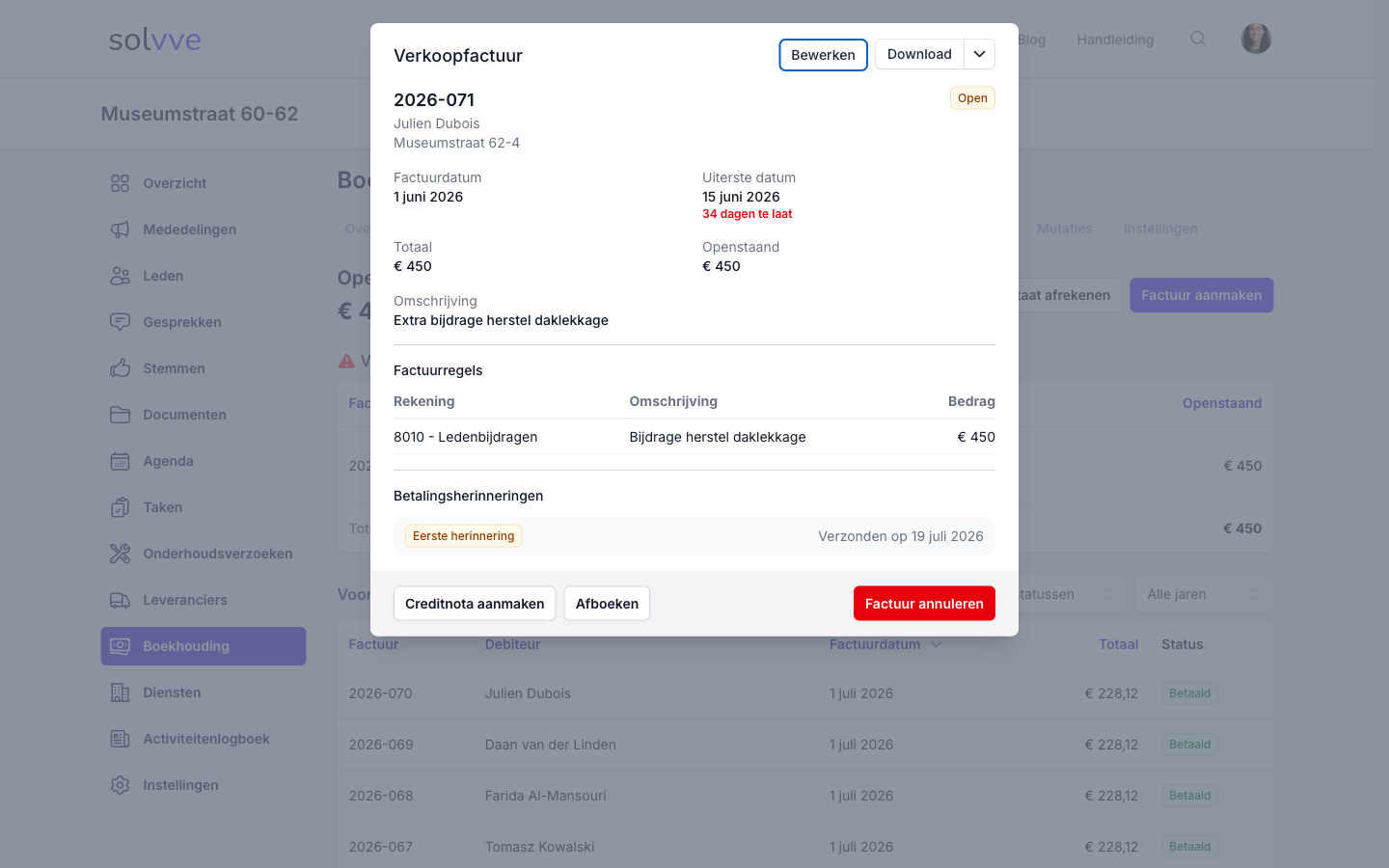
In de factuurdetails zie je terug welke herinneringen al zijn verstuurd, met de datum erbij.
Stap 3: De betaling koppelen aan de factuur
Als de eigenaar betaalt, komt het bedrag binnen op de VvE-rekening. Die bijschrijving verschijnt in Solvve als een banktransactie. Nu koppel je die betaling aan de juiste factuur, zodat die op "betaald" komt te staan.
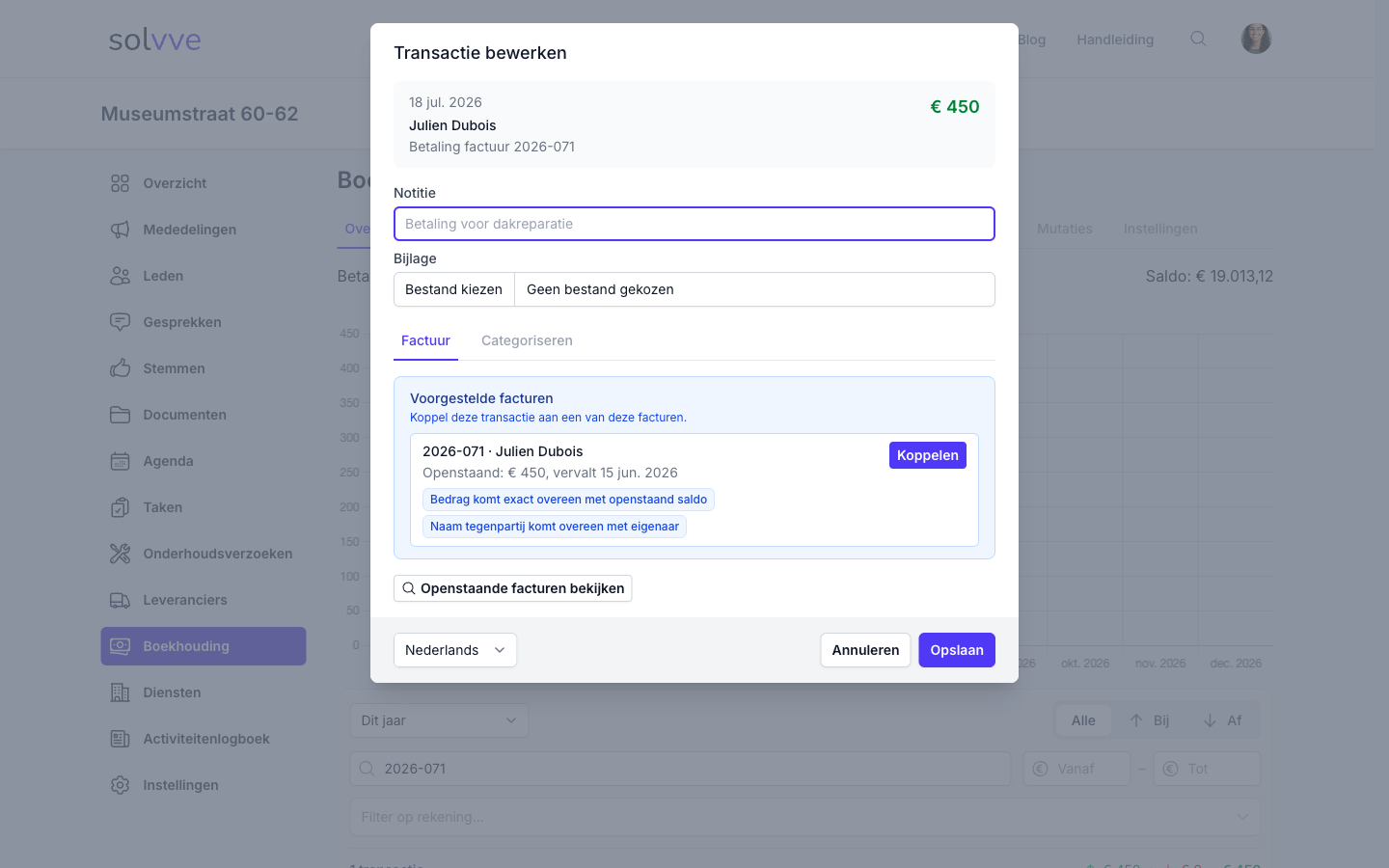
Ga naar Boekhouding en blijf op het tabblad Overzicht. Zoek de binnengekomen betaling op. Klik op Bewerken achter de transactie. Onder het tabblad Factuur doet Solvve automatisch een voorstel bij Voorgestelde facturen, met daarbij de reden, bijvoorbeeld "Bedrag komt exact overeen met openstaand saldo" of "Naam tegenpartij komt overeen met eigenaar". Klopt het? Klik dan op Koppelen.
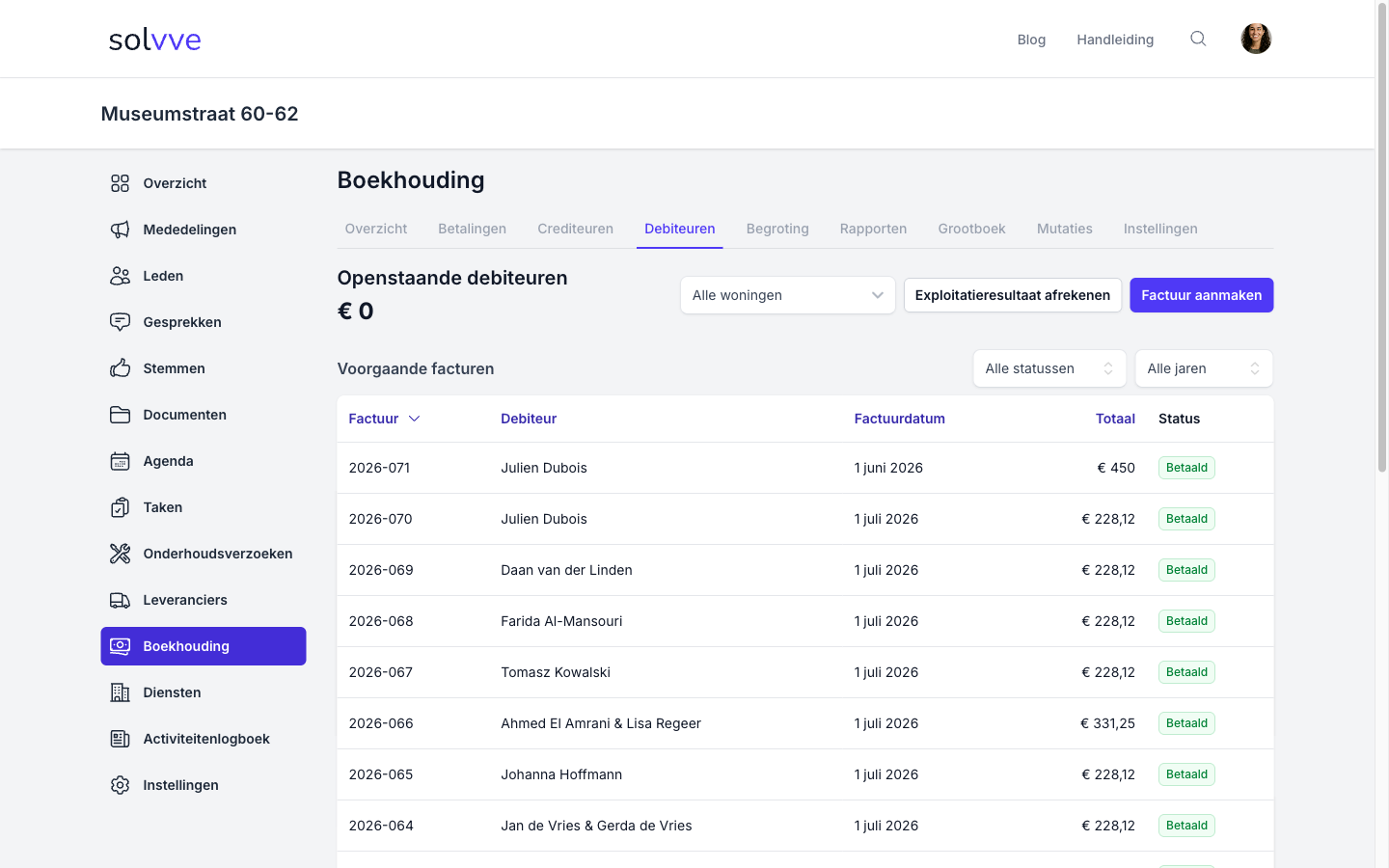
De betaling is nu gekoppeld. De factuur verhuist naar Voorgaande facturen met de status Betaald, en het bedrag verdwijnt uit je openstaande debiteuren.
Praktische tips
De jaarafrekening in één keer. Met de knop Exploitatieresultaat afrekenen reken je het resultaat van een afgesloten boekjaar af met de eigenaren. Solvve maakt dan automatisch per eigenaar een factuur (bij een tekort) of een terugbetaling (bij een overschot), op basis van ieders aandeel.
Iets terugbetalen of corrigeren? In de factuurdetails vind je de knop Creditnota aanmaken. Daarmee boek je een deel of het hele bedrag terug, bijvoorbeeld als je te veel in rekening hebt gebracht.
Een bedrag echt niet meer te innen? Als een vordering oninbaar is, gebruik je in de factuurdetails de knop Afboeken. De factuur krijgt dan de status Afgeboekt en het bedrag wordt als verlies geboekt.
Factuur nodig als PDF? Met de knop Download in de factuurdetails haal je de factuur als PDF op, in het Nederlands of Engels. Handig om naar een eigenaar te sturen.
Veelgestelde Vragen (FAQs)
Debiteuren zijn partijen die nog geld aan de VvE moeten betalen, meestal eigenaren met een openstaande bijdrage. Crediteuren zijn juist leveranciers aan wie de VvE nog geld moet betalen. Beide hebben een eigen tabblad in de boekhouding.
Nee. Zodra je begroting definitief is, maakt Solvve die facturen automatisch aan per eigenaar. Je gebruikt Factuur aanmaken alleen voor losse of bijzondere bijdragen.
Ja. Je stelt bij Boekhouding, tabblad Instellingen, in na hoeveel dagen de eerste herinnering, de tweede herinnering en de laatste herinnering verstuurd worden. Solvve stuurt ze daarna vanzelf naar de eigenaar zodra een factuur die termijn bereikt.
Naar de eigenaar of eigenaren van de woning die aan de factuur gekoppeld is. Daarom is het belangrijk om bij het aanmaken van een factuur het juiste Appartementsrecht te kiezen.
Ga naar het tabblad Overzicht in de boekhouding, zoek de binnengekomen betaling op en klik op Bewerken. Koppel de transactie via Koppelen aan de juiste factuur. Daarna staat de factuur op betaald.
Zolang er nog niets op betaald of afgeboekt is, kun je een factuur bewerken via de knop Bewerken in de factuurdetails. Is dat niet meer mogelijk, dan kun je de factuur annuleren en een nieuwe aanmaken.