Handleiding voor penningmeesters: SEPA Automatische Incasso instellen

Ledenbijdragen handmatig innen is tijdrovend. Eigenaren vergeten te betalen, bedragen kloppen niet, en jij bent als penningmeester continu aan het najagen. Met SEPA automatische incasso in Solvve hoort dat bij het verleden. Je genereert een incassobestand, uploadt het bij je bank, en de bijdragen worden automatisch afgeschreven. In deze handleiding leggen we stap voor stap uit hoe je dat instelt.
Wat is SEPA automatische incasso?
SEPA automatische incasso (ook wel SEPA Direct Debit genoemd) is een Europese standaard waarmee je als VvE geld kunt afschrijven van de bankrekeningen van eigenaren. In plaats van dat iedere eigenaar handmatig een overboeking moet doen, incassseer je als VvE het bedrag automatisch van hun rekening. Dat werkt via een speciaal XML-bestand dat je downloadt uit Solvve en uploadt bij je bank. Je bank voert vervolgens de afschrijvingen uit.
Wat heb je nodig?
Voordat je in Solvve aan de slag kunt, zijn er een paar dingen die je moet regelen. Sommige stappen spelen zich af buiten Solvve, bij je bank.
Bij de bank regelen:
- Een incasso-overeenkomst afsluiten met je bank (dit is een apart contract waarmee je bank je toestemming geeft om incasso's uit te voeren)
- Je Incassant ID aanvragen bij de bank (ook wel Creditor Identifier genoemd, format: NL00ZZZ000000000000)
- Schriftelijke SEPA-machtigingsformulieren laten tekenen door alle eigenaren
In Solvve regelen:
- Een bankrekening koppelen aan je VvE
- Een goedgekeurde (definitieve) begroting
- Het Incassant ID invoeren in de instellingen
- Machtigingen instellen per appartementsrecht (met de IBAN van iedere eigenaar of eigenaren)
Pas als al deze stappen zijn afgerond, kun je daadwerkelijk incassobestanden downloaden.
Waar vind je de SEPA-instellingen?
Ga naar Boekhouding in de zijbalk. Je ziet bovenaan een rij met tabs.

De SEPA-instellingen vind je op twee plekken:
- Instellingen tab: hier stel je het Incassant ID en de machtigingen in
- Betalingen tab: hier download je het SEPA XML-bestand per maand
Stap 1: Incassant ID instellen
Je Incassant ID (Creditor Identifier) is een uniek nummer dat je van je bank krijgt nadat je een incasso-overeenkomst hebt afgesloten. Zonder dit nummer kun je geen incasso's uitvoeren.
Ga naar Boekhouding en klik op de tab Instellingen. Scroll naar beneden tot je de sectie SEPA Automatische Incasso ziet.
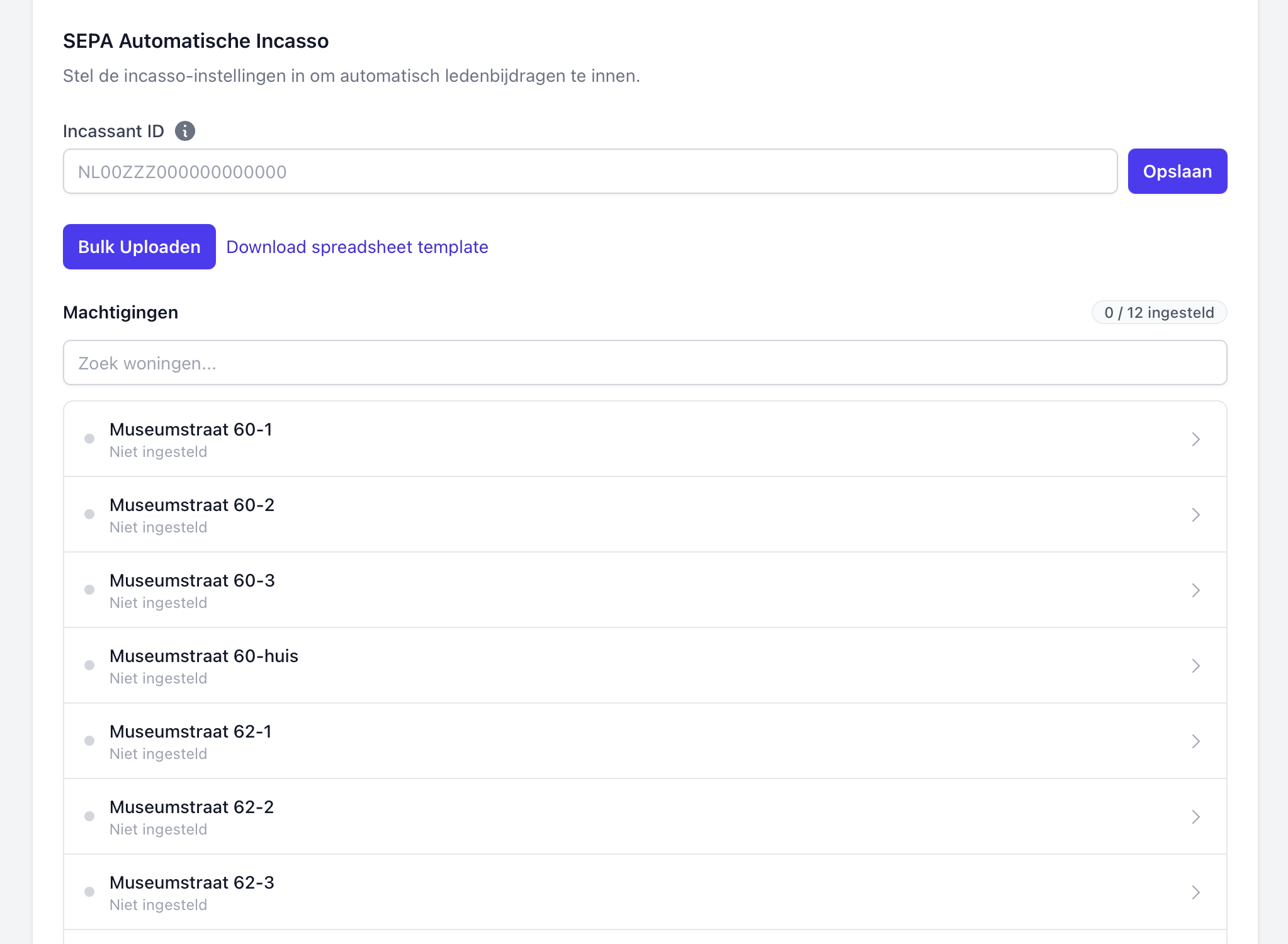
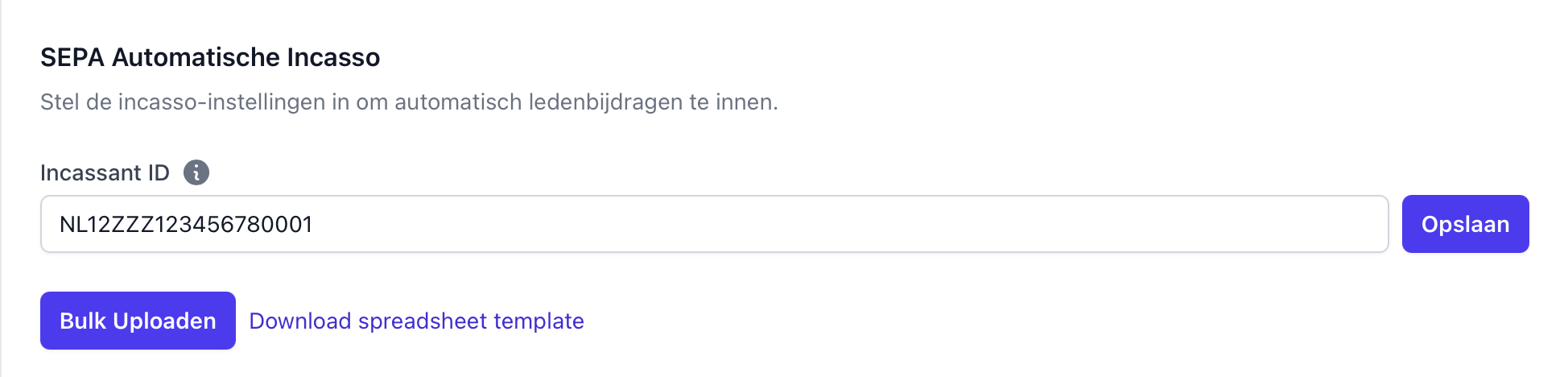
Vul je Incassant ID in het tekstveld in en klik op Opslaan. Het ID heeft het format NL00ZZZ000000000000. Je bank verstrekt dit nummer.
Stap 2: Machtigingen instellen per appartementsrecht
Onder het Incassant ID zie je de lijst met alle appartementsrechten van je VvE. Elk appartementsrecht heeft een machtigingsstatus. In het begin staat overal "Niet ingesteld".
De teller rechtsboven (bijvoorbeeld "0 / 12 ingesteld") laat zien hoeveel machtigingen je al hebt ingevoerd.
Klik op een appartementsrecht om de machtiging in te stellen. Er verschijnt een venster waarin je de IBAN van de eigenaar kunt invullen.
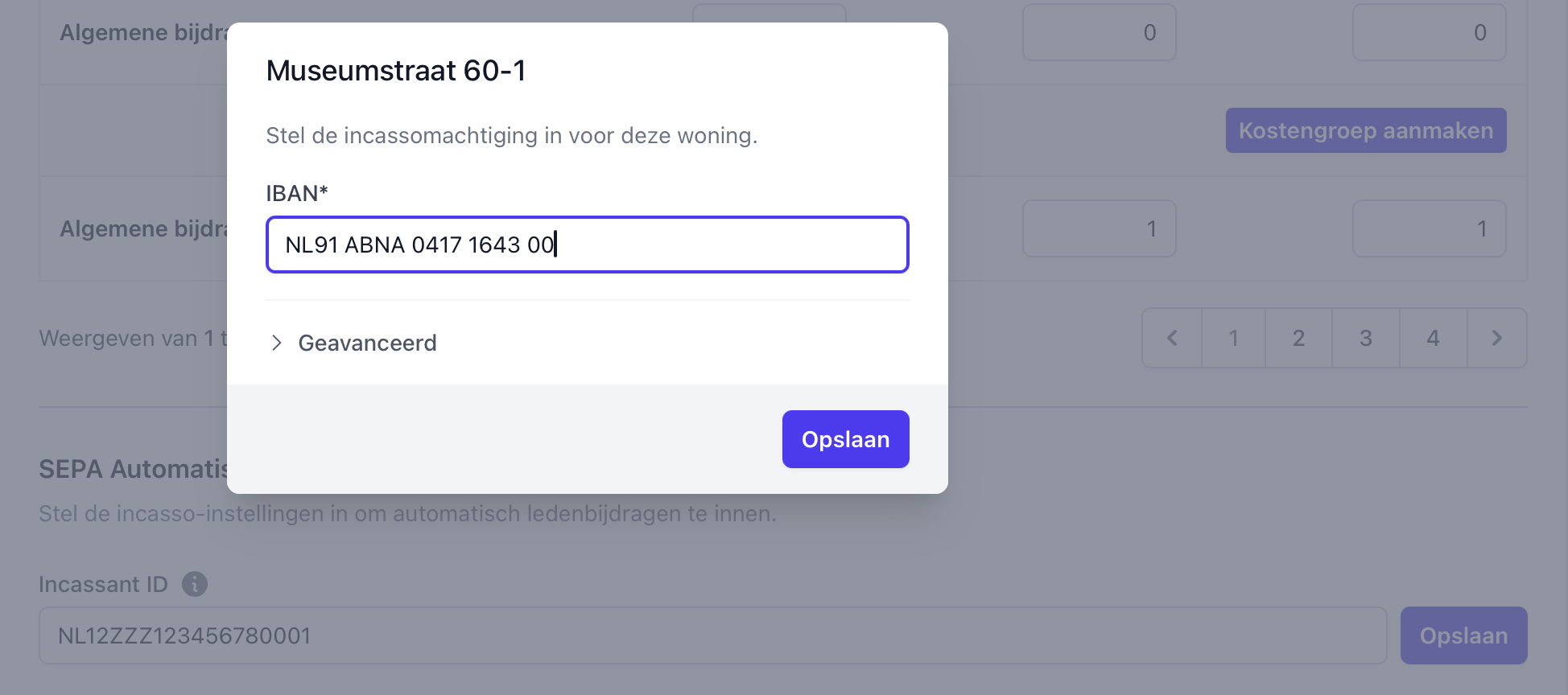
Vul de IBAN in van de eigenaar die bij dit appartement hoort en klik op Opslaan.
Onder het IBAN-veld staat een Geavanceerd-knop. Als je deze openklapt, kun je een bestaande machtigingsreferentie en -datum invullen. Dit is handig als je VvE eerder al incasso's heeft gedaan via een ander systeem en je de bestaande mandaatgegevens wilt overnemen. Als je deze velden leeg laat, genereert Solvve automatisch een referentie en wordt de datum van vandaag gebruikt.
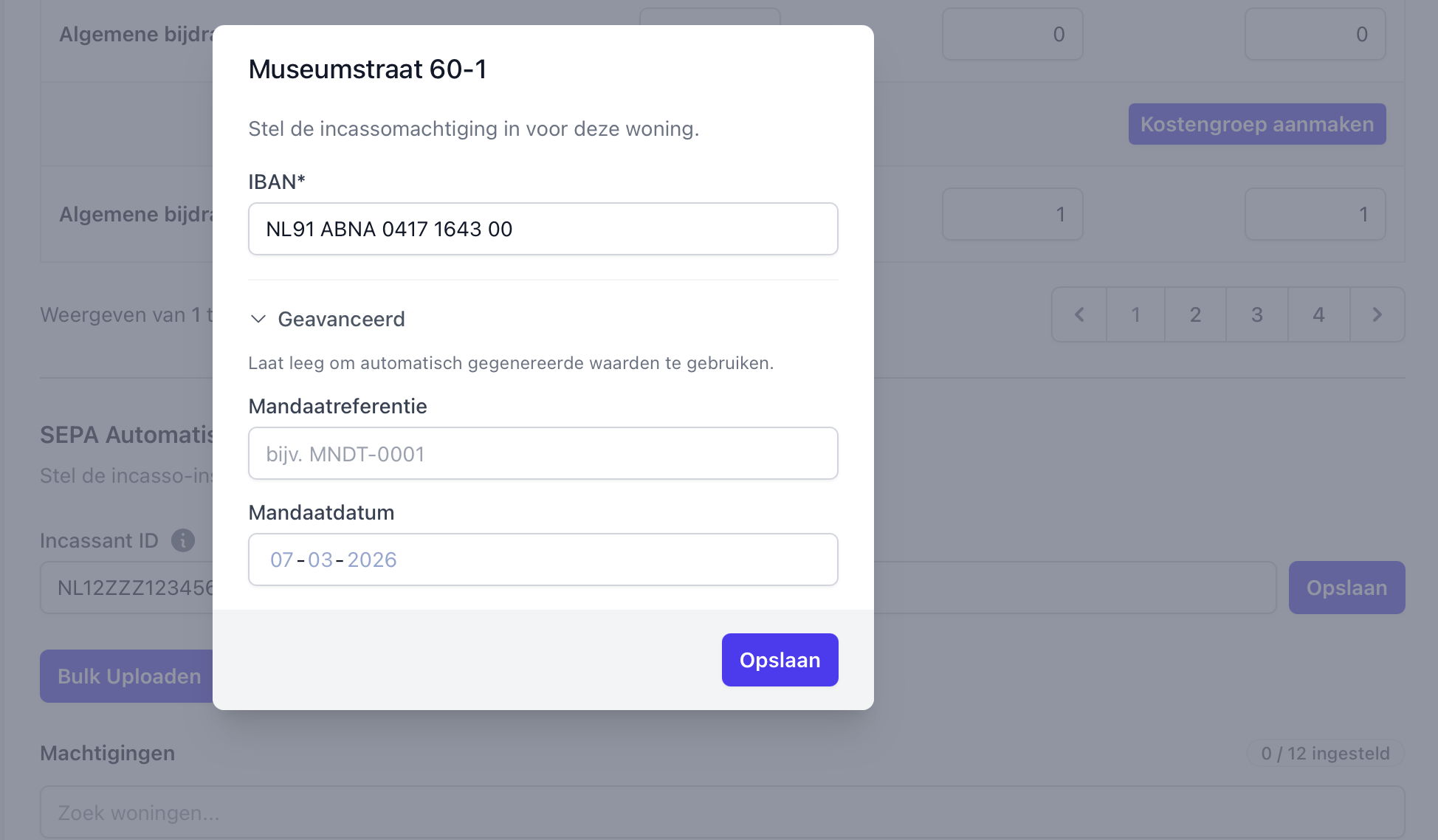
Solvve genereert automatisch een unieke machtigingsreferentie (in het format MNDT-XXXX) en slaat de datum op. Als een eigenaar later een nieuwe IBAN doorgeeft, kun je die gewoon bijwerken. Solvve past de machtigingsdatum dan automatisch aan.
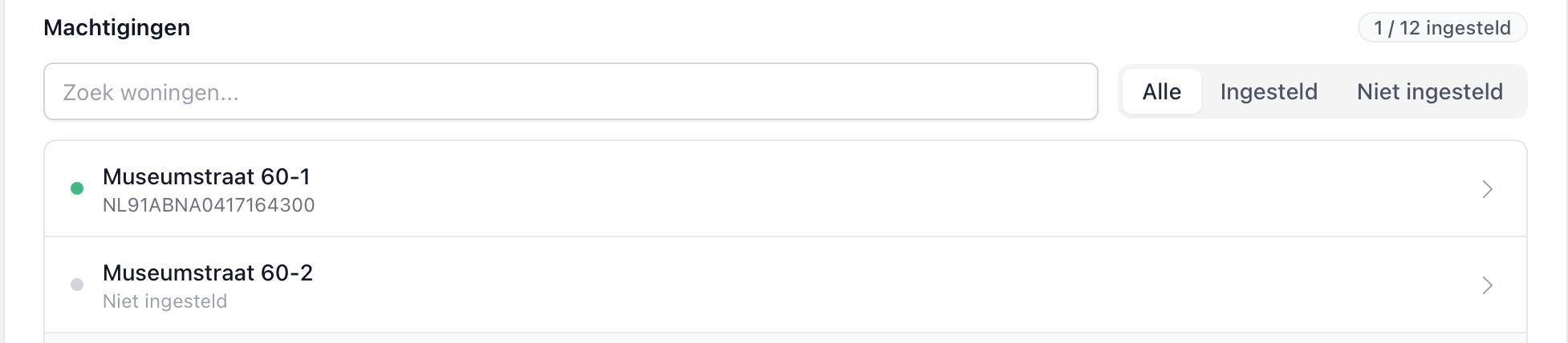
Na het opslaan zie je de IBAN en de machtigingsreferentie bij het appartementsrecht staan. De teller is bijgewerkt naar "1 / 12 ingesteld". Herhaal dit voor alle appartementsrechten.
Je kunt de lijst filteren op Alle, Ingesteld of Niet ingesteld om snel te zien welke machtigingen nog ontbreken. Er is ook een zoekbalk waarmee je snel een specifiek appartementsrecht kunt vinden.
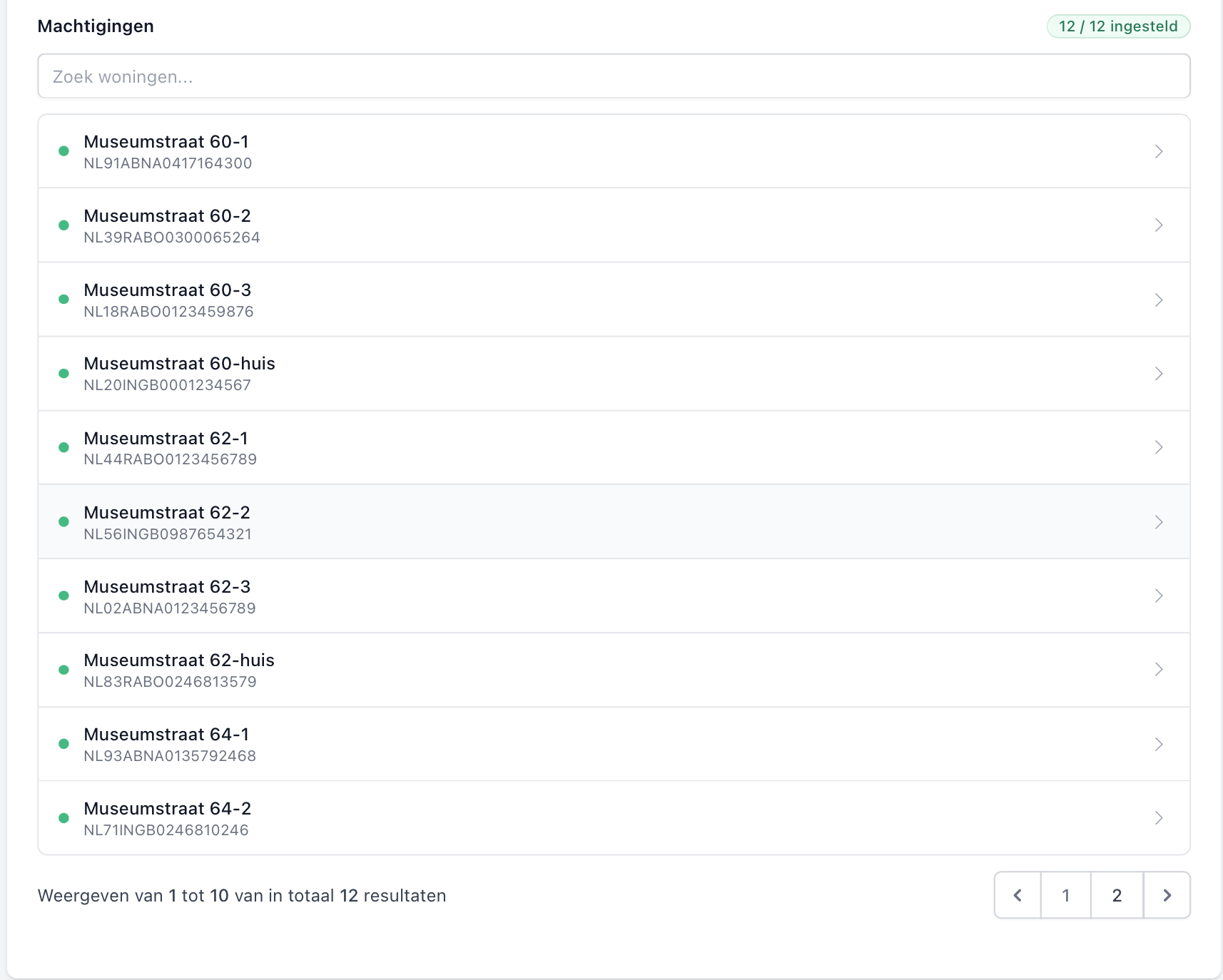
Als alle machtigingen zijn ingesteld, ziet de lijst er zo uit:
Alternatief: machtigingen in bulk uploaden
Voor VvE's met veel appartementsrechten kan het instellen van machtigingen per stuk behoorlijk wat werk zijn. Daarom kun je machtigingen ook in een keer instellen via een CSV-bestand.
In de SEPA-sectie op de Instellingen tab vind je een Bulk Uploaden knop en een link om een spreadsheet-template te downloaden. Download het template en open het in Excel of Google Sheets. Het bestand bevat al de adressen van alle appartementsrechten in je VvE.
De eenvoudigste variant heeft 2 kolommen: address,iban. Vul per adres de IBAN van de eigenaar in en sla het bestand op als CSV. Bijvoorbeeld:
address,iban
Museumstraat 60-1,NL91ABNA0417164300
Museumstraat 60-2,NL20INGB0001234567
Als je bestaande machtigingsreferenties en -datums wilt overnemen (bijvoorbeeld bij een migratie vanuit een ander systeem), gebruik je de uitgebreide variant met 4 kolommen: address,iban,mandate_reference,mandate_date. Bijvoorbeeld:
address,iban,mandate_reference,mandate_date
Museumstraat 60-1,NL91ABNA0417164300,MNDT-0001,07-03-2026
Museumstraat 60-2,NL20INGB0001234567,MNDT-0002,15-01-2025
Bij de 2-kolomsvariant genereert Solvve automatisch een machtigingsreferentie en wordt de datum van vandaag gebruikt. Bij de 4-kolomsvariant neem je zelf de controle over deze velden.
Let op: de adressen in het CSV-bestand moeten exact overeenkomen met de adressen van de appartementsrechten in Solvve. Het bestand wordt rij voor rij gevalideerd en eventuele fouten worden per rij getoond, zodat je precies weet wat er aangepast moet worden.
Stap 3: SEPA XML-bestand downloaden
Als aan alle vereisten is voldaan (Incassant ID ingesteld, bankrekening gekoppeld, begroting goedgekeurd en machtigingen ingevoerd), verschijnt op de Betalingen tab een sectie om het SEPA-bestand te downloaden.
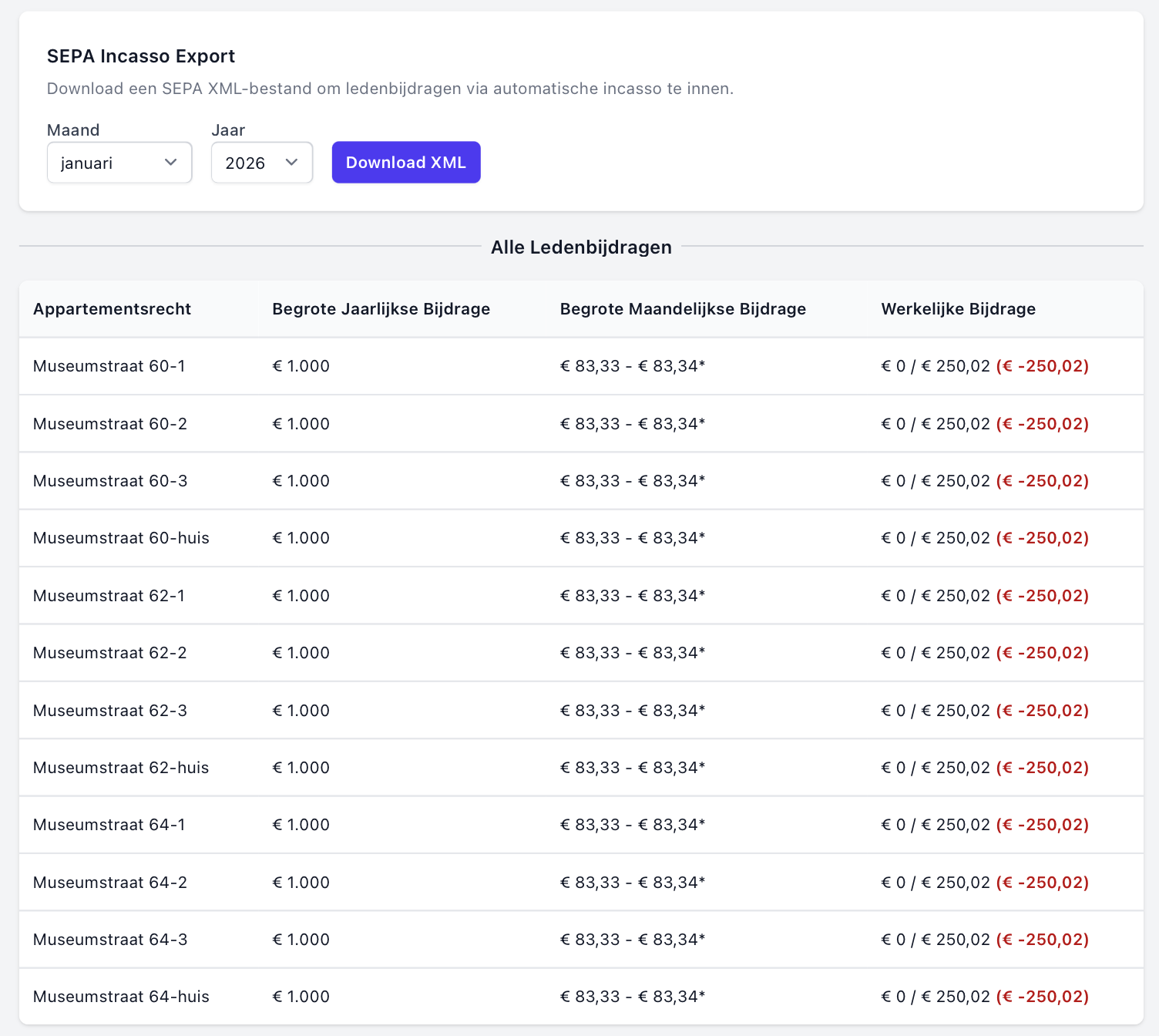
Onderaan de pagina vind je de SEPA-exportsectie. Hier selecteer je de gewenste maand en het jaar en klik je op Download XML.

Solvve genereert een XML-bestand in het SEPA pain.008.001.02 formaat. Dit is het standaardformaat dat alle Nederlandse banken accepteren.
Solvve berekent de maandelijkse bijdrage per appartementsrecht automatisch op basis van je goedgekeurde begroting en de verdeelsleutel (het breukdeel). Appartementsrechten zonder machtiging of zonder bijdrage worden automatisch overgeslagen.
Stap 4: Bestand uploaden bij de bank
Het gedownloade XML-bestand upload je vervolgens in de internetbankieromgeving van je bank. De exacte stappen verschillen per bank, maar het komt er meestal op neer dat je naar de sectie "Incasso" of "Batchbetalingen" gaat en daar het bestand uploadt.
Na het uploaden controleert je bank het bestand en voert de incasso's uit op de opgegeven datum. De afschrijvingen verschijnen daarna als binnenkomende betalingen op de VvE-rekening.
Solvve herkent deze binnenkomende betalingen automatisch op basis van de betaalreferenties en koppelt ze aan de juiste eigenaar.
Praktische tips
Vergeet de schriftelijke machtigingen niet. Voordat je mag incasseren bij een eigenaar, moet die eigenaar een SEPA-machtigingsformulier hebben getekend. Dit is een wettelijke vereiste.
Informeer eigenaren vooraf. Laat eigenaren ruim van tevoren weten wanneer de eerste incasso plaatsvindt en welk bedrag wordt afgeschreven. Dat voorkomt verrassingen en storno's.
Controleer de begroting. De maandelijkse bijdragen worden berekend op basis van de goedgekeurde begroting. Zorg dat deze actueel en definitief is voordat je incassobestanden gaat downloaden.
Begin op tijd. Het aanvragen van een incasso-overeenkomst en Incassant ID bij je bank kan enkele weken duren. Begin daar dus ruim voor de eerste incassodatum mee.
IBAN gewijzigd? Als een eigenaar een nieuwe bankrekening heeft, werk je simpelweg de IBAN bij in de machtigingsinstellingen. Solvve past de machtigingsdatum automatisch aan, wat vereist is volgens de SEPA-regels.
Veelgestelde Vragen (FAQs)
Solvve brengt geen extra kosten in rekening voor het genereren van incassobestanden.
Een eigenaar kan tot 8 weken na de afschrijving een SEPA-incasso laten terugdraaien (storneren). Het bedrag wordt dan teruggeboekt naar de eigenaar. Je ziet dit terug als een uitgaande betaling op de VvE-rekening. Neem contact op met de eigenaar om de betaling alsnog te regelen.
Nee. Solvve berekent de maandelijkse bijdragen op basis van de goedgekeurde begroting. Zolang er geen definitieve begroting is, kun je geen incassobestand downloaden. Als de begroting voor het huidige jaar nog niet klaar is, gebruikt Solvve automatisch de laatst goedgekeurde begroting.
Ja. Solvve genereert het bestand per maand. Selecteer de gewenste maand en het jaar op de Betalingen-pagina en klik op "Download XML". Upload dit bestand vervolgens bij je bank.
Appartementsrechten zonder machtiging worden automatisch overgeslagen bij het genereren van het incassobestand. Die eigenaar zal de bijdrage handmatig moeten overmaken.
Alle Nederlandse banken accepteren het SEPA pain.008.001.02 formaat dat Solvve genereert. Dit is de Europese standaard voor automatische incasso's.
Ja. Via de bulk upload kun je een CSV-bestand uploaden met 4 kolommen: adres, IBAN, machtigingsreferentie en machtigingsdatum. Zo neem je bestaande mandaatgegevens over zonder alles opnieuw in te stellen. Je kunt ook per machtiging de bestaande referentie en datum invullen via de Geavanceerd knop.
Het bestand wordt opgeslagen in je standaard Downloads map. Het is een XML-bestand dat je direct kunt uploaden in de online omgeving van je bank.