Leden en appartementsrechten beheren

Een appartement wordt verkocht, een partner komt erbij, een nieuw bestuurslid moet rechten krijgen of de helft van de leden heeft de welkomstmail nog niet geopend. Het ledenbestand van een VvE staat nooit stil. In deze handleiding lees je hoe je in Solvve leden toevoegt, hoe je een verkoop verwerkt zonder dat de boekhouding in de war raakt, en wat leden zelf kunnen regelen.
Hoe zit het in elkaar: woningen, leden en rollen
Het helpt om drie dingen uit elkaar te houden:
- Een woning is een appartementsrecht met een adres. Aan de woning hangen de breukdelen, het stemgewicht, het betalingskenmerk, de SEPA-machtiging en alle facturen.
- Een lid is een persoon met een eigen account op basis van een e-mailadres. Een lid kan eigenaar zijn van één of meer woningen, en een woning kan meerdere eigenaren hebben.
- Een rol (zoals Voorzitter, Penningmeester of Eigenaar) bepaalt wat een lid in Solvve mag doen. Rollen hangen aan het lid, niet aan de woning.
Daarom geldt bij een verkoop altijd: je wisselt de eigenaar van de woning, je verwijdert de woning niet. Zo blijven de breukdelen, de machtiging en de openstaande facturen bij het appartement horen.
Wat heb je nodig?
- Een rol die leden mag beheren, zoals Voorzitter.
- Het adres van elke woning en de naam en het e-mailadres van elke eigenaar.
- Voor het toevoegen van veel leden tegelijk: een spreadsheet. Verderop lees je welke kolommen daarin moeten staan.
Met het gratis abonnement kun je maximaal vier woningen toevoegen. Heeft je VvE meer appartementen? Dan heb je een Pro-abonnement nodig.
Waar vind je de leden?
Klik in het menu op Leden. Je ziet alle woningen met daaronder de eigenaren, met de kolommen Naam, E-mail, Telefoonnummer en Rollen. Achter elke woning staat een knop Bewerken.
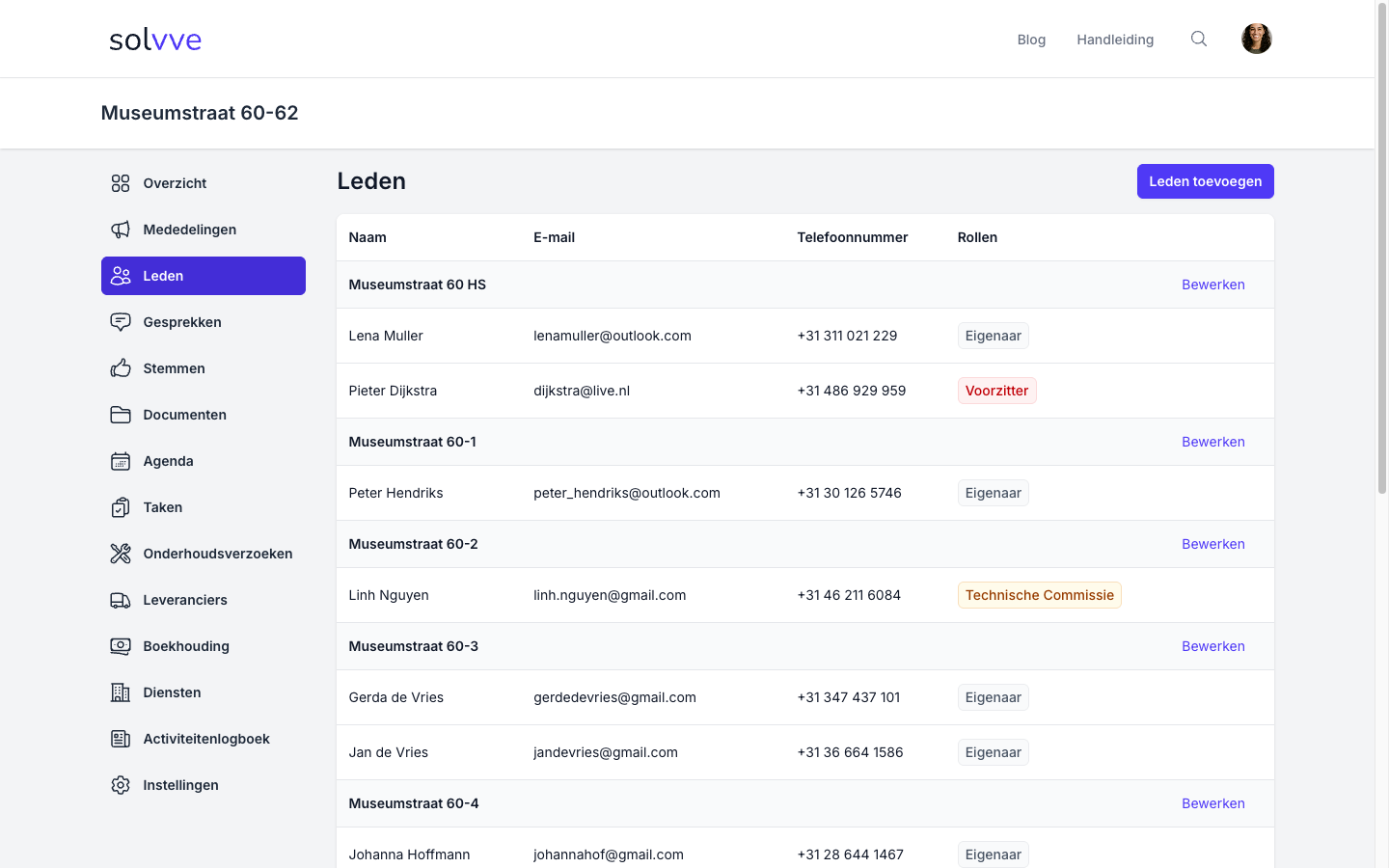
Twee dingen vallen op:
- Het e-mailadres en telefoonnummer zijn vaak leeg. Leden bepalen zelf of andere leden hun gegevens mogen zien. Dat regelen ze onder Instellingen > Privacy-instellingen met Sta leden toe mijn e-mailadres te zien en Sta leden toe mijn telefoonnummer te zien. Als bestuur zie je de gegevens wel.
- Het label In behandeling betekent dat het lid nog nooit heeft ingelogd en de gebruiksvoorwaarden nog niet heeft geaccepteerd. Dit label zien alleen leden die het ledenbestand mogen beheren.
Stap 1: Een lid toevoegen
Klik op Leden toevoegen. Je komt op de pagina Lid toevoegen. Vul het Adres in, de Naam van het lid, het E-mailadres van het lid en eventueel het Telefoonnummer. Klik op Lid toevoegen.
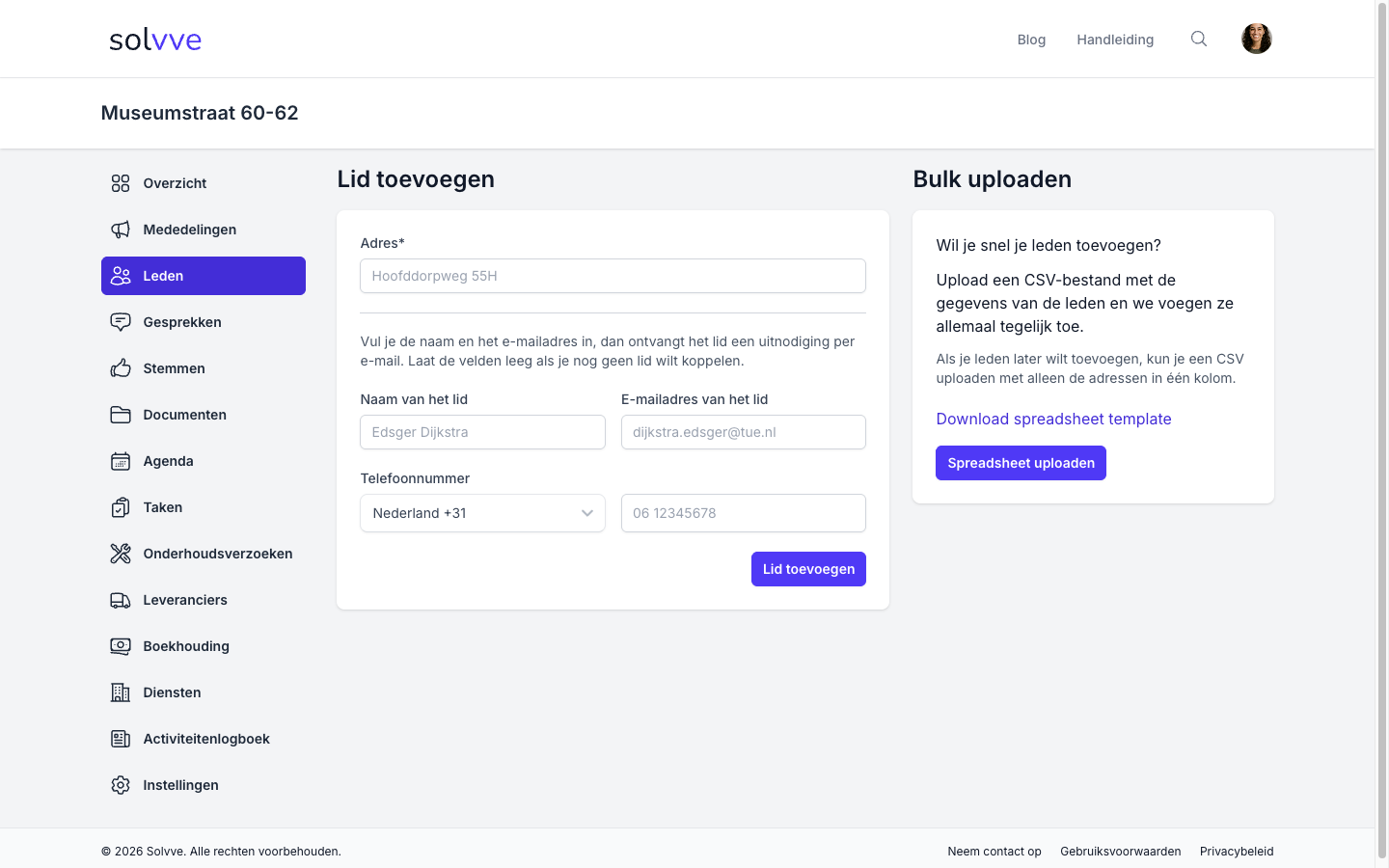
Solvve is slim met wat je invult:
- Bestaat het adres al? Dan wordt het nieuwe lid een extra eigenaar van die woning. Zo voeg je een partner of mede-eigenaar toe. Let op de exacte schrijfwijze: "Museumstraat 60-1" en "Museumstraat 60 1" zijn voor Solvve twee verschillende woningen.
- Bestaat het e-mailadres al in Solvve? Dan koppelt Solvve het bestaande account aan de woning. De naam die je invult wordt dan niet gebruikt, want het lid heeft al een naam.
Het nieuwe lid krijgt direct een e-mail met als onderwerp Welkom bij gevolgd door de naam van je VvE, met een knop Inloggen. Solvve werkt zonder wachtwoord: het lid vult op de inlogpagina zijn e-mailadres in en krijgt een inloglink die een kwartier geldig is. Bij de eerste keer inloggen accepteert het lid de gebruiksvoorwaarden. Daarna verdwijnt het label In behandeling.
Na het opslaan blijf je op het formulier staan, zodat je meteen het volgende lid kunt invullen. Een nieuw lid krijgt standaard de rol Eigenaar.
Stap 2: Meerdere leden tegelijk toevoegen
Richt je Solvve in voor een VvE met twintig appartementen? Dan is het sneller om alle leden in één keer te uploaden. Onderaan de pagina Lid toevoegen vind je het blok Bulk uploaden.
- Klik op Download spreadsheet template. Je krijgt een CSV-bestand als voorbeeld.
- Vul per regel één eigenaar in, zonder kopregel. De kolommen zijn: adres, naam, e-mailadres, landcode van het telefoonnummer (bijvoorbeeld 31) en telefoonnummer.
- Klik op Spreadsheet uploaden en kies je bestand.
Een paar regels waar Solvve streng op is:
- Een regel heeft precies 1, 3 of 5 kolommen: alleen het adres, of adres plus naam plus e-mail, of alle vijf. Vanaf drie kolommen is het e-mailadres verplicht.
- Zet eigenaren van dezelfde woning op aparte regels met exact hetzelfde adres.
- Het bestand mag maximaal 100 KB zijn. Als scheidingsteken mag je een komma of een puntkomma gebruiken.
- Staat er ergens een fout in? Dan wordt het hele bestand geweigerd met de melding "Het is niet gelukt om je leden in bulk toe te voegen." Er worden dan geen leden toegevoegd, ook niet van de regels die wel goed waren.
Is het gelukt, dan zie je "Het uploaden van je bestand is gelukt. Je leden worden binnenkort toegevoegd." Solvve verwerkt het bestand op de achtergrond. Meestal staan de leden binnen een paar minuten in het overzicht en hebben ze allemaal een welkomstmail gekregen.
Stap 3: Eigenaren en rollen van een woning aanpassen
Klik bij een woning op Bewerken. Je krijgt het venster Woning bewerken.
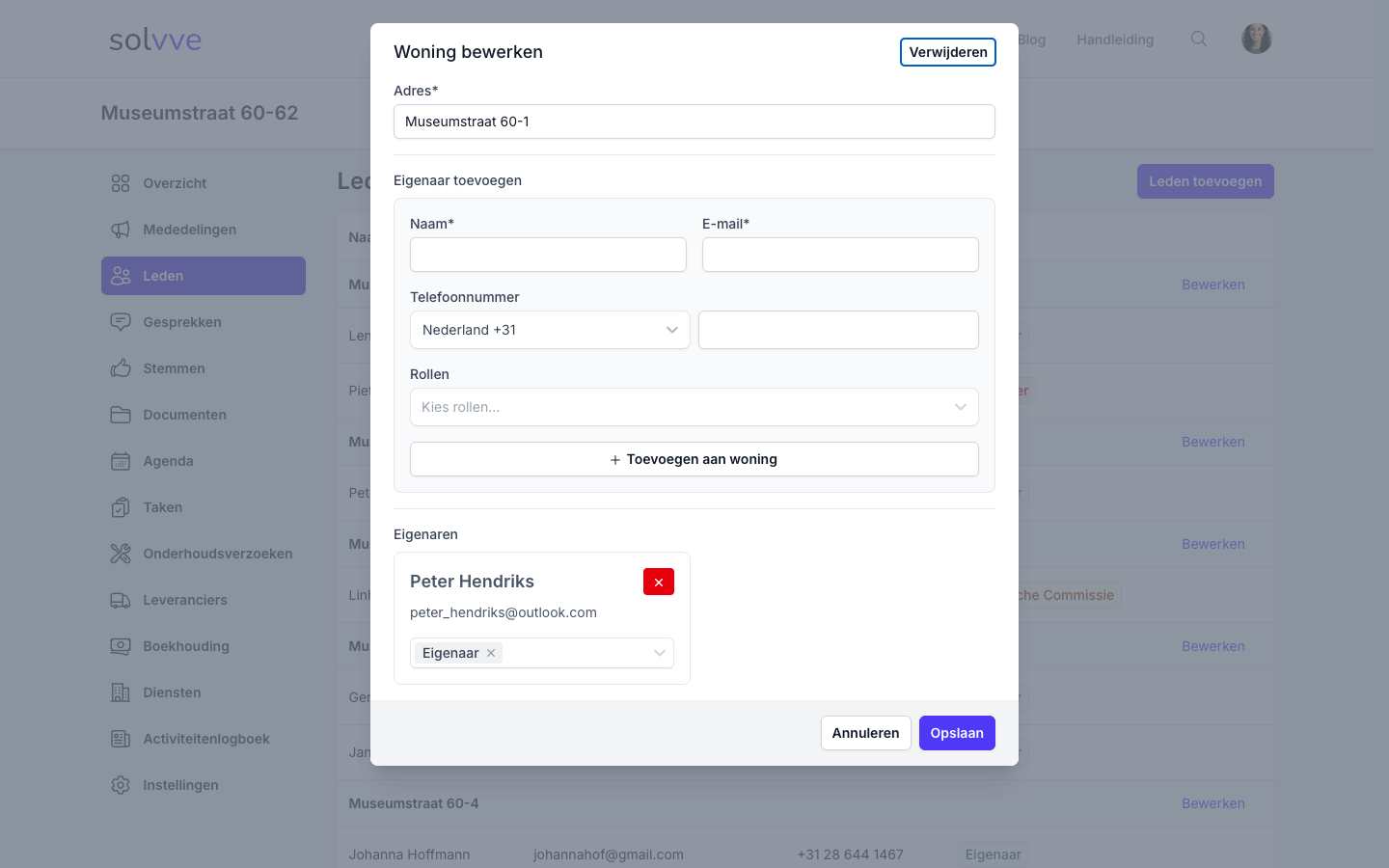
In dit venster kun je:
- Het adres aanpassen in het veld Adres.
- Een eigenaar toevoegen in het blok Eigenaar toevoegen: vul Naam, E-mail en eventueel Telefoonnummer in, kies bij Rollen de gewenste rollen en klik op Toevoegen aan woning.
- Rollen wijzigen bij de bestaande eigenaren in het blok Eigenaren. Klik op het veld met rollen om een rol toe te voegen of weg te halen. Zo maak je bijvoorbeeld iemand penningmeester.
- Een eigenaar verwijderen met het rode kruisje bij de eigenaar. Per ongeluk gedaan? Je kunt het direct ongedaan maken zolang je nog niet hebt opgeslagen.
Klik daarna op Opslaan. Controleer in het overzicht of de rollen staan zoals je bedoelde.
Solvve beschermt je tegen twee vergissingen. Je kunt de laatste voorzitter niet verwijderen of zijn rol afnemen: "Dit eigendom kan niet worden bijgewerkt, omdat de VvE anders geen voorzitter meer heeft." En de laatste persoon met een rol als Penningmeester kan niet worden verwijderd zolang niemand anders die rol heeft. Geef de rol dus eerst aan iemand anders.
Stap 4: Een verkoop verwerken
Bij een verkoop verandert de eigenaar, maar de woning blijft dezelfde. Doe het zo:
- Controleer eerst of de vertrekkende eigenaar nog openstaande facturen heeft. Die horen bij de woning en zouden anders bij de koper terechtkomen. Handel ze af voordat je de eigenaar wisselt.
- Open Woning bewerken bij de woning.
- Voeg de nieuwe eigenaar toe in het blok Eigenaar toevoegen en klik op Toevoegen aan woning.
- Klik op het rode kruisje bij de oude eigenaar.
- Klik op Opslaan.
De nieuwe eigenaar krijgt de welkomstmail en ziet vanaf nu de VvE. De oude eigenaar verliest zijn rollen en ziet de VvE niet meer.
Let op: gebruikt je VvE automatische incasso? De SEPA-machtiging hangt aan de woning en blijft dus staan. Ga naar Boekhouding > Instellingen > SEPA Automatische Incasso > Machtigingen en zet de machtiging op naam en rekeningnummer van de nieuwe eigenaar.
Verwijder bij een verkoop nooit de woning om hem opnieuw aan te maken. Je raakt dan het betalingskenmerk, de breukdelen, het stemgewicht, de machtiging en de factuurgeschiedenis van dat appartement kwijt.
Stap 5: Een woning verwijderen
Alleen als een adres echt niet bestaat, bijvoorbeeld door een typefout of een dubbele invoer, verwijder je de woning. Open Woning bewerken en klik bovenin op Verwijderen. Dit kan niet bij je eigen woning en niet zolang er nog openstaande facturen voor de woning zijn.
Wat kunnen leden zelf regelen?
Als bestuur kun je de naam, het e-mailadres en het telefoonnummer van een lid niet aanpassen. Dat doet het lid zelf onder Profiel: daar staan Foto, Naam, E-mail, Telefoonnummer en Taal. Onder Instellingen kiest het lid ook welke gegevens andere leden mogen zien en welke e-mails hij wil ontvangen. Wil een lid zijn account helemaal laten verwijderen? Of wil je toch een aanpassen laten doorvoeren in de naam en kan het lid dit niet zelf? Stuur dan een e-mail naar info@solvve.nl.
Breukdelen en stemgewicht
De breukdelen en het stemgewicht horen bij de woning en stel je op een andere plek in:
- Breukdelen onder Boekhouding > Instellingen, per kostengroep. Lees daarvoor de handleiding over het inrichten van de boekhouding.
- Stemgewicht op de pagina Stemmen. Lees daarvoor de handleiding over stemmingen en vergaderingen.
Praktische tips
Kijk regelmatig naar In behandeling. Leden met dit label hebben nog nooit ingelogd. Een kort belletje of een herinnering helpt vaak meer dan een tweede e-mail.
Geef rollen aan personen, niet aan woningen. Wisselt het bestuur? Pas dan de rollen aan via Woning bewerken. Zorg dat er altijd minstens één voorzitter is.
Meerdere eigenaren, één stem. Bij een woning met twee eigenaren delen zij één stem en één set facturen. Beide eigenaren kunnen wel inloggen en meelezen.
Veelgestelde Vragen (FAQs)
Via Leden toevoegen met hetzelfde adres, of via Woning bewerken in het blok Eigenaar toevoegen. Beide eigenaren krijgen een eigen account en delen de woning.
Je voegt de koper toe als eigenaar van de woning en verwijdert de verkoper. De woning zelf blijft bestaan, inclusief breukdelen, betalingskenmerk en factuurgeschiedenis. Vergeet niet eventuele de SEPA-machtiging aan te passen en eerst de openstaande facturen af te handelen.
Nee, dat kan alleen het lid zelf onder Profiel. Heb je bij het toevoegen een verkeerd e-mailadres ingevuld? Voeg het lid dan opnieuw toe met het juiste adres en verwijder de verkeerde eigenaar via Woning bewerken.
Laat het lid eerst in de spam-map kijken. Lukt het niet, dan hoeft het lid niet op de welkomstmail te wachten: iedereen kan naar solvve.nl gaan, op Inloggen klikken en zijn e-mailadres invullen. Solvve stuurt dan een nieuwe inloglink die een kwartier geldig is.
Het lid is toegevoegd, maar heeft nog niet ingelogd en de gebruiksvoorwaarden nog niet geaccepteerd. Zodra dat is gebeurd, verdwijnt het label vanzelf.
Leden bepalen zelf of andere leden hun gegevens mogen zien. Standaard staat dit uit. Het lid kan dit aanzetten onder Instellingen > Privacy-instellingen.
Ja. Voeg hetzelfde e-mailadres toe bij elke woning. Het lid heeft dan één account en ziet alle woningen. Bij een stemming stemt het lid in één keer voor al zijn woningen.
Een woning met openstaande facturen kun je niet verwijderen. Handel de facturen eerst af. Je eigen woning kun je ook niet verwijderen.
Kijk of elke regel precies 1, 3 of 5 kolommen heeft, of elk e-mailadres klopt en of er geen kopregel in het bestand staat. Eén foute regel is genoeg om het hele bestand te laten afkeuren.