Ledenvergaderingen organiseren en stemmen

Een ledenvergadering organiseren is voor veel besturen een flinke klus. Je moet de leden op tijd oproepen, de agenda rondsturen, volmachten bijhouden, controleren of het quorum is gehaald, de stemmen tellen en daarna nog de notulen schrijven. In Solvve doe je dat allemaal op één plek. Leden krijgen de uitnodiging automatisch per e-mail, melden zich aan, geven een volmacht en stemmen op hun eigen telefoon. Upload je na afloop een opname, dan maakt Solvve zelfs een concept van de notulen voor je.
Je leest stap voor stap hoe je een vergadering aanmaakt, publiceert, leidt en afrondt. Ook leggen we uit welke rol wat mag.
Wat is een vergadering in Solvve?
In Solvve staan alle activiteiten van je VvE in de Agenda: van een dakinspectie tot de jaarlijkse ledenvergadering. Een gewoon evenement is alleen een aankondiging met een datum en een omschrijving. Een vergadering is meer dan dat. Een vergadering heeft:
- een agenda met bespreekpunten en besluitpunten
- een presentielijst waarop per woning staat wie aanwezig is of een volmacht heeft gegeven
- een quorumteller die laat zien of er genoeg stemmen aanwezig zijn om besluiten te nemen
- stemmingen per besluitpunt, met een automatische uitslag
- notulen die je zelf schrijft of door Solvve laat maken uit een opname
Een vergadering doorloopt altijd dezelfde stappen. Eerst is de vergadering een Concept: alleen het bestuur ziet hem. Na het publiceren is de vergadering Gepland en krijgen alle eigenaren de oproep per e-mail. Op het momenet van de vergadering zelf zet je de vergadering op Bezig, en na afloop op Afgelopen. Een geplande vergadering die niet doorgaat, zet je op Geannuleerd.
Een paar begrippen die je in deze handleiding tegenkomt:
- Quorum: het minimale deel van alle stemmen dat aanwezig of vertegenwoordigd moet zijn om geldige besluiten te nemen. Veel VvE's hanteren de helft.
- Volmacht: een eigenaar die niet kan komen, laat iemand anders voor zijn woning stemmen.
- Besluitpunt: een agendapunt waarover gestemd wordt.
- Bespreekpunt is een punt zonder stemming, zoals de opening of de rondvraag.
Wie mag wat?
Wat je in een vergadering kunt doen, hangt af van je rol in de VvE. Het recht dat hierbij hoort heet Vergaderingen beheren.
Bestuur: Voorzitter, Secretaris en Penningmeester. Deze drie standaardrollen hebben het recht Vergaderingen beheren en kunnen alles:
- een vergadering aanmaken, bewerken, publiceren, annuleren en verwijderen
- de agenda opstellen met bespreekpunten en besluitpunten
- de presentielijst bijhouden en volmachten registreren of bevestigen
- de vergadering starten, stemmingen openen en sluiten, en de vergadering beëindigen
- de notulen maken, bewerken en vaststellen
- de conceptvergadering en de conceptnotulen zien
Leden: Eigenaar, Kascommissie en Technische commissie. Deze rollen hebben het recht niet. Zij kunnen wel:
- de vergadering zien zodra die is gepubliceerd, inclusief de agenda en de vergaderstukken
- de vergadering in hun eigen agenda-app zetten
- zichzelf aanmelden als aanwezig en een volmacht geven aan een andere eigenaar
- live meekijken en stemmen voor hun eigen woning en voor woningen waarvoor ze een volmacht hebben
- een reactie achterlaten onder de vergadering
- de vastgestelde notulen lezen
De host van de vergadering. Bij het aanmaken kies je een host, meestal de voorzitter. De host mag de vergadering altijd leiden: starten, de aanwezigheid bijhouden, stemmingen openen en sluiten, beëindigen en notulen maken. Dat geldt ook als de rol van de host het recht Vergaderingen beheren niet heeft. De host mag dan alleen niet de vergadergegevens bewerken of de vergadering verwijderen.
Wil je een andere rol ook vergaderingen laten beheren, bijvoorbeeld een eigen rol "Notulist"? Voeg dan het recht Vergaderingen beheren toe aan die rol. Hoe dat werkt lees je in de handleiding Rollen en rechten instellen.
Wat heb je nodig?
- Een rol met het recht Vergaderingen beheren (standaard: Voorzitter, Secretaris of Penningmeester).
- Alle woningen en hun eigenaren staan in Solvve onder Leden. De presentielijst en de stemmingen werken per woning. Een eigenaar die ontbreekt, kan niet meestemmen.
- Wil je gewogen stemmen? Dan moet bij elke woning het aantal stemmen zijn ingevuld. Zie stap 1.
- Kijk in je splitsingsakte of modelreglement welk quorum, welke oproeptermijn en welke meerderheden voor jouw VvE gelden. Solvve rekent met de instellingen die jij invult.
Waar vind je de vergaderingen?
Klik in het menu van je VvE op Agenda. Je ziet twee tabbladen: Aankomende evenementen en Voorgaande evenementen. Een vergadering herken je aan het label Vergadering en het statuslabel erachter, bijvoorbeeld Concept of Afgelopen. Rechtsboven staat de knop Nieuw evenement.
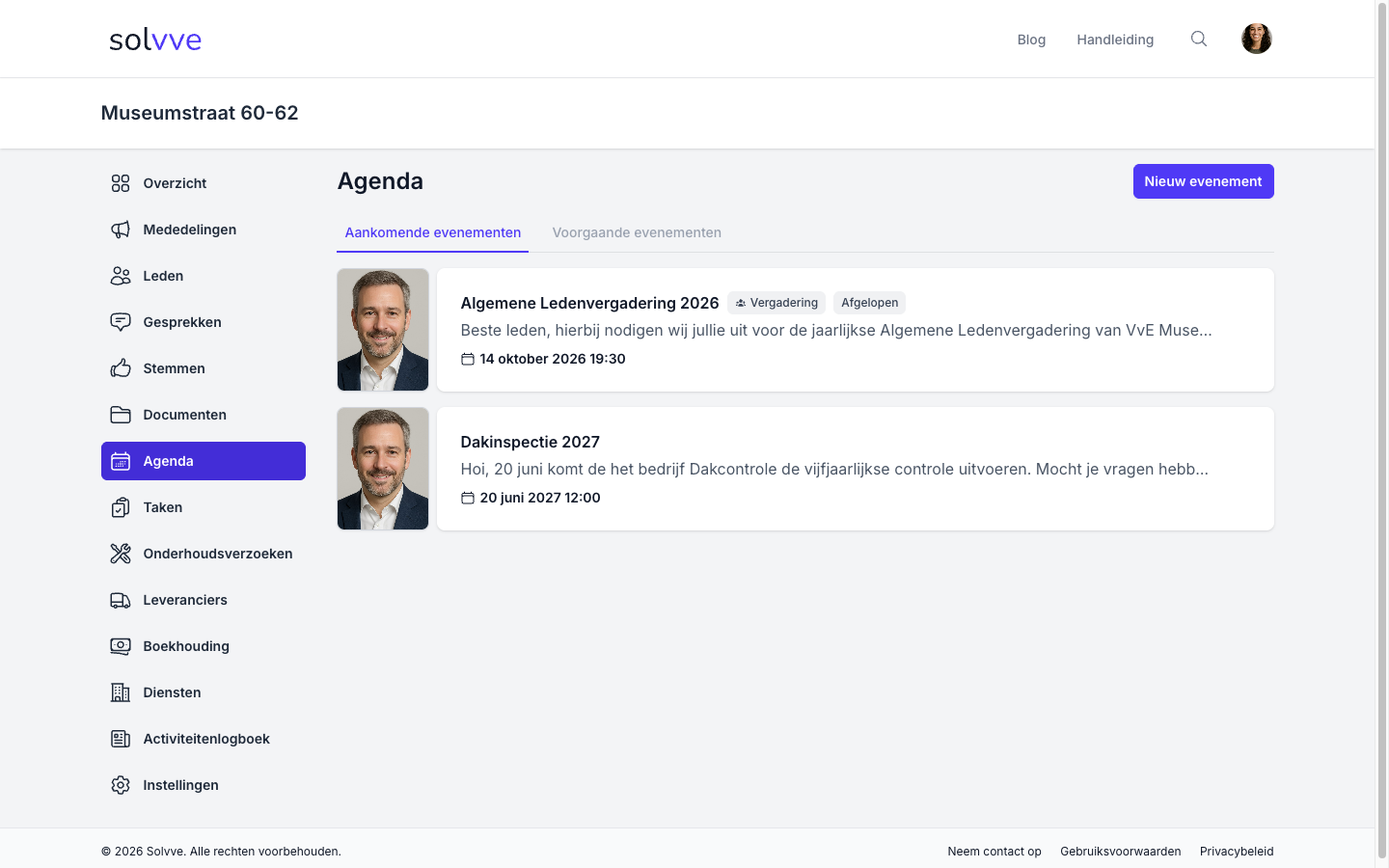
Leden zien hier alleen gepubliceerde vergaderingen. Een concept blijft voor hen onzichtbaar.
Stap 1: Controleer de vergaderinstellingen
Voordat je de eerste vergadering aanmaakt, stel je één keer in hoe er in jouw VvE wordt gestemd. Ga naar Instellingen, tabblad Algemeen, en scrol naar het blok Stemconfiguratie.
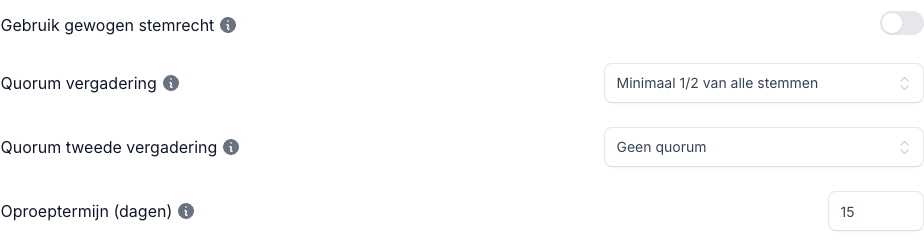
- Gebruik gewogen stemrecht. Staat deze schakelaar uit, dan telt elke woning als één stem. Staat hij aan, dan telt elke woning met het aantal stemmen dat bij die woning is ingevuld, zoals in je splitsingsakte staat. Bij Museumstraat 60-62 staat hij uit: tien woningen, tien stemmen.
- Quorum vergadering. Het deel van alle stemmen dat aanwezig of vertegenwoordigd moet zijn voordat de vergadering besluiten kan nemen. Standaard staat dit op Minimaal 1/2 van alle stemmen. De modelreglementen van 1973, 1983 en 1992 vragen minimaal de helft. De modelreglementen van 2006 en 2017 kennen geen algemeen quorum.
- Quorum tweede vergadering. Het quorum voor een tweede vergadering, als de eerste het quorum niet haalde. Standaard staat dit op Geen quorum: de tweede vergadering beslist dan ongeacht het aantal aanwezige stemmen.
- Oproeptermijn (dagen). Het aantal dagen dat de leden minimaal van tevoren opgeroepen moeten worden. Standaard 15 dagen. Publiceer je een vergadering die eerder plaatsvindt, dan waarschuwt Solvve je.
Stap 2: Maak de vergadering aan
Klik in de Agenda op Nieuw evenement. Zet bovenaan de schakelaar Dit is een officiële vergadering aan. Je ziet dan het extra veld Host verschijnen.
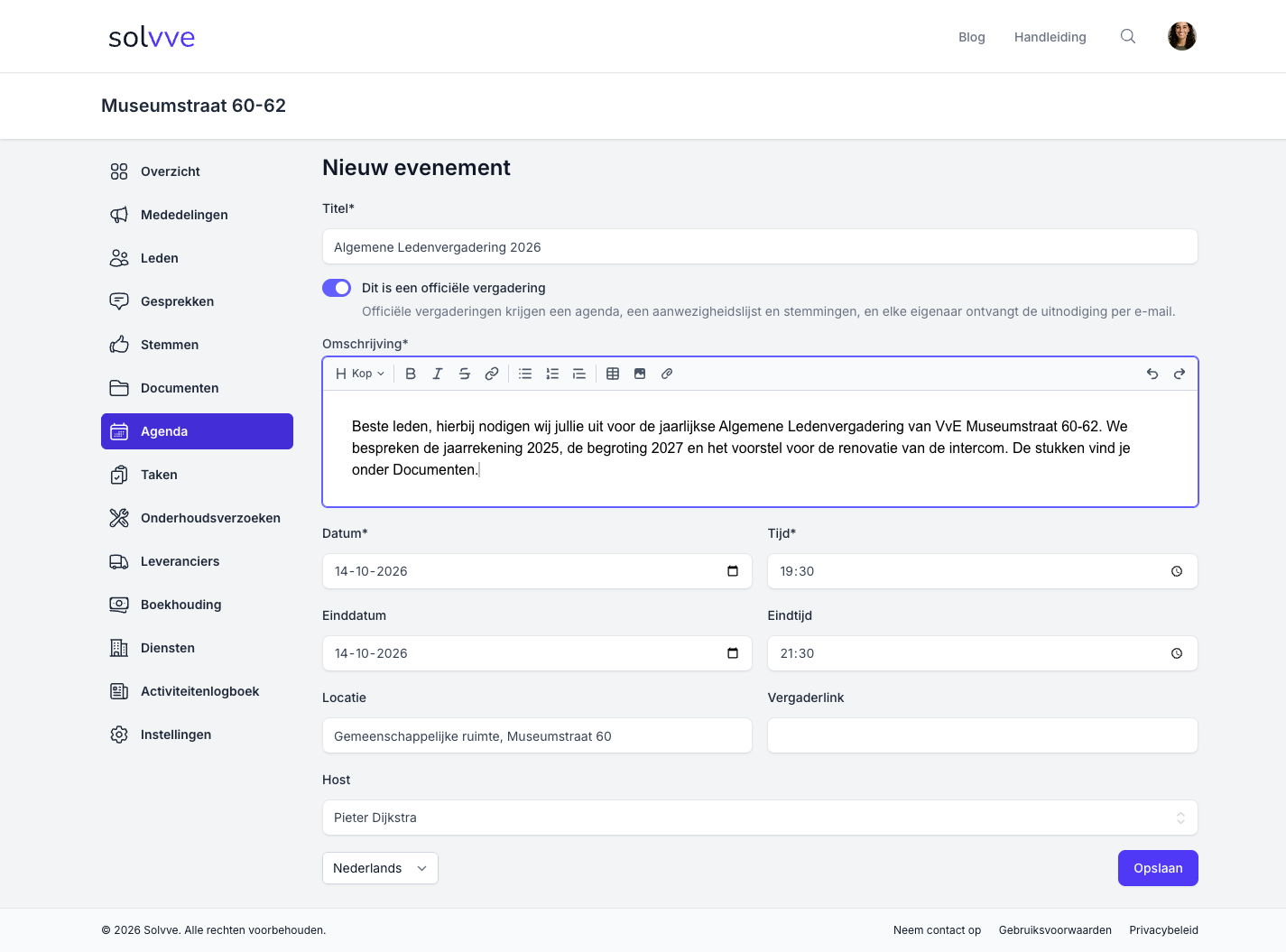
Vul de velden in:
- Titel: bijvoorbeeld "Algemene Ledenvergadering 2026".
- Omschrijving: de tekst van de uitnodiging. Deze tekst komt ook in de e-mail aan de leden. Schrijf hier wat er besproken wordt en waar de stukken staan.
- Datum en Tijd, en eventueel Einddatum en Eindtijd.
- Locatie en, als leden online kunnen deelnemen, de Vergaderlink.
- Host: degene die de vergadering leidt. Bij Museumstraat is dat voorzitter Pieter Dijkstra.
Klik op Opslaan. De vergadering wordt opgeslagen als Concept. In de statusregel staat "Leden kunnen dit nog niet zien". Je kunt nu rustig de agenda opstellen.
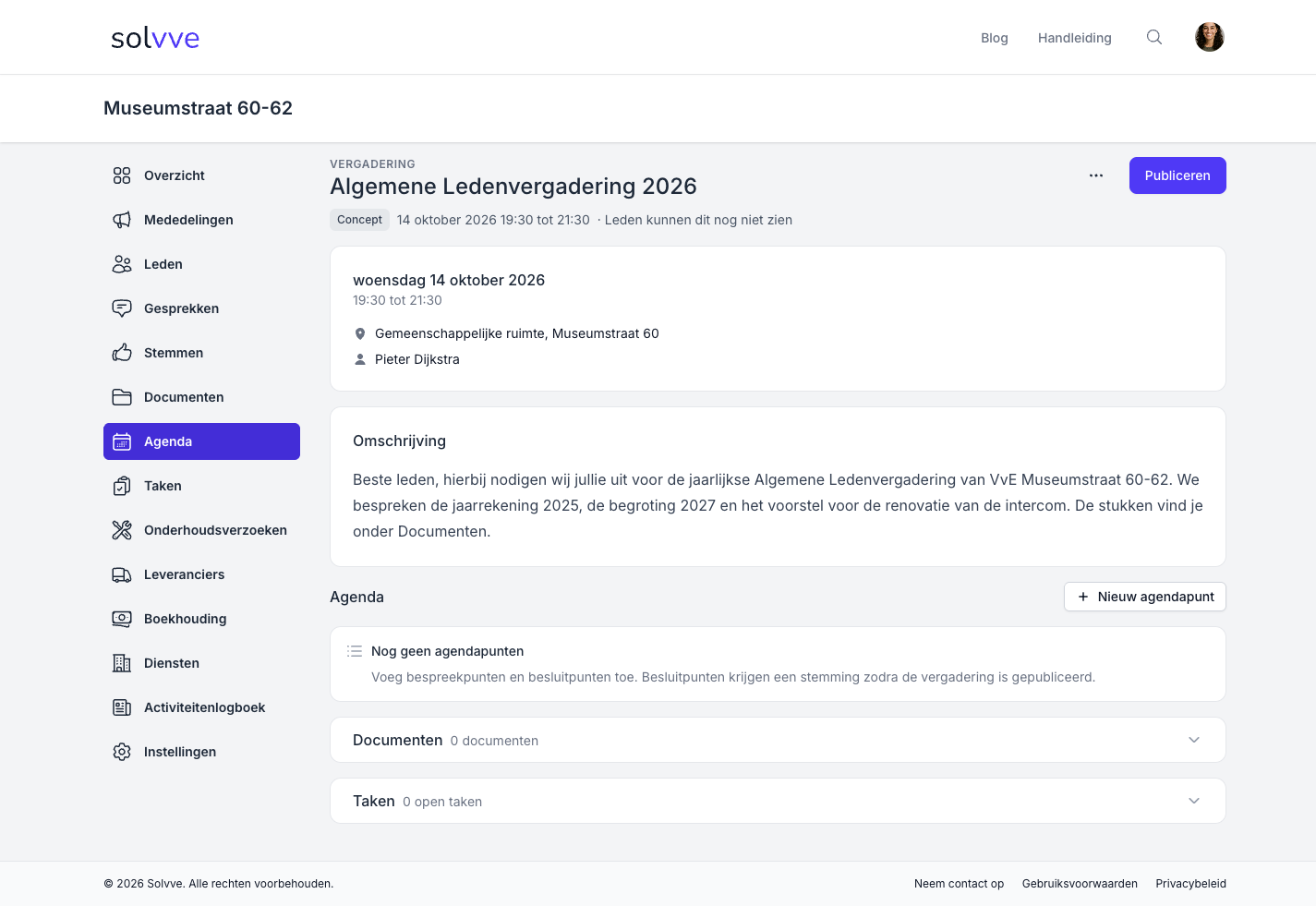
Onder de vergadering vind je ook de blokken Documenten en Taken. Onder Documenten plaats je de vergaderstukken, zoals de jaarrekening en de begroting. Leden zien ze zodra de vergadering is gepubliceerd.
Stap 3: Stel de agenda op
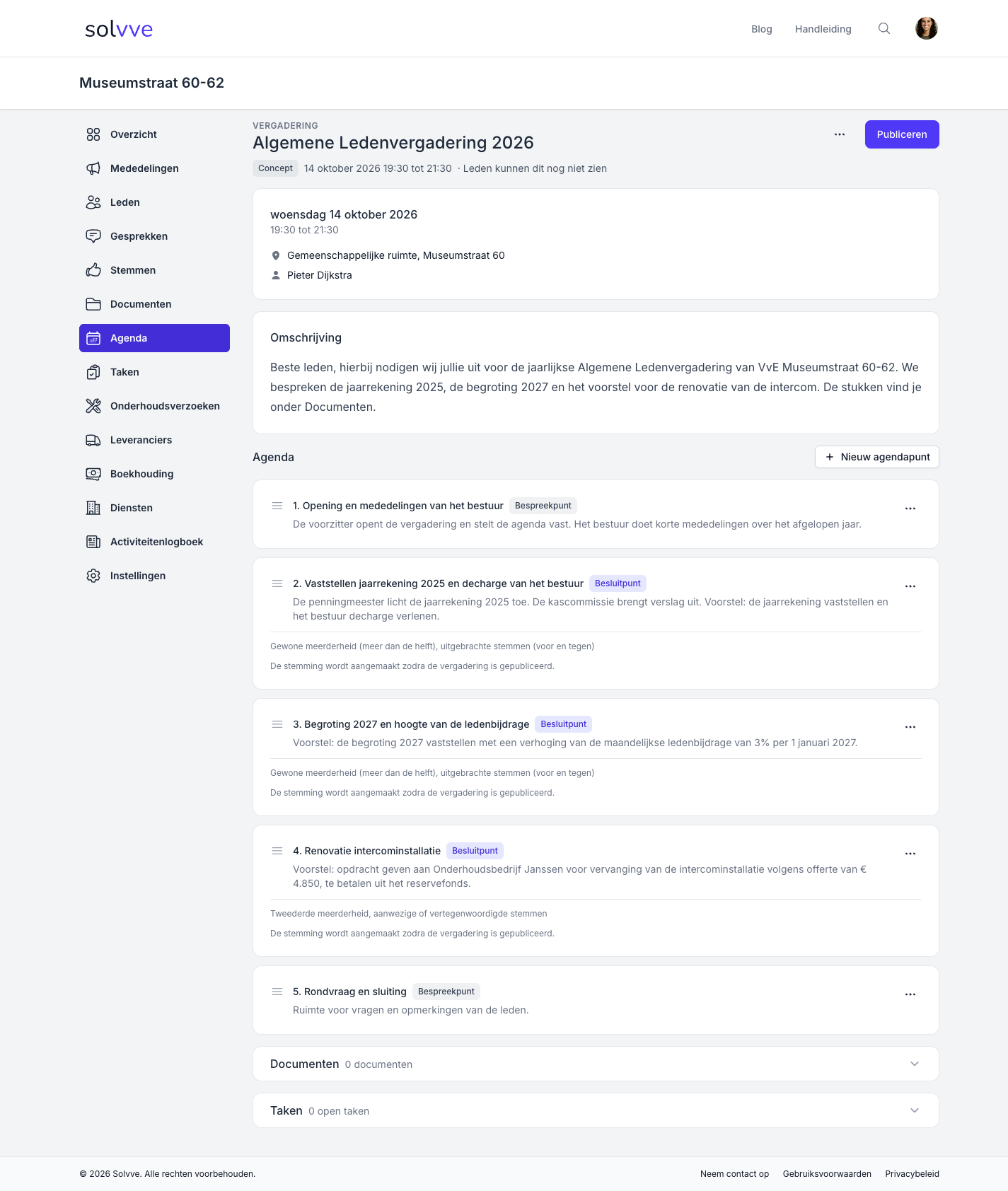
Klik op Nieuw agendapunt. Geef het punt een Titel en een Omschrijving en kies het Type:
- Bespreekpunt: een punt zonder stemming, zoals de opening, de mededelingen of de rondvraag.
- Besluitpunt: een punt waarover gestemd wordt. Schrijf in de omschrijving het voorstel zo concreet mogelijk op. Dat is namelijk de tekst waar de leden straks voor of tegen stemmen.
Bij een besluitpunt kies je ook hoe de uitslag wordt bepaald:
- Vereiste meerderheid: Gewone meerderheid (meer dan de helft), Tweederde meerderheid, Driekwart meerderheid, Viervijfde meerderheid of Unaniem. Kijk in je akte welke meerderheid voor dit soort besluit geldt.
- Meerderheid van: waarover die meerderheid wordt berekend. Uitgebrachte stemmen (voor en tegen) telt onthoudingen niet mee. Aanwezige of vertegenwoordigde stemmen telt alle aanwezige stemmen mee, ook de onthoudingen. Alle stemmen in de VvE telt ook de stemmen van afwezige leden mee.
Bij Museumstraat vraagt de renovatie van de intercom een tweederde meerderheid van de aanwezige of vertegenwoordigde stemmen.
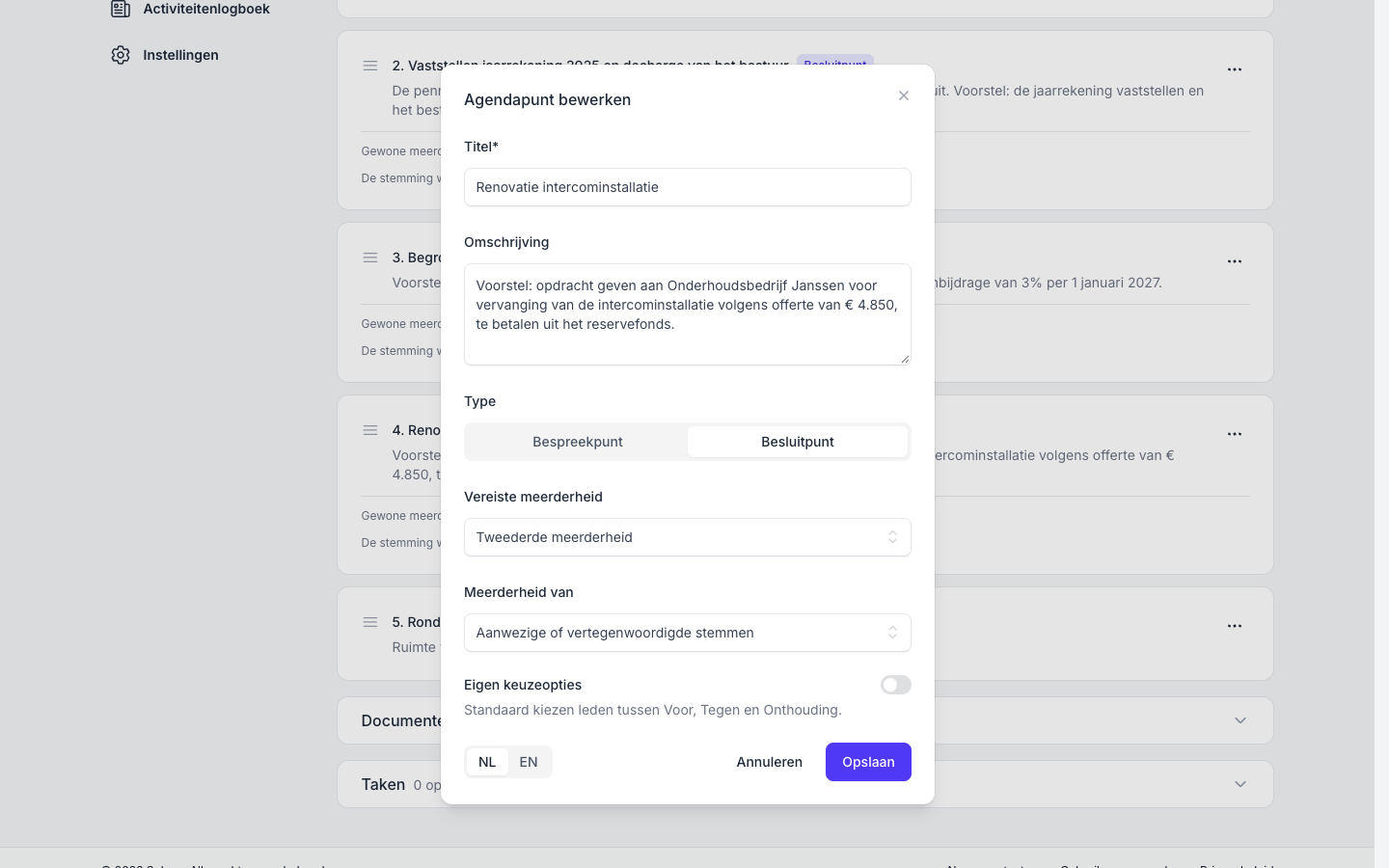
Standaard kiezen leden tussen Voor, Tegen en Onthouding. Wil je andere keuzes, bijvoorbeeld drie offertes? Zet dan Eigen keuzeopties aan. Je geeft per optie aan of die Telt als voor, tegen of onthouding, zodat Solvve de uitslag toch kan berekenen. Zodra er is gestemd, kun je de opties niet meer wijzigen.
Klik op Opslaan en herhaal dit voor alle punten. Sleep de punten in de juiste volgorde met het handvat links van de titel. Bij elk besluitpunt zie je alvast de stemverdeling, met de tekst "De stemming is nog niet geopend."
Stap 4: Publiceer de vergadering
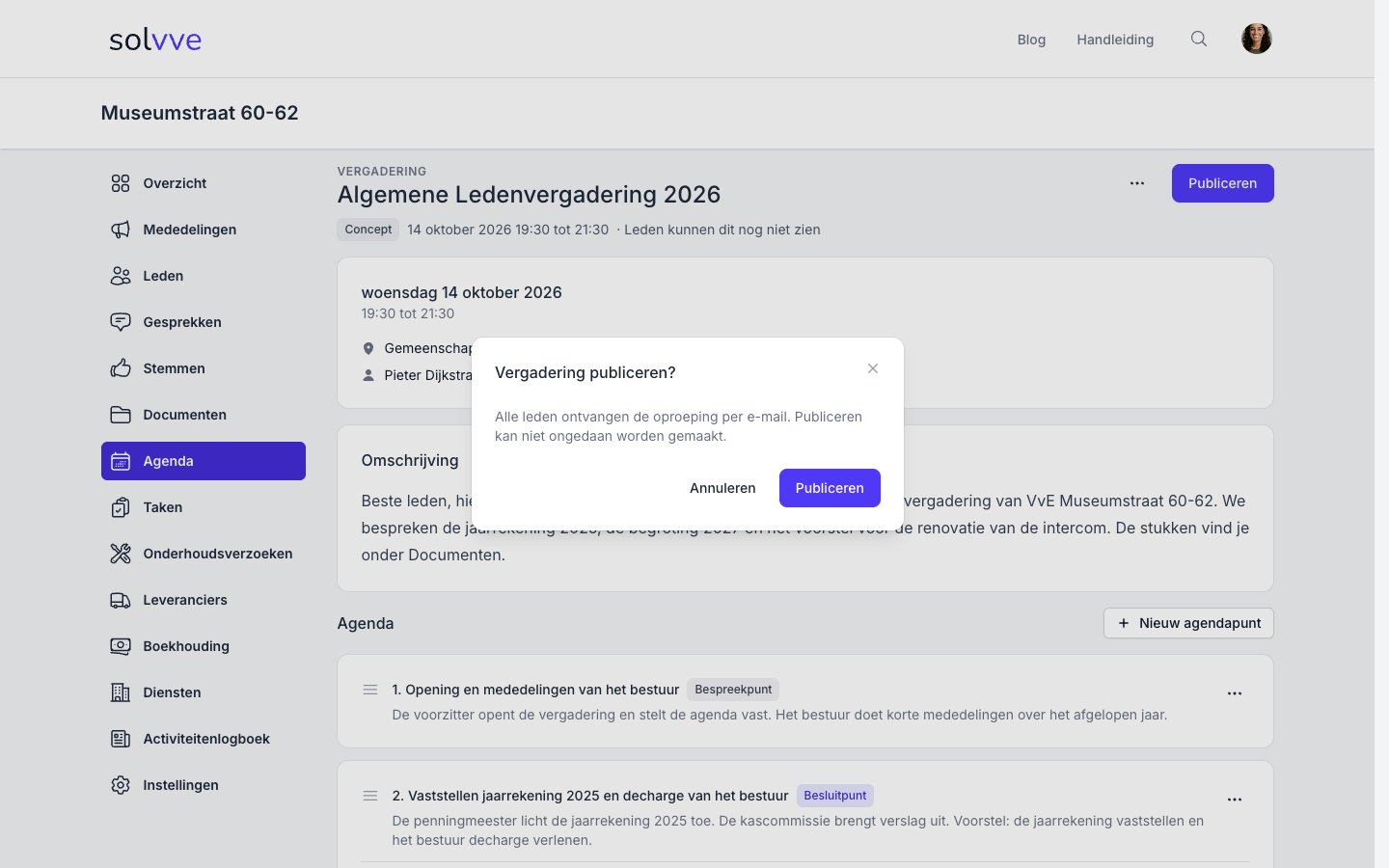
Is de agenda compleet? Klik rechtsboven op Publiceren. Solvve vraagt om een bevestiging. Valt de vergadering binnen de oproeptermijn uit stap 1, dan waarschuwt Solvve je daarvoor. Je kunt dan nog steeds publiceren, maar je weet dat je volgens je eigen reglement te laat bent.
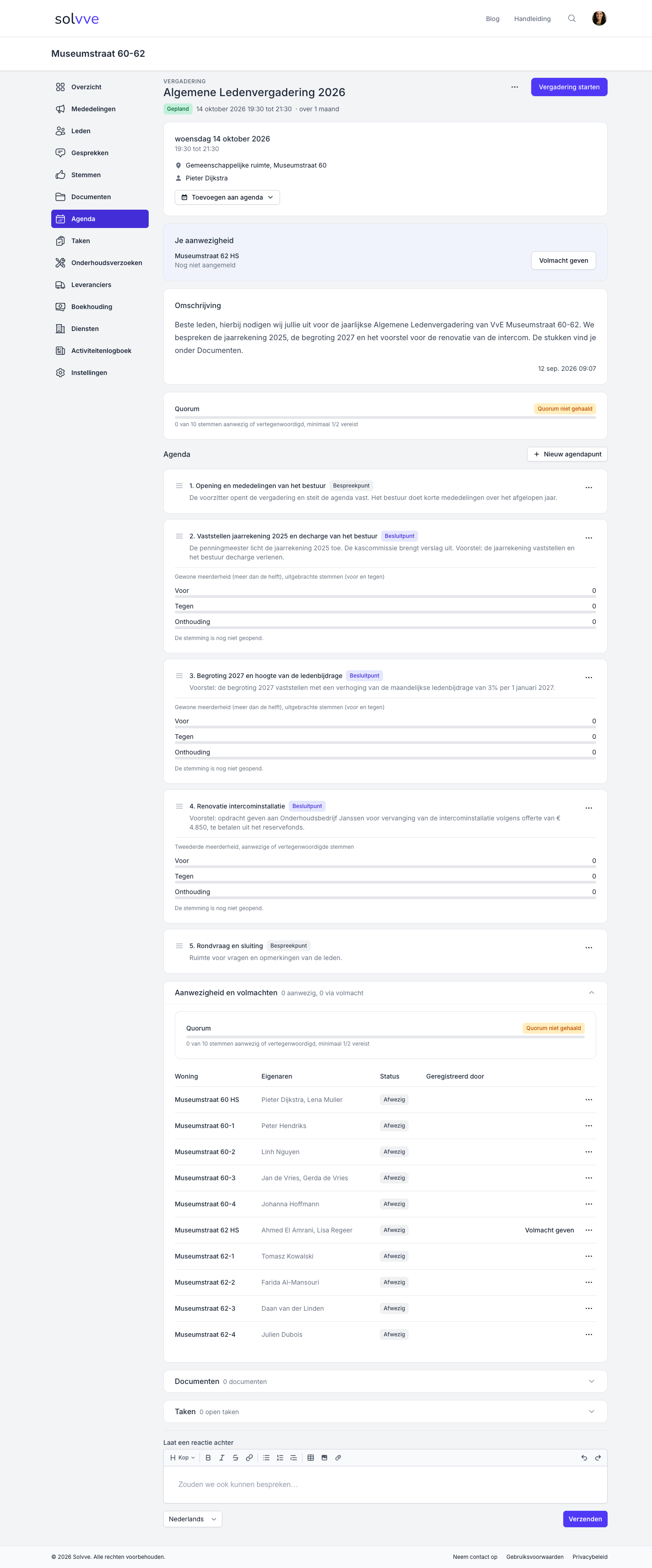
Na het publiceren gebeurt er een aantal dingen:
- De status wordt Gepland en de vergadering is zichtbaar voor alle leden.
- Alle eigenaren krijgen de oproep per e-mail, met de omschrijving, de agenda en een agendabestand om de vergadering in hun eigen agenda te zetten. Deze e-mail gaat naar iedereen, ook naar leden die andere meldingen van Solvve hebben uitgezet.
- Zeven dagen voor de vergadering stuurt Solvve automatisch een herinnering.
- Wijzig je daarna nog de datum, de tijd, de locatie of de vergaderlink? Dan krijgen alle eigenaren opnieuw een e-mail met de gewijzigde gegevens.
Op de vergaderingpagina zie je nu de quorumbalk, de presentielijst onder Aanwezigheid en volmachten en de knop Vergadering starten.
Let op: publiceren kun je niet ongedaan maken. Controleer de datum, de agenda en de omschrijving dus goed voordat je klikt.
Stap 5: Regel de aanwezigheid en volmachten
Vanaf het moment van publiceren kunnen leden en bestuur de presentielijst vullen. Dat kan vooraf en tijdens de vergadering.
Wat leden zelf kunnen doen
Een lid dat de vergadering opent, ziet bovenaan het blok Je aanwezigheid met de eigen woning. Daarbij staat de knop Volmacht geven. Vanaf een uur voor de vergadering verschijnt daar ook de knop Aanmelden. Met Toevoegen aan agenda zet het lid de vergadering in zijn eigen agenda-app, zoals Google Agenda of Outlook.
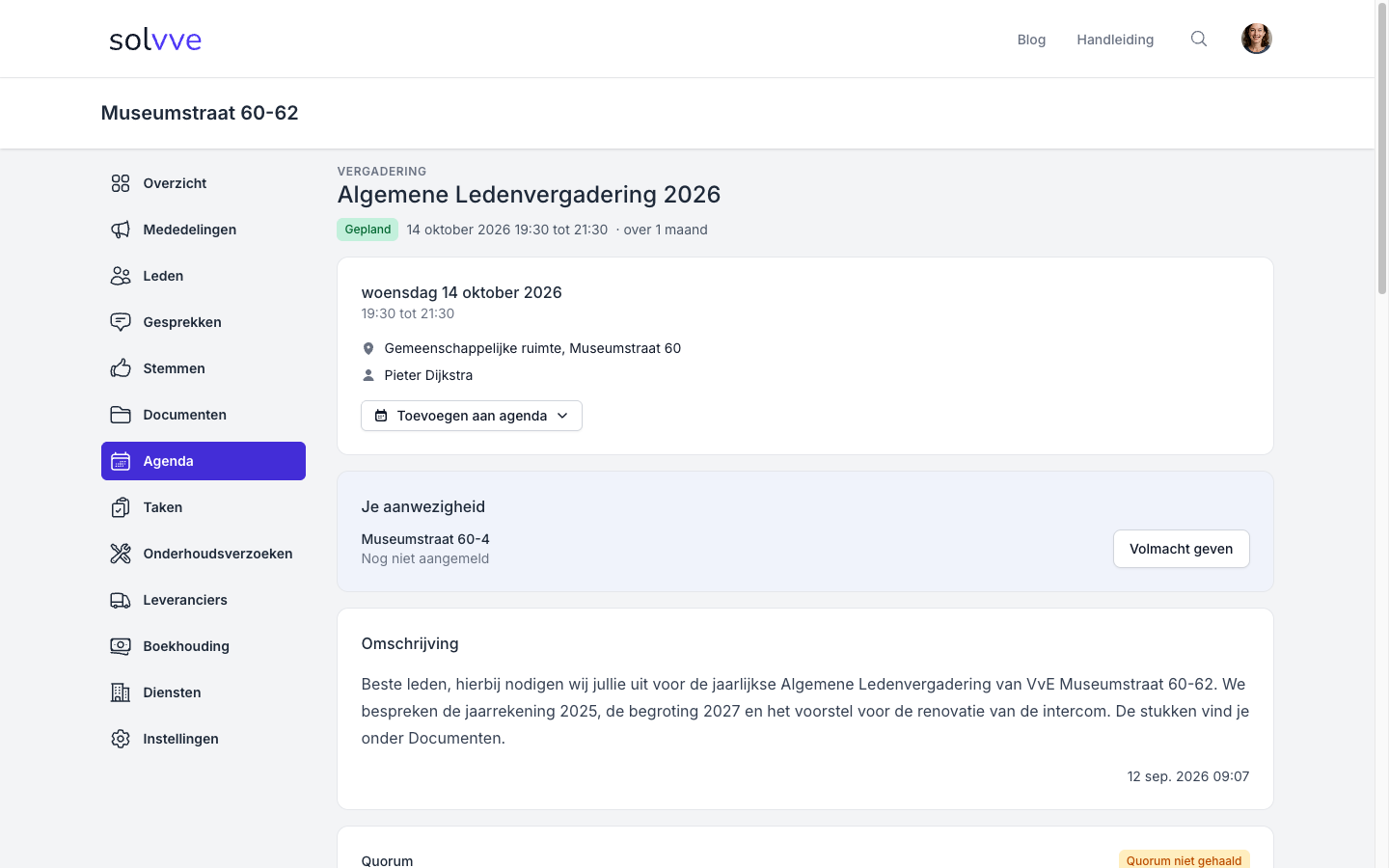
- Aanmelden kan vanaf een uur voor het begin van de vergadering en zolang de vergadering bezig is. Het lid zet zichzelf daarmee op aanwezig. Met Afmelden draait het lid dit weer terug.
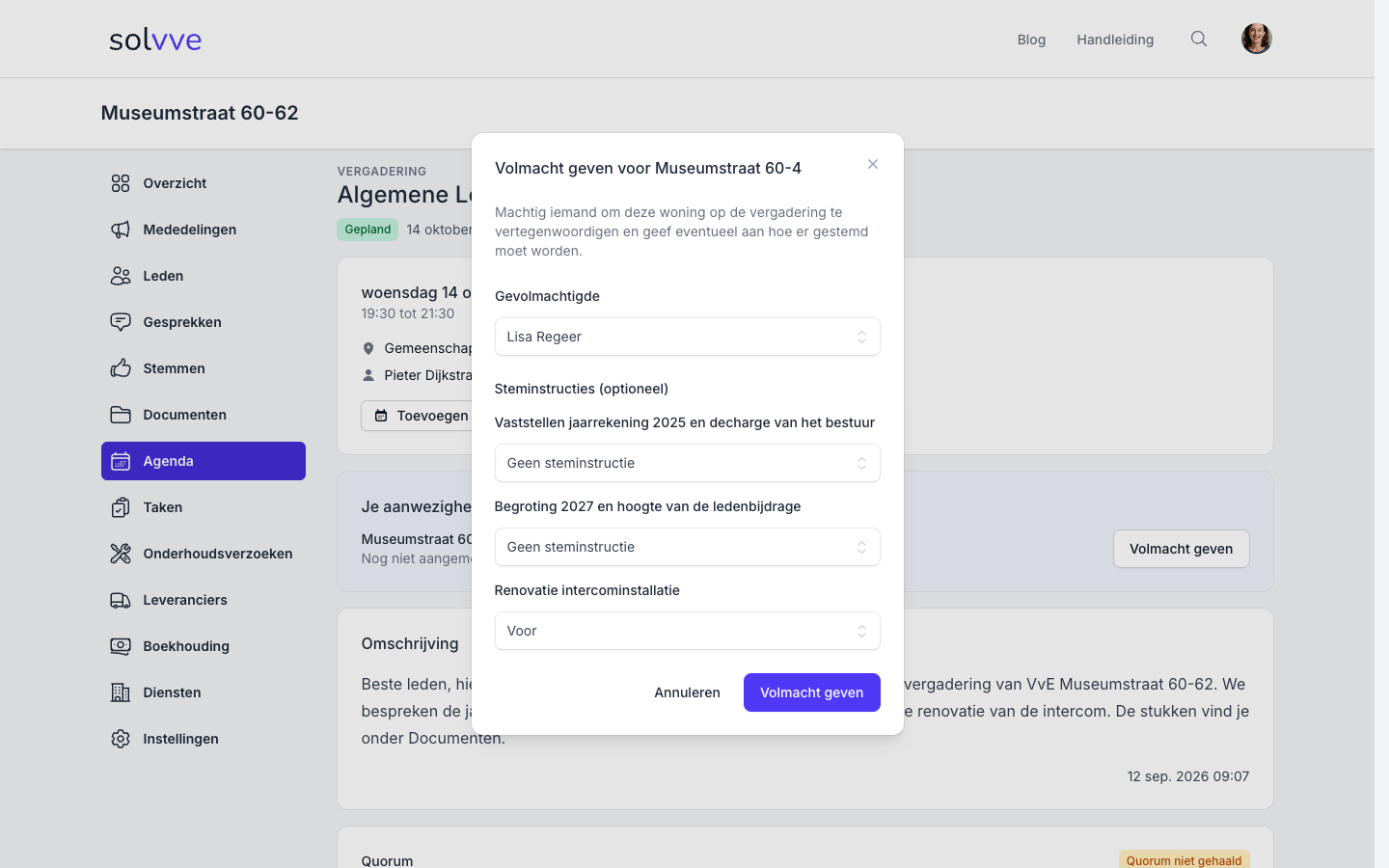
- Volmacht geven kan al direct na het publiceren. Het lid kiest in het veld Gevolmachtigde een andere eigenaar van de VvE. Staat de gevolmachtigde niet in de lijst, kies dan Iemand zonder account… en vul de Naam van de gevolmachtigde in. Per besluitpunt kan het lid onder Steminstructies (optioneel) alvast aangeven hoe er gestemd moet worden. Blijft dat op Geen steminstructie staan, dan bepaalt de gevolmachtigde het zelf.
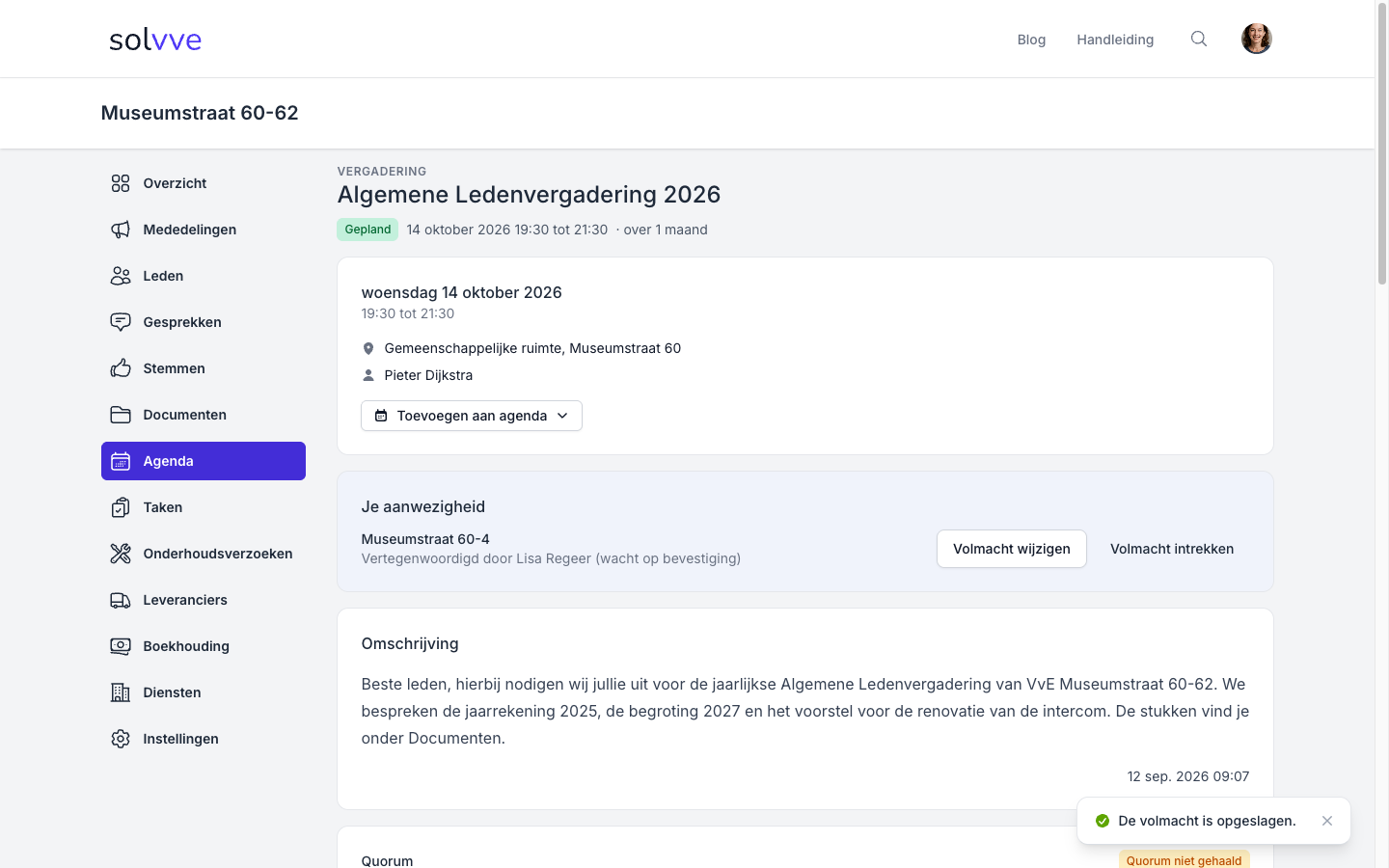
Een volmacht die een lid zelf geeft moet nog worden bevestigd. In de presentielijst staat dan bijvoorbeeld "Vertegenwoordigd door Lisa Regeer (wacht op bevestiging)". De volmacht wordt bevestigd zodra de gevolmachtigde zich aanmeldt bij de vergadering, of zodra het bestuur de volmacht bevestigt. Tot die tijd kan het lid de volmacht nog aanpassen met Volmacht wijzigen of Volmacht intrekken.
Komt een lid toch zelf en meldt het zich aan? Dan vervalt de volmacht die dat lid had gegeven automatisch. Het lid stemt dan gewoon zelf.
Wat het bestuur kan doen
Als bestuurslid of host beheer je de presentielijst onder Aanwezigheid en volmachten. Klik op de drie puntjes achter een woning. Afhankelijk van de situatie zie je:
- Op aanwezig zetten en Op afwezig zetten: handig voor leden die zonder telefoon binnenkomen. Zet je iemand op afwezig die volmachten van anderen heeft, dan vraagt Solvve eerst om een bevestiging. Die volmachten tellen namelijk alleen mee als de gevolmachtigde zelf aanwezig is.
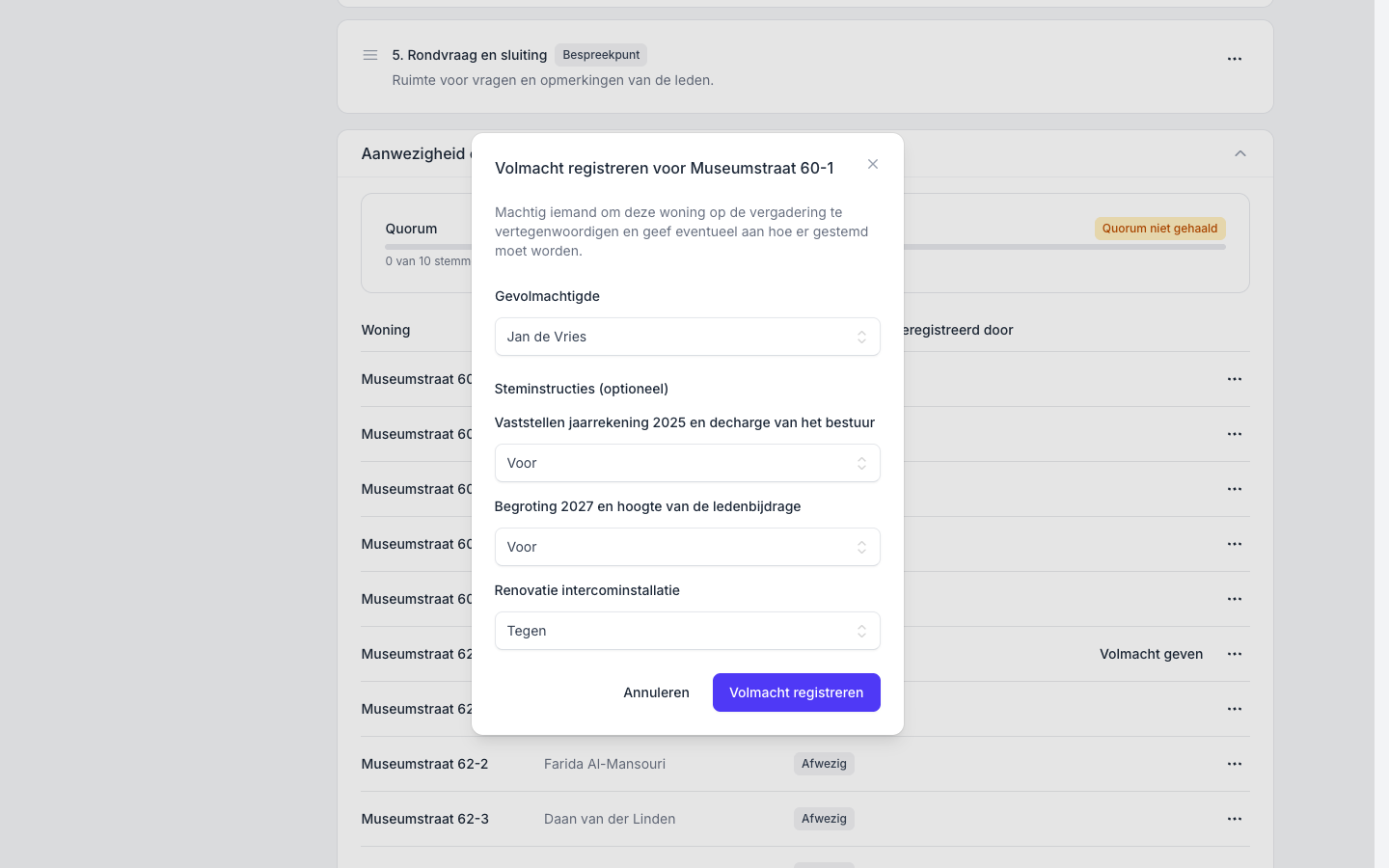
- Volmacht registreren: voor een volmacht die je op papier of per e-mail hebt gekregen. Een volmacht die het bestuur registreert, is direct bevestigd.
- Volmacht bevestigen: voor een volmacht die een lid zelf heeft gegeven en die nog wacht op bevestiging.
- Volmacht intrekken: haalt een volmacht weg.
Bij het registreren vul je dezelfde velden in als een lid: de Gevolmachtigde, eventueel de Naam van de gevolmachtigde en de Steminstructies (optioneel). Klik daarna op Volmacht registreren.
Stap 6: Start de vergadering
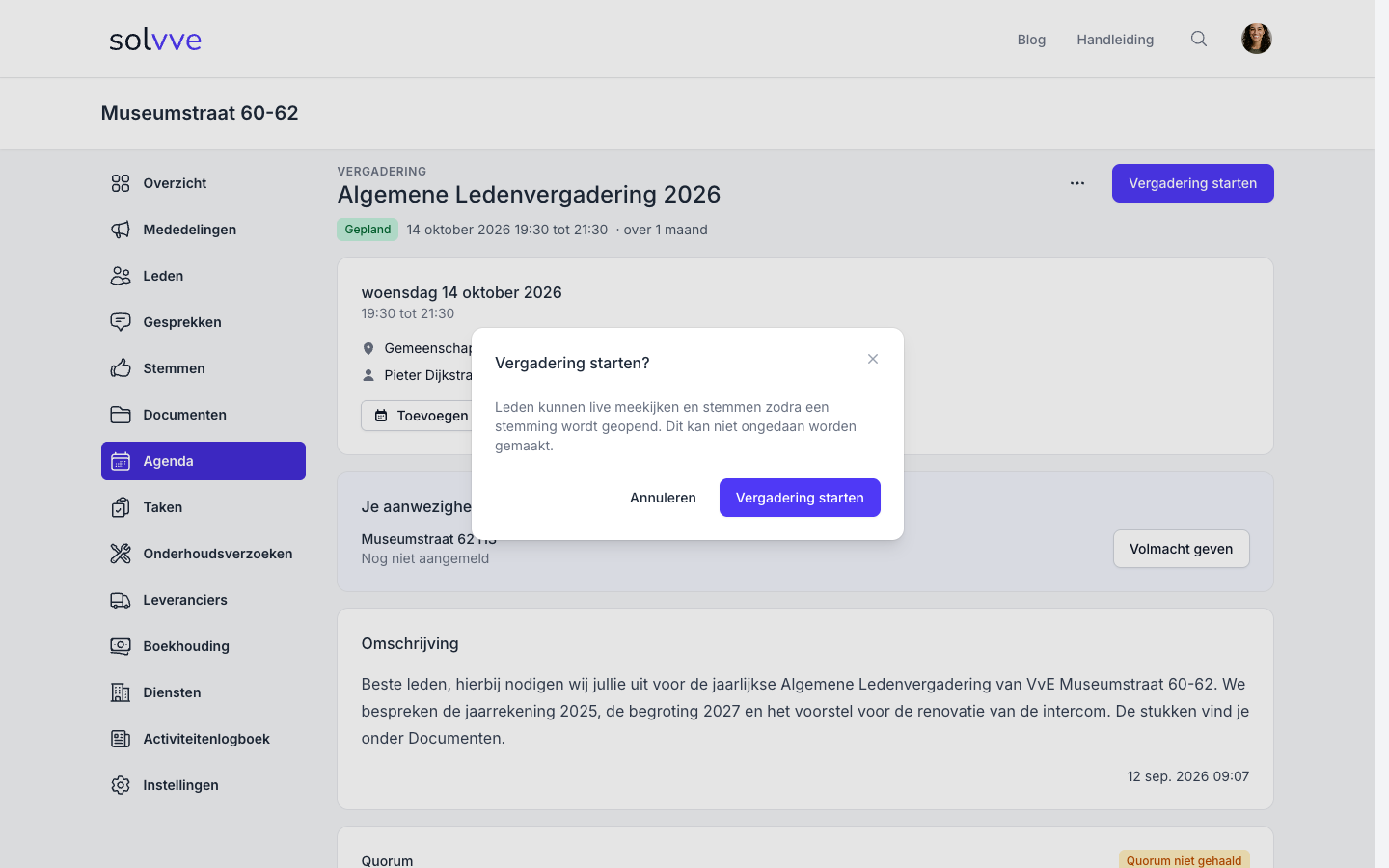
Op het moment van de vergadering klik je op Vergadering starten. Solvve vraagt om een bevestiging: leden kunnen vanaf nu live meekijken en stemmen zodra een stemming wordt geopend. Dit kan niet ongedaan worden gemaakt.
De status wordt Bezig. Bovenaan staat nu de knop Vergadering beëindigen voor later. Alles wat je vanaf nu doet, zien de leden direct op hun eigen scherm: de presentielijst, de quorumbalk, de stemmingen en de uitslagen.
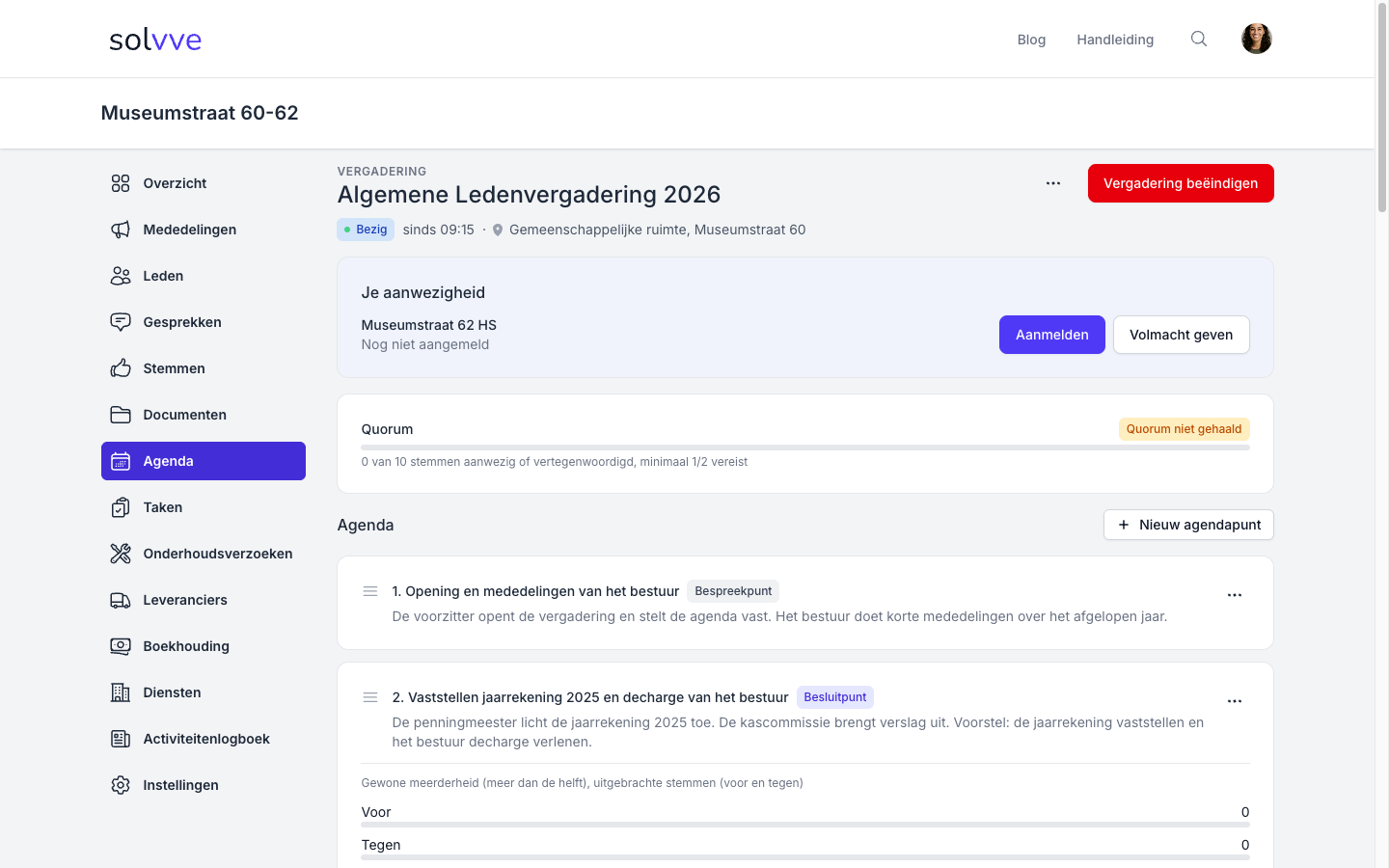
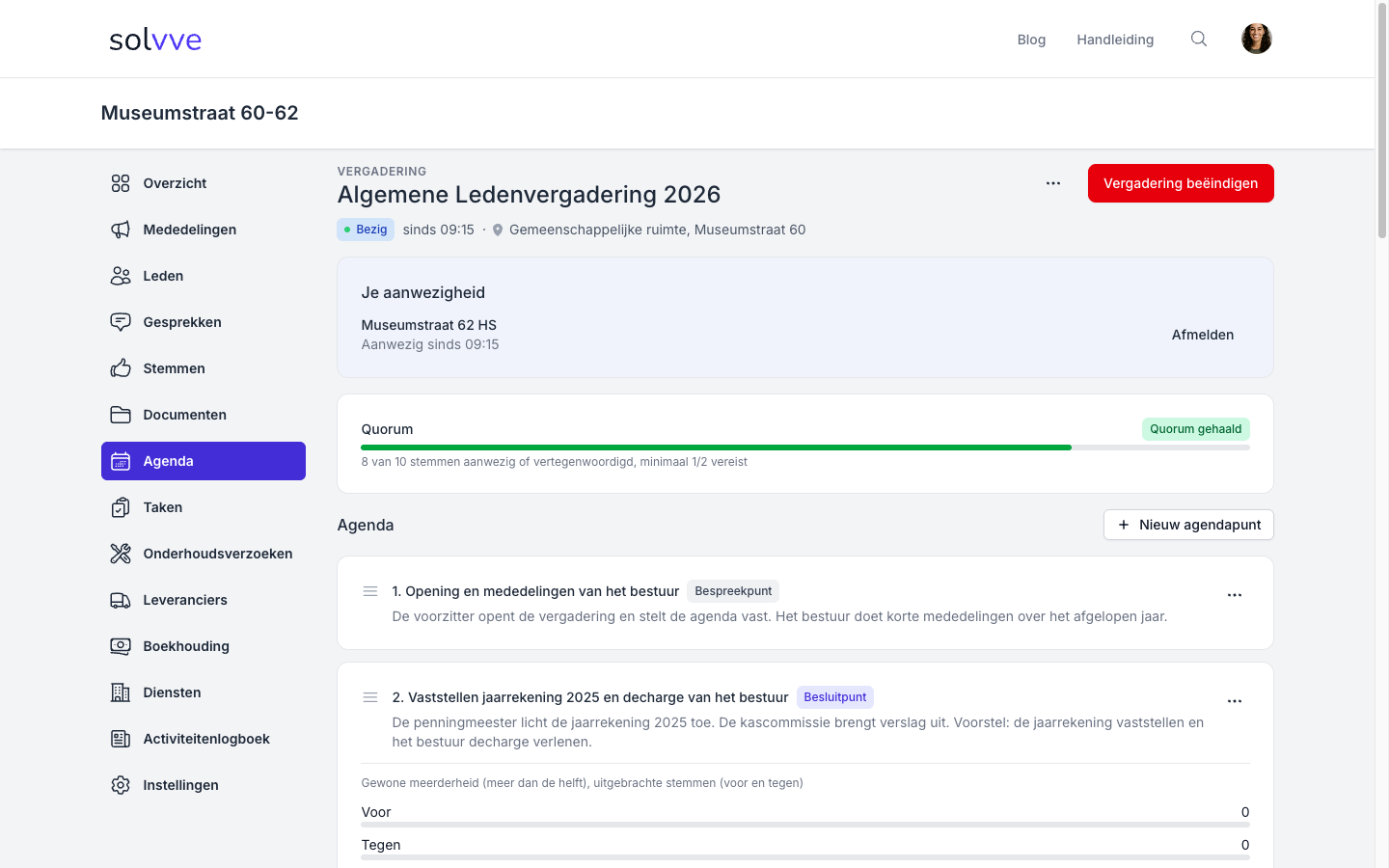
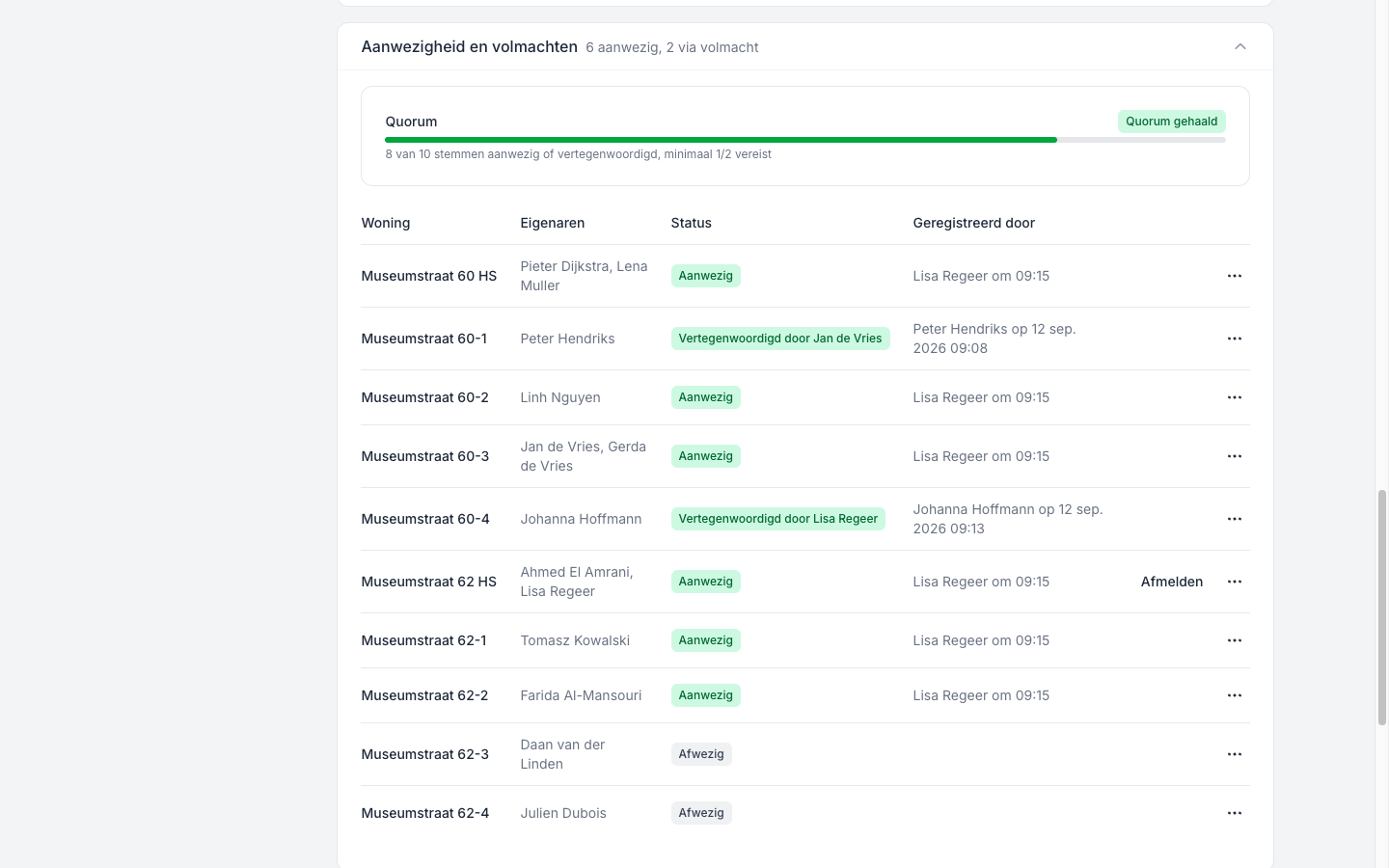
Laat de leden zichzelf aanmelden met Aanmelden, of zet ze zelf op aanwezig zoals in stap 5. De quorumbalk telt mee. Bij Museumstraat zijn 6 woningen aanwezig en 2 vertegenwoordigd via een volmacht: 8 van de 10 stemmen. Het label springt op Quorum gehaald.
In de presentielijst zie je per woning de status Aanwezig met het tijdstip van aanmelden, Vertegenwoordigd door met de naam van de gevolmachtigde, of Afwezig.
Stap 7: Laat de leden stemmen
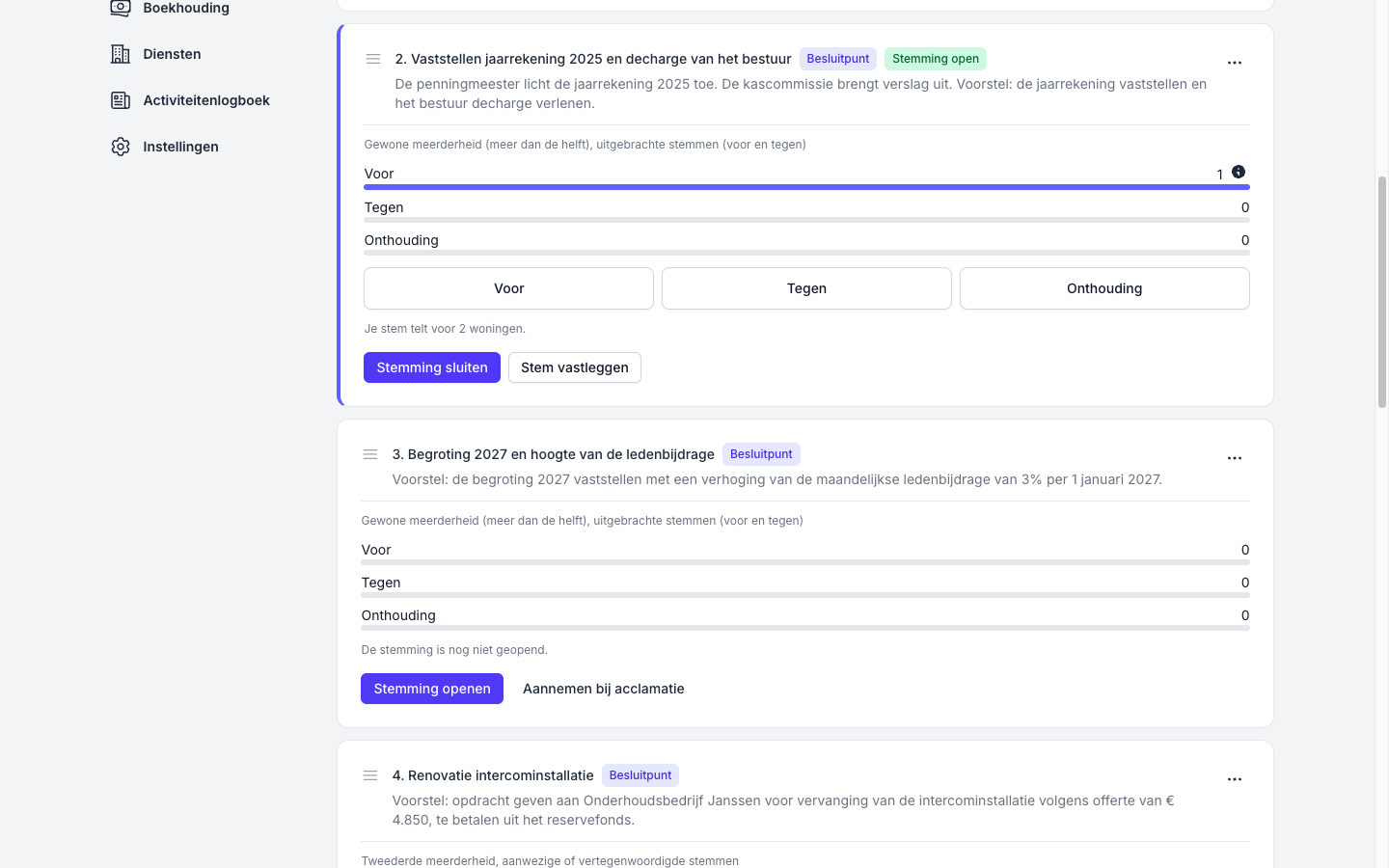
Bij elk besluitpunt zie je als bestuur twee knoppen: Stemming openen en Aannemen bij acclamatie.
Een stemming openen
Klik op Stemming openen als je bij het agendapunt bent aangekomen. Het punt krijgt het label Stemming open.
Is het quorum nog niet gehaald? Dan opent Solvve eerst het venster Quorum niet gehaald. Je kunt de stemming toch openen met Quorum negeren. Dat wordt vastgelegd: het besluitpunt krijgt het label Quorum genegeerd, zodat later duidelijk is dat het besluit zonder quorum is genomen.
Zo stemmen de leden
Leden zien de open stemming direct op hun eigen telefoon of laptop. Ze hoeven de pagina niet te verversen.
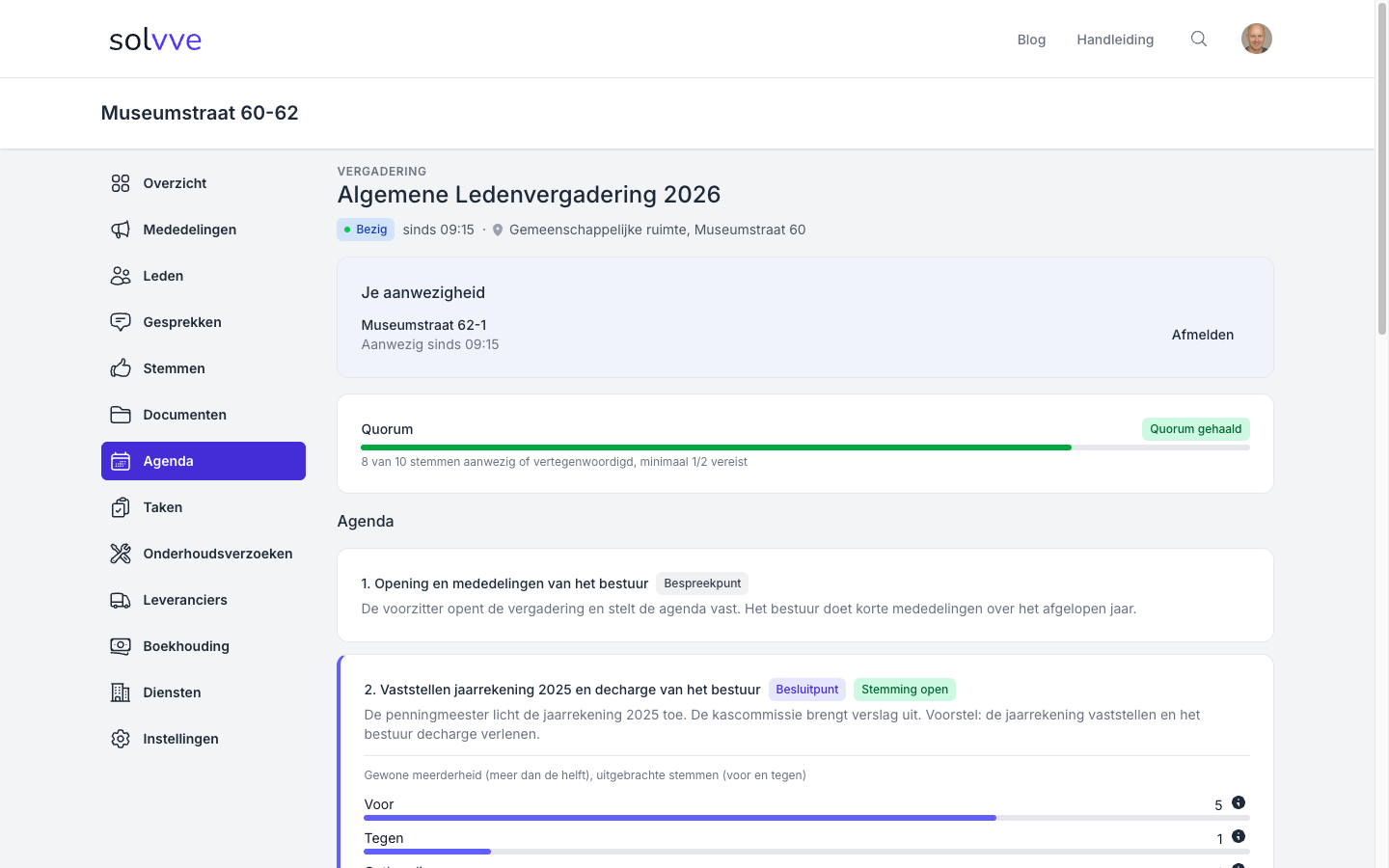
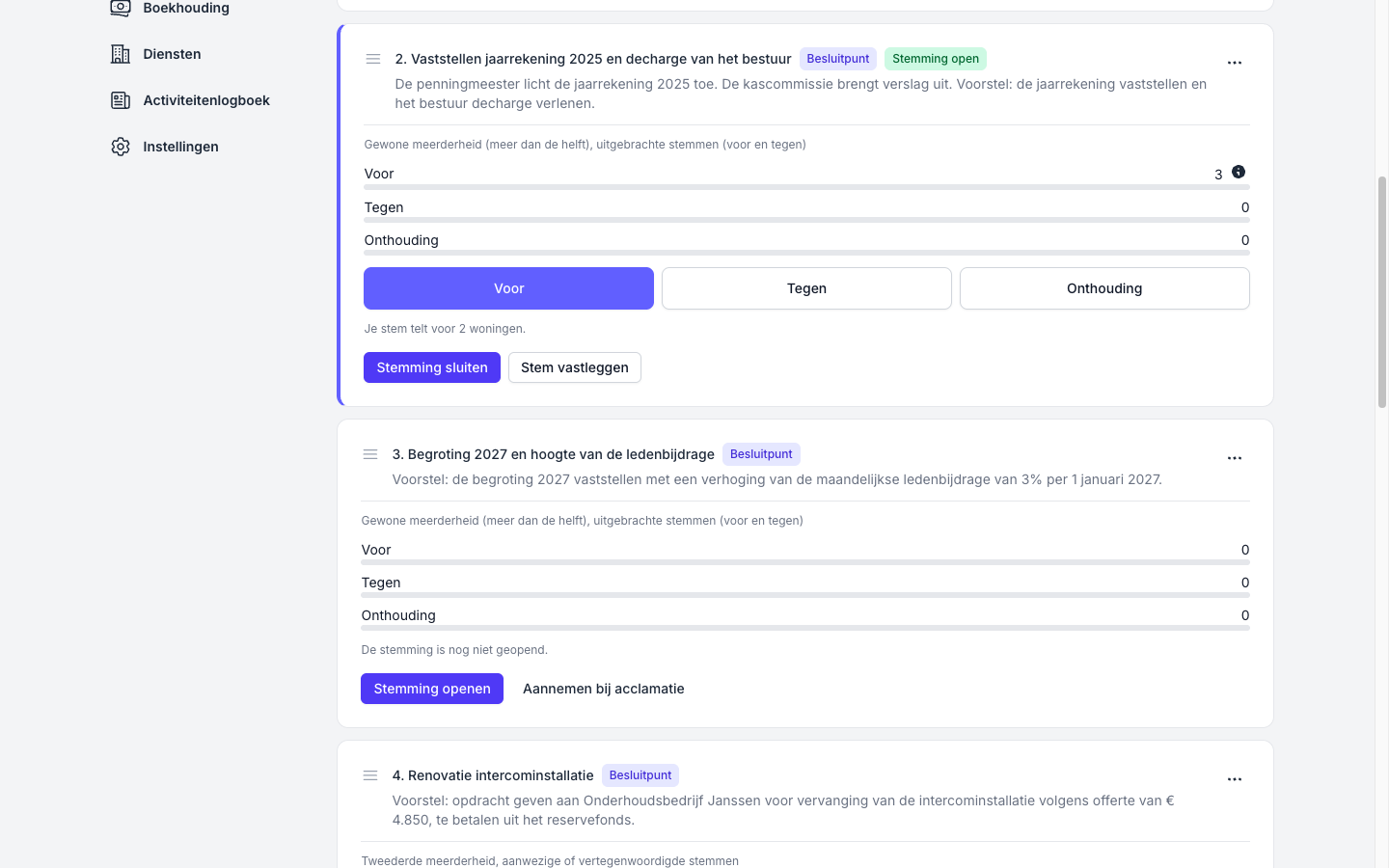
Een lid klikt op Voor, Tegen of Onthouding. Heeft het lid meerdere woningen of een volmacht, dan telt die ene klik voor al die woningen. Onder de knoppen staat voor hoeveel woningen de stem telt, bijvoorbeeld "Je stem telt voor 2 woningen." Zolang de stemming open is, kan een lid zijn stem nog veranderen door op een andere knop te klikken.
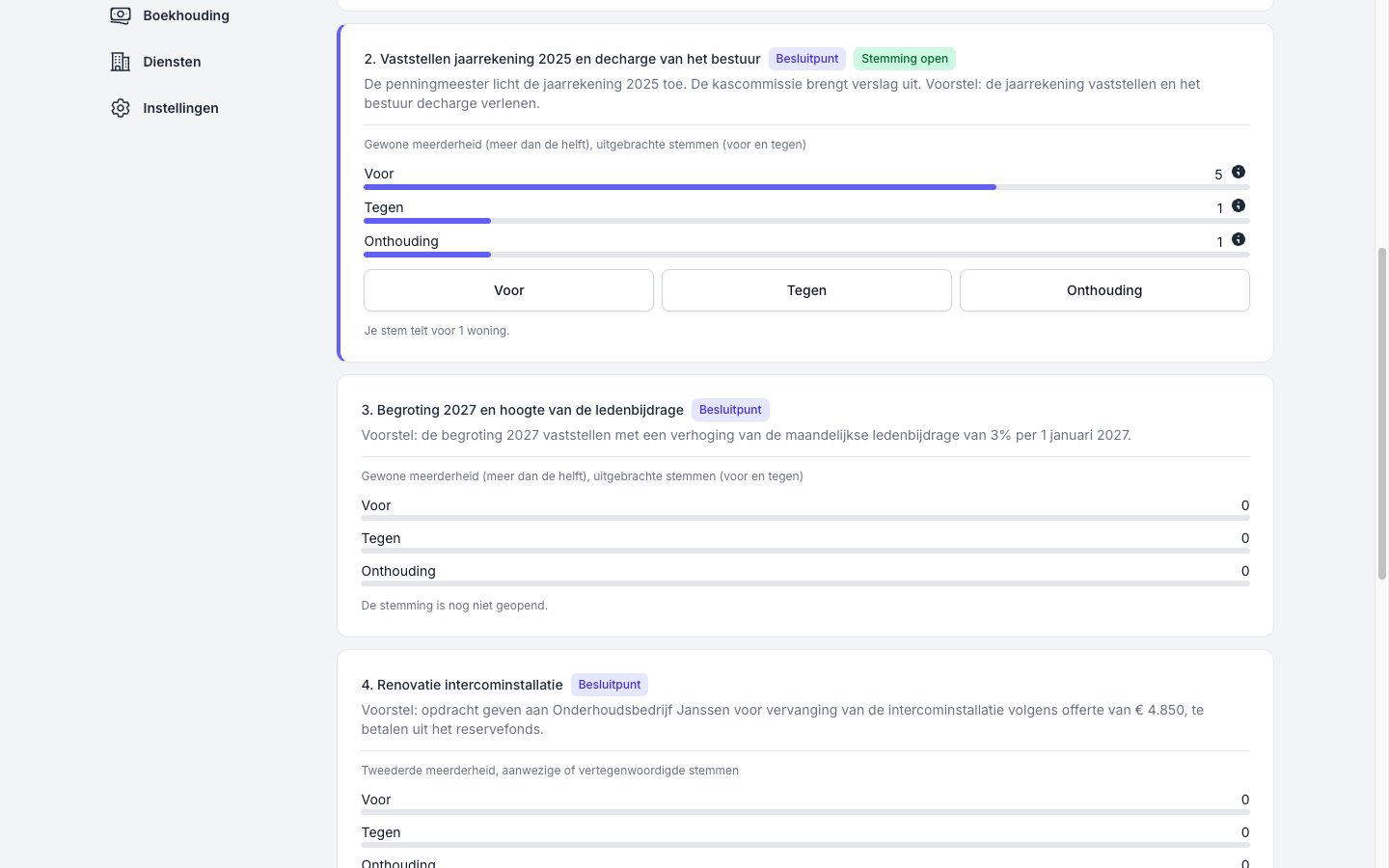
Een lid kan alleen stemmen als zijn woning op aanwezig staat. Voor een woning met een volmacht stemt de gevolmachtigde, en alleen als die zelf aanwezig is.
Wat het bestuur ziet tijdens de stemming
Je ziet de stemmen live binnenkomen in de balkjes. Klik op het informatie-icoontje achter een balkje om te zien wie er heeft gestemd.
Voor woningen met een steminstructie hoef je niets te doen. Zodra de stemming opent, brengt Solvve die stem automatisch uit. Onder het besluitpunt staat dan bijvoorbeeld "Museumstraat 60-1: stemt volgens instructie (Voor)".
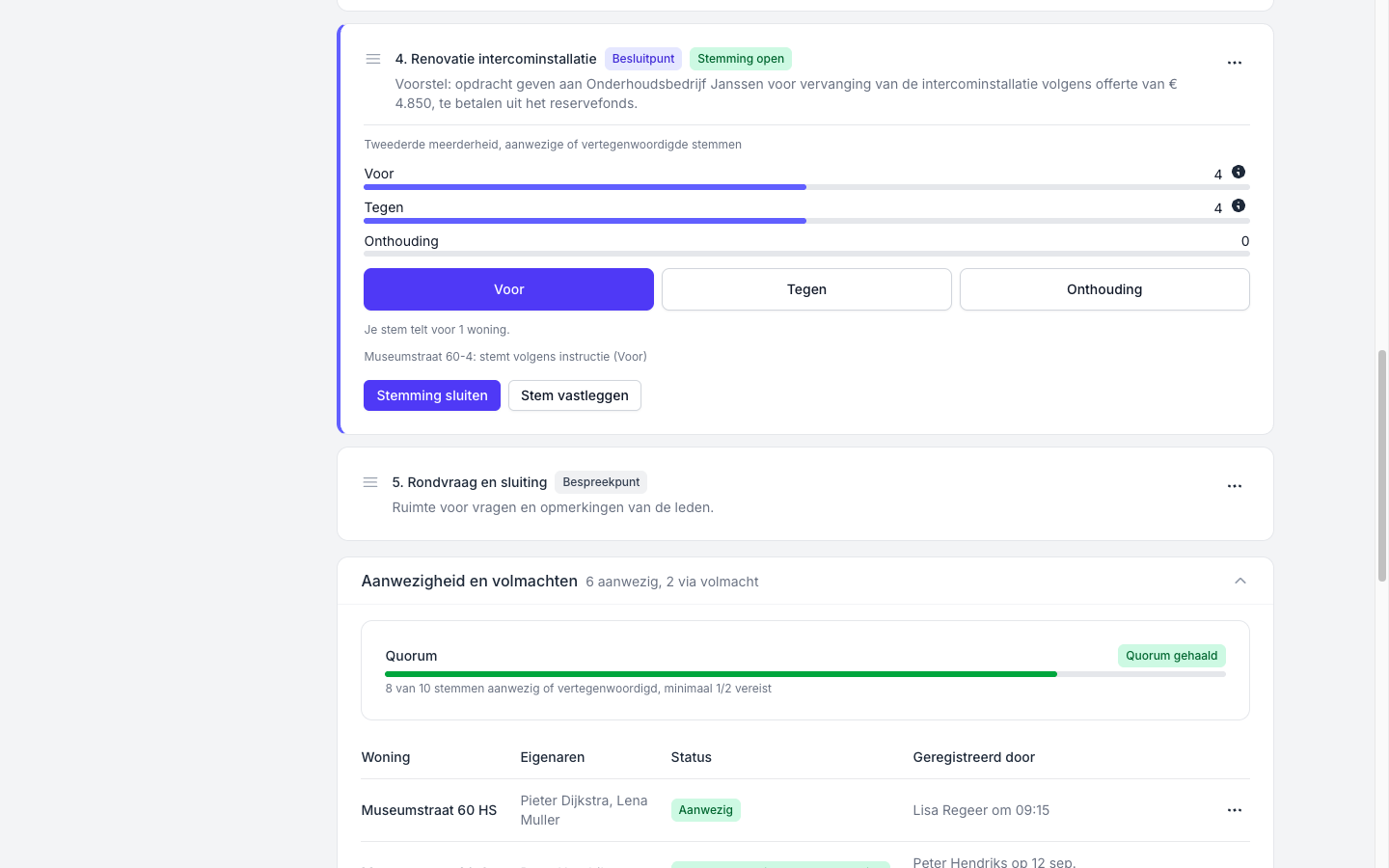
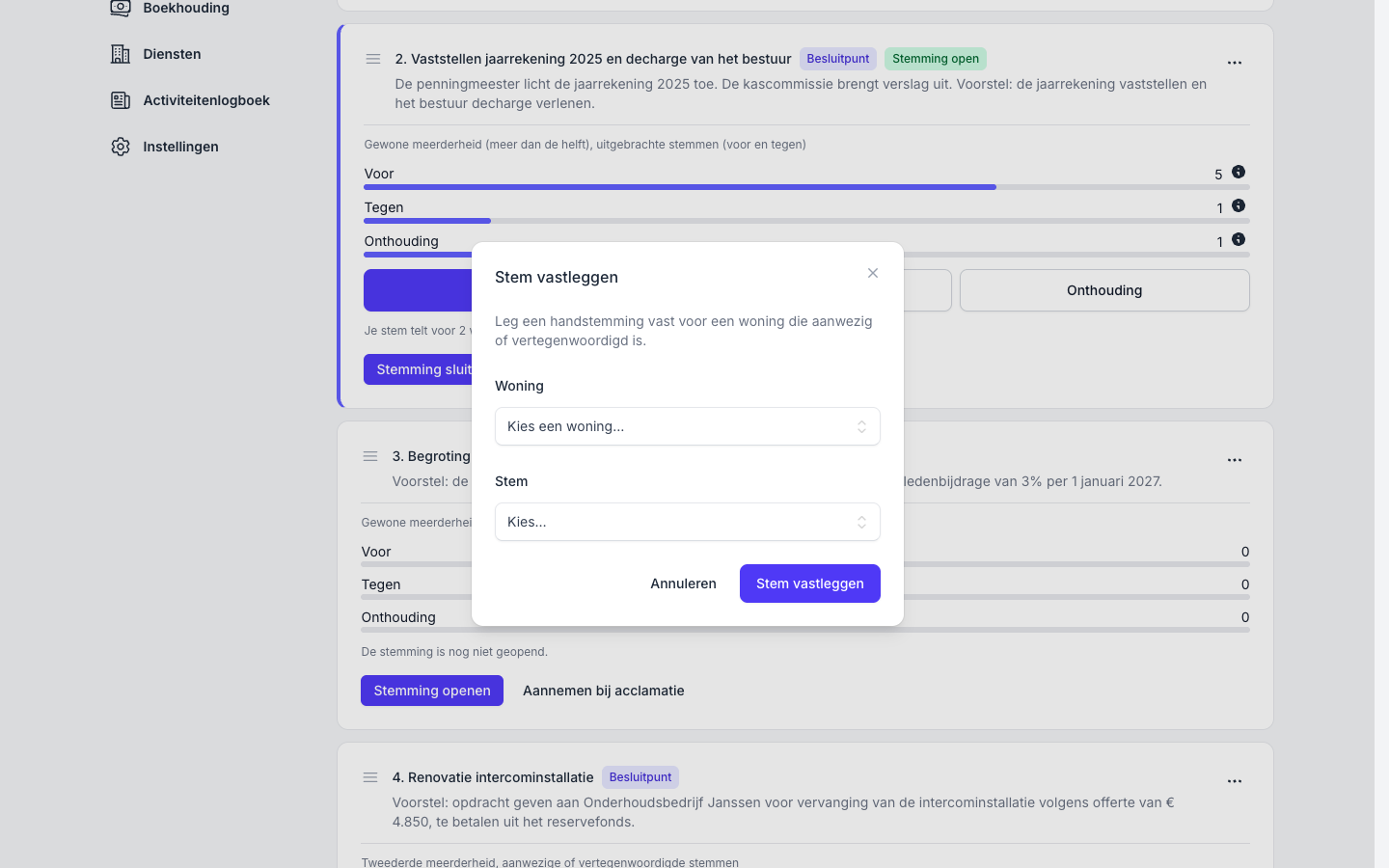
Stemt iemand met de hand, omdat hij geen telefoon bij zich heeft? Klik dan op Stem vastleggen. Kies de Woning en de Stem en klik op Stem vastleggen. Deze stem telt gewoon mee in de uitslag.
De stemming sluiten
Heeft iedereen gestemd? Klik op Stemming sluiten. Solvve bepaalt de uitslag met de meerderheid die je in stap 3 hebt gekozen. Bij de jaarrekening van Museumstraat staat er Aangenomen.
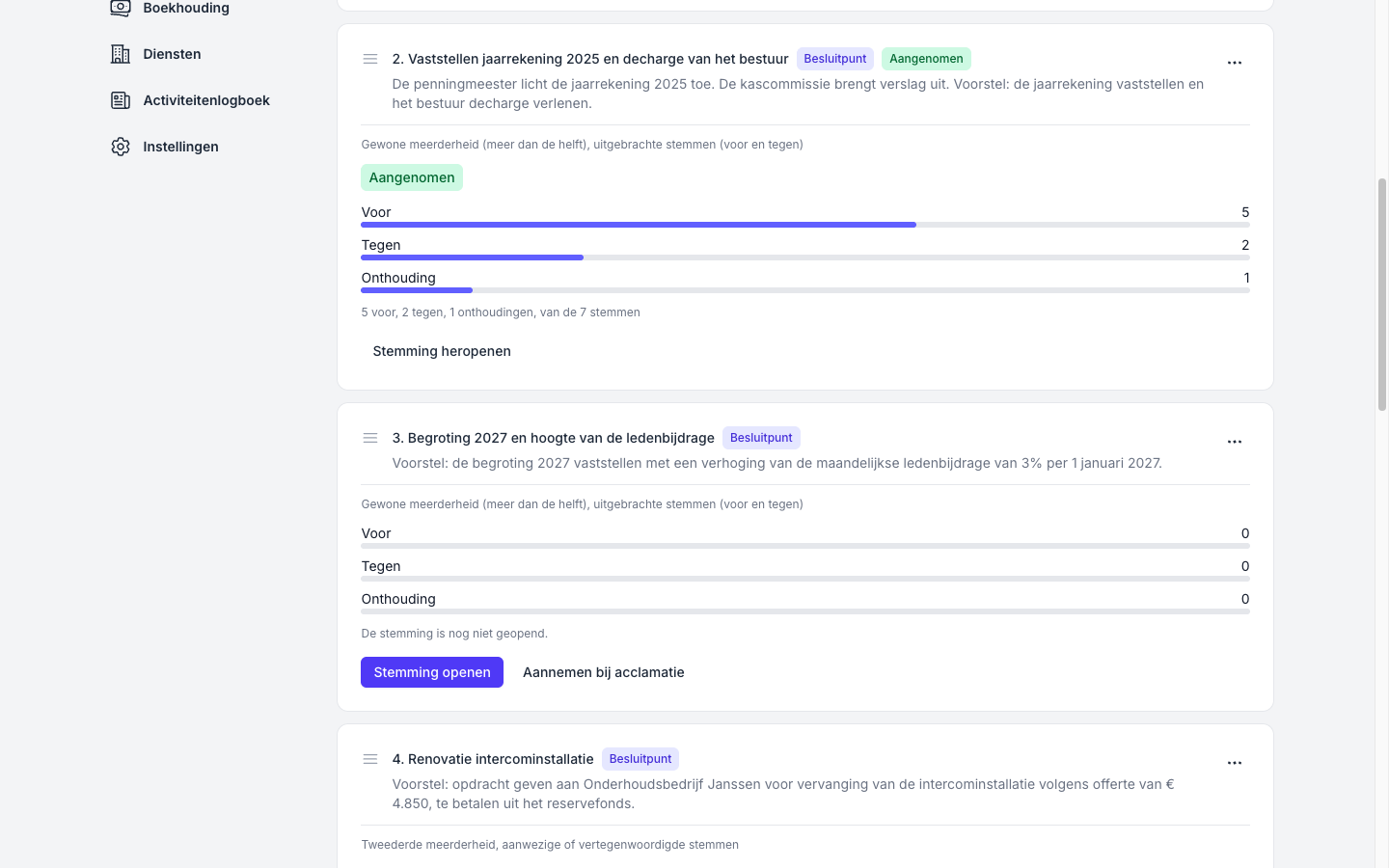
Te vroeg gesloten? Klik op Stemming heropenen. De leden kunnen dan weer stemmen.
Aannemen bij acclamatie
Is iedereen het eens en wil je niet apart stemmen? Klik dan op Aannemen bij acclamatie. Het besluitpunt krijgt direct de uitslag Aangenomen bij acclamatie, zonder stemverdeling.
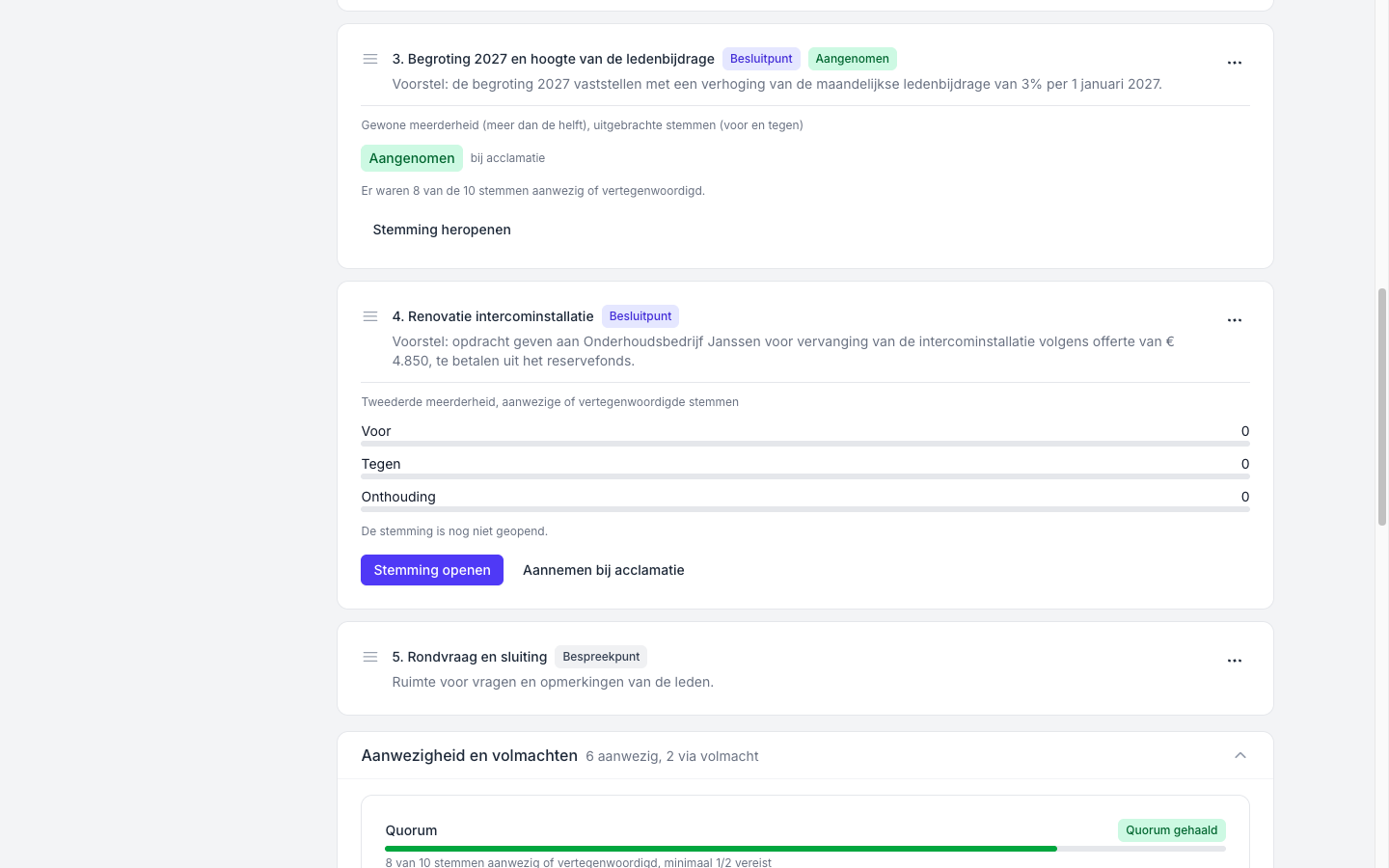
Let op: bij acclamatie worden de steminstructies uit volmachten niet toegepast. Heeft een afwezig lid via een volmacht laten weten tegen te zijn, dan waarschuwt Solvve je daarvoor in het venster Steminstructies geregistreerd. Open in dat geval liever een gewone stemming.
Verworpen en Voorzitter beslist
Haalt een voorstel de vereiste meerderheid niet, dan staat er Verworpen. Bij Museumstraat kreeg de renovatie van de intercom vier stemmen voor en vier tegen, terwijl een tweederde meerderheid nodig was.
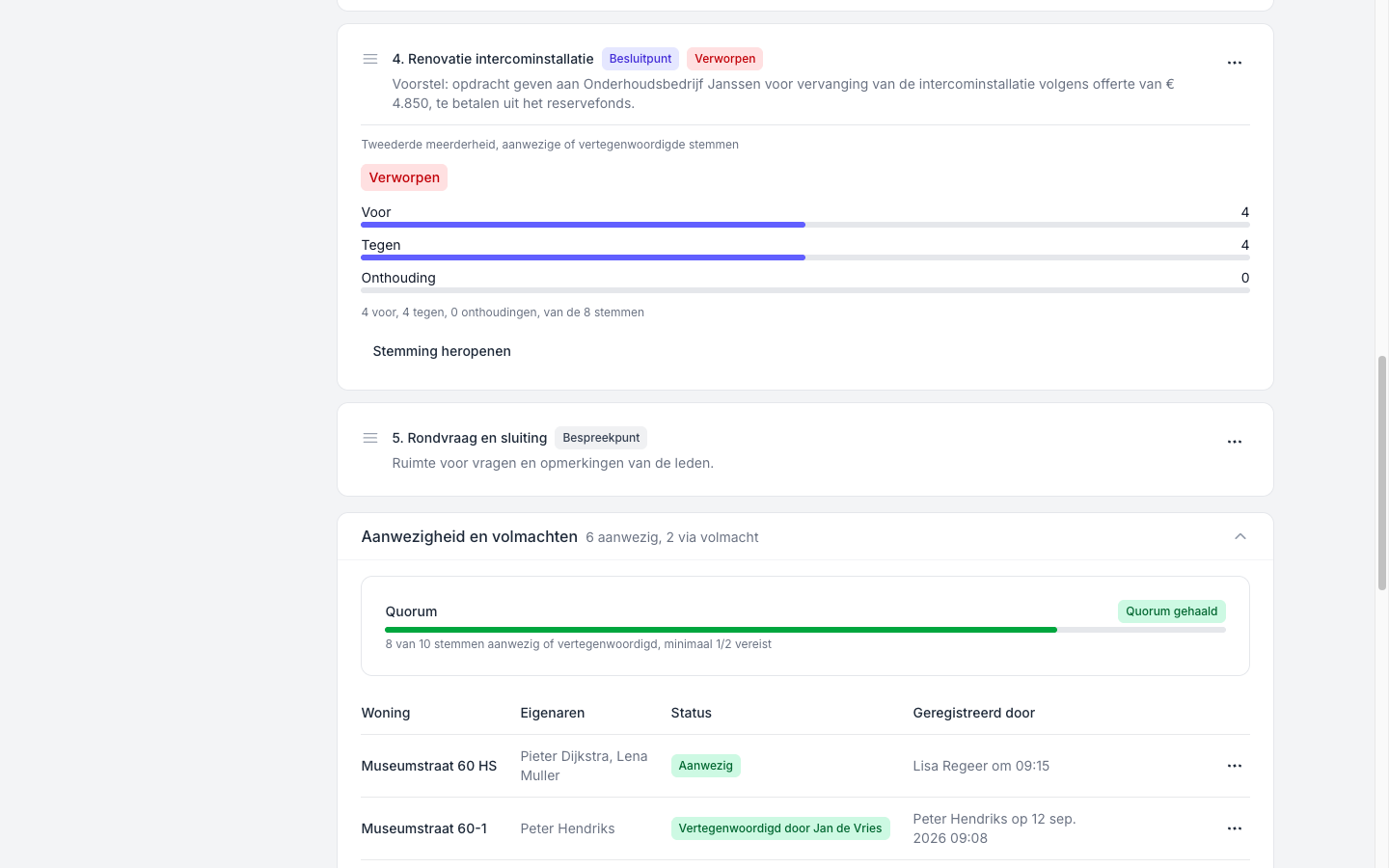
Soms kan Solvve de uitslag niet zelf bepalen. Dan staat er Voorzitter beslist. De voorzitter kiest de uitkomst met Uitslag bepalen. Doe dat tijdens de vergadering: zolang een besluitpunt op Voorzitter beslist staat, kun je de notulen niet vaststellen.
Stap 8: Beëindig de vergadering
Na de rondvraag klik je bovenaan op Vergadering beëindigen. Stemmingen die nog open staan, worden gesloten en hun uitkomst wordt vastgelegd. Ook dit kan niet ongedaan worden gemaakt.
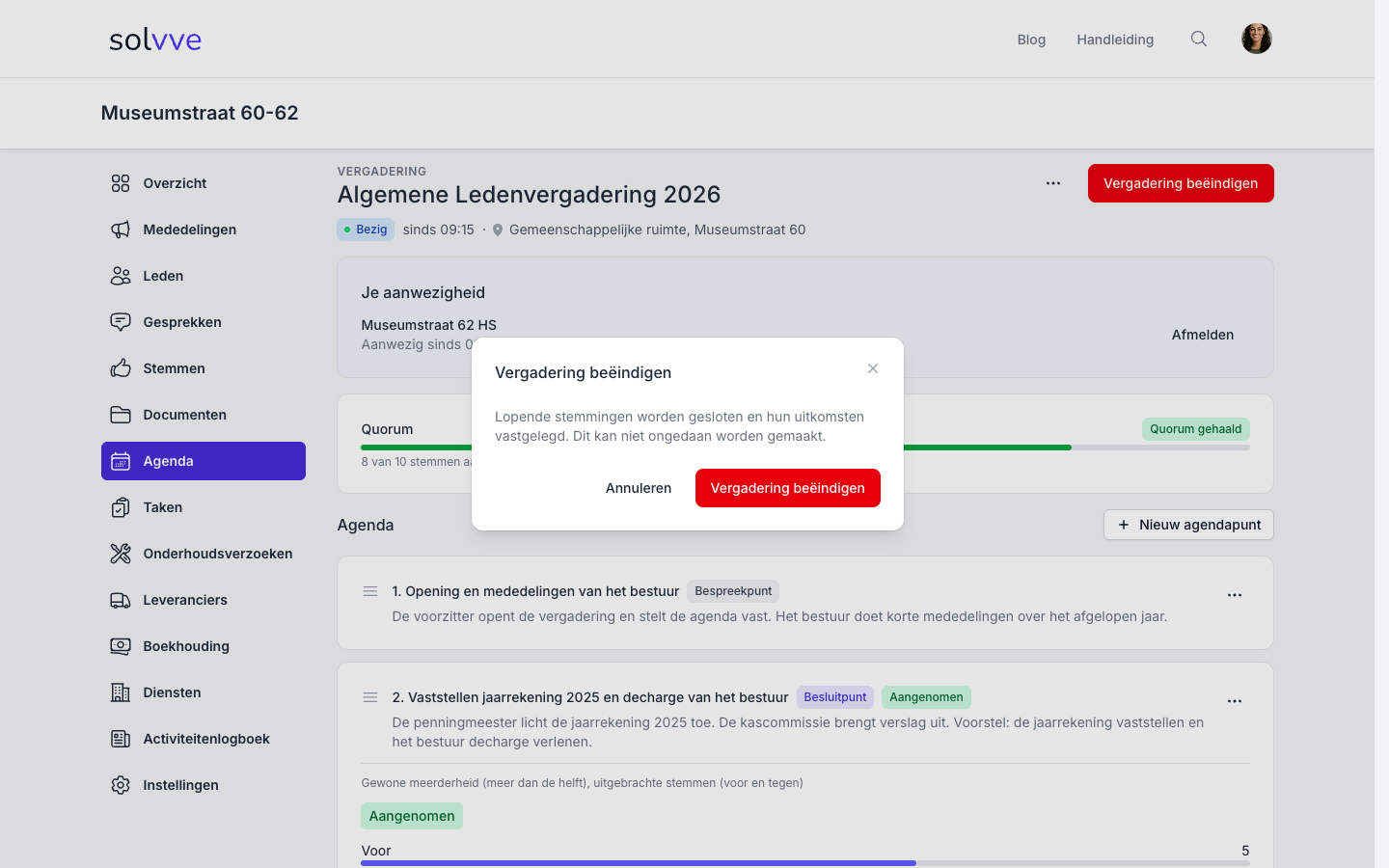
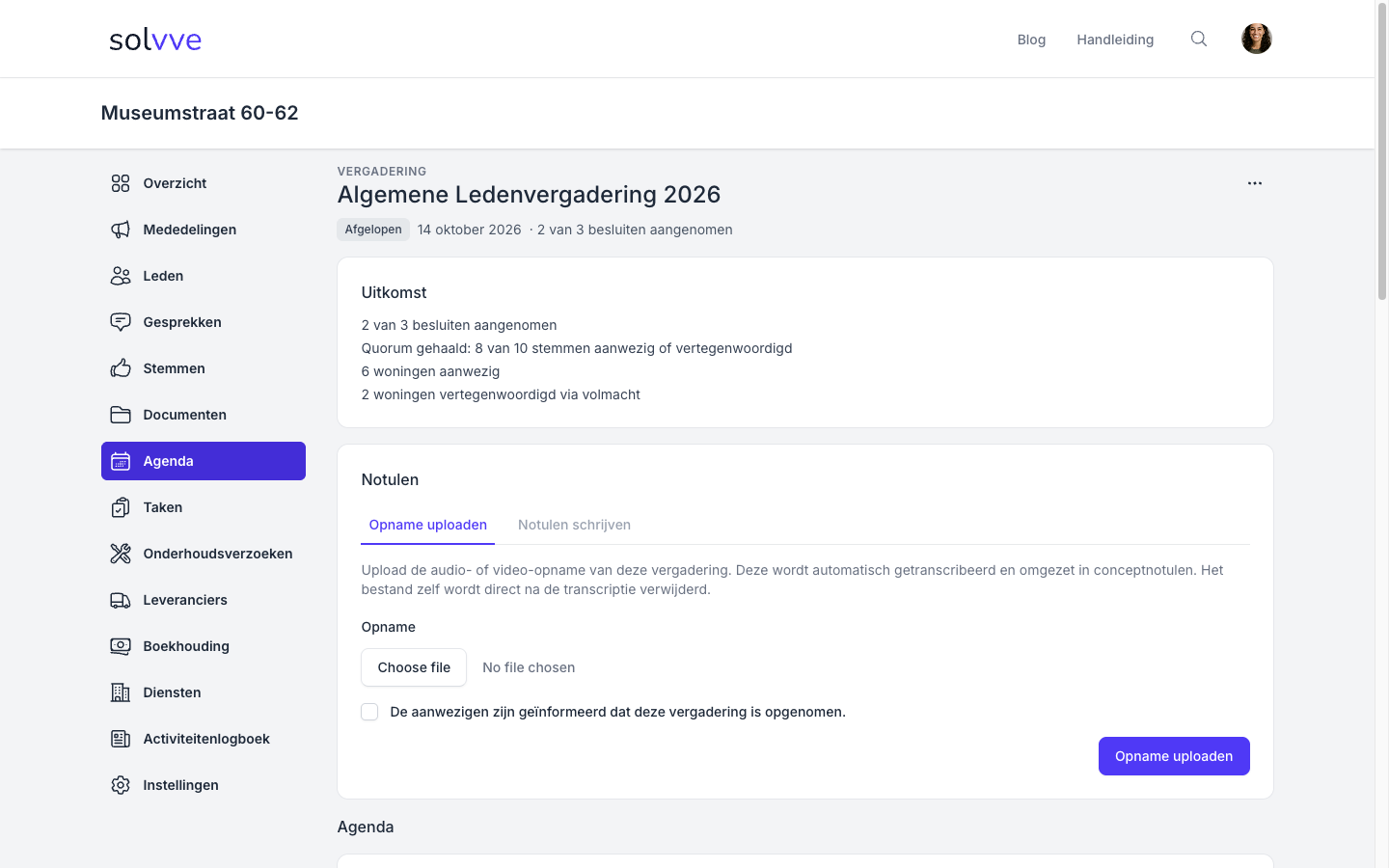
De status wordt Afgelopen. Bovenaan verschijnt het blok Uitkomst met een samenvatting: hoeveel besluiten zijn aangenomen, of het quorum is gehaald, en hoeveel woningen aanwezig of vertegenwoordigd waren.
Quorum niet gehaald? Plan een tweede vergadering
Is de vergadering beëindigd zonder dat het quorum is gehaald, dan zie je de knop Tweede vergadering plannen. Kies een Datum en een Tijd en klik op Concept aanmaken. Solvve kopieert de agenda naar een nieuwe conceptvergadering. Controleer die en publiceer hem zoals in stap 4.
Volgens de meeste reglementen moet een tweede vergadering minimaal twee en maximaal zes weken na de eerste plaatsvinden. Kies je een datum daarbuiten, dan waarschuwt Solvve je. Op de tweede vergadering geldt het Quorum tweede vergadering uit stap 1. Standaard is dat geen quorum: de tweede vergadering beslist dan ongeacht het aantal aanwezige stemmen.
Stap 9: Maak de notulen en stel ze vast
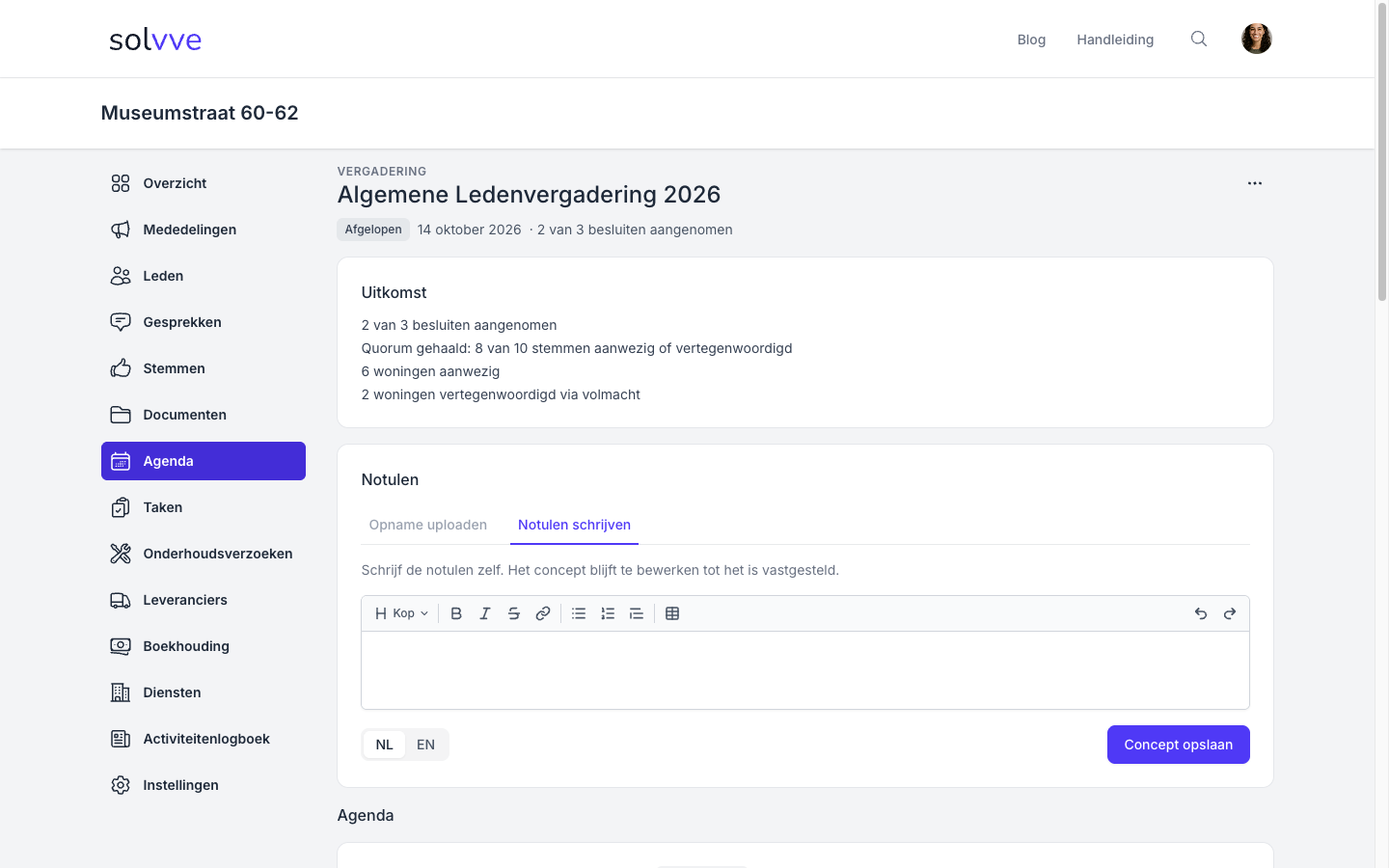
Zodra de vergadering is afgelopen, verschijnt onderaan de pagina het blok voor de notulen, met twee tabbladen: Opname uploaden en Notulen schrijven.
Notulen zelf schrijven
Klik op Notulen schrijven. Je krijgt een tekstvak waarin je de notulen typt of plakt. Klik daarna op Concept opslaan.
Notulen laten maken uit een opname
Heb je de vergadering opgenomen, bijvoorbeeld met je telefoon? Dan schrijft Solvve een concept van de notulen voor je. Dit werkt met een Pro-abonnement of een VvE Belang Plus-lidmaatschap.
Klik op Opname uploaden. Vink aan dat de aanwezigen zijn geïnformeerd dat de vergadering is opgenomen. Dat is verplicht: je mag een vergadering alleen opnemen als de aanwezigen dat weten. Kies daarna het geluidsbestand en upload het.
Solvve werkt de opname uit tot een transcriptie en maakt daaruit de notulen. De pagina laat de voortgang zien en wordt vanzelf bijgewerkt. Je hoeft er niet op te wachten: sluit de pagina gerust en kom later terug. Het geluidsbestand zelf wordt na het uitwerken verwijderd. De transcriptie blijft bij de vergadering staan.
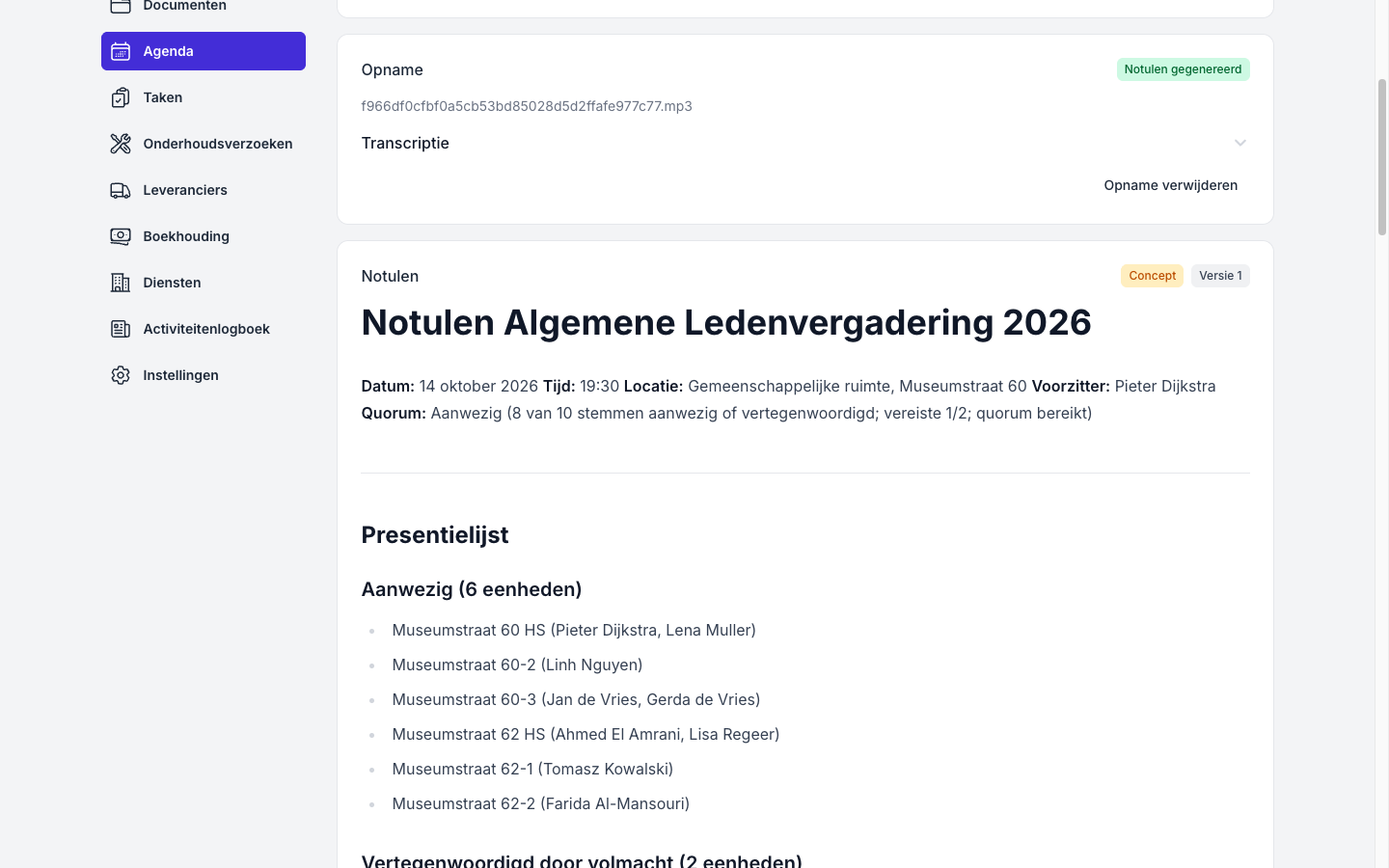
Als het klaar is, staat bij de opname het label Notulen gegenereerd. Onder Transcriptie kun je de uitgeschreven tekst nalezen. Daaronder staan de notulen als Concept, met de presentielijst, de besluiten en de uitslagen uit de vergadering.
Het concept controleren en vaststellen
Lees het concept altijd goed door. Bij de notulen staan drie knoppen:
- Opnieuw genereren: laat Solvve een nieuwe versie maken uit de opname.
- Bewerken: pas de tekst zelf aan. Je kunt namen corrigeren, zinnen toevoegen of stukken weghalen.
- Vaststellen: maak de notulen definitief.
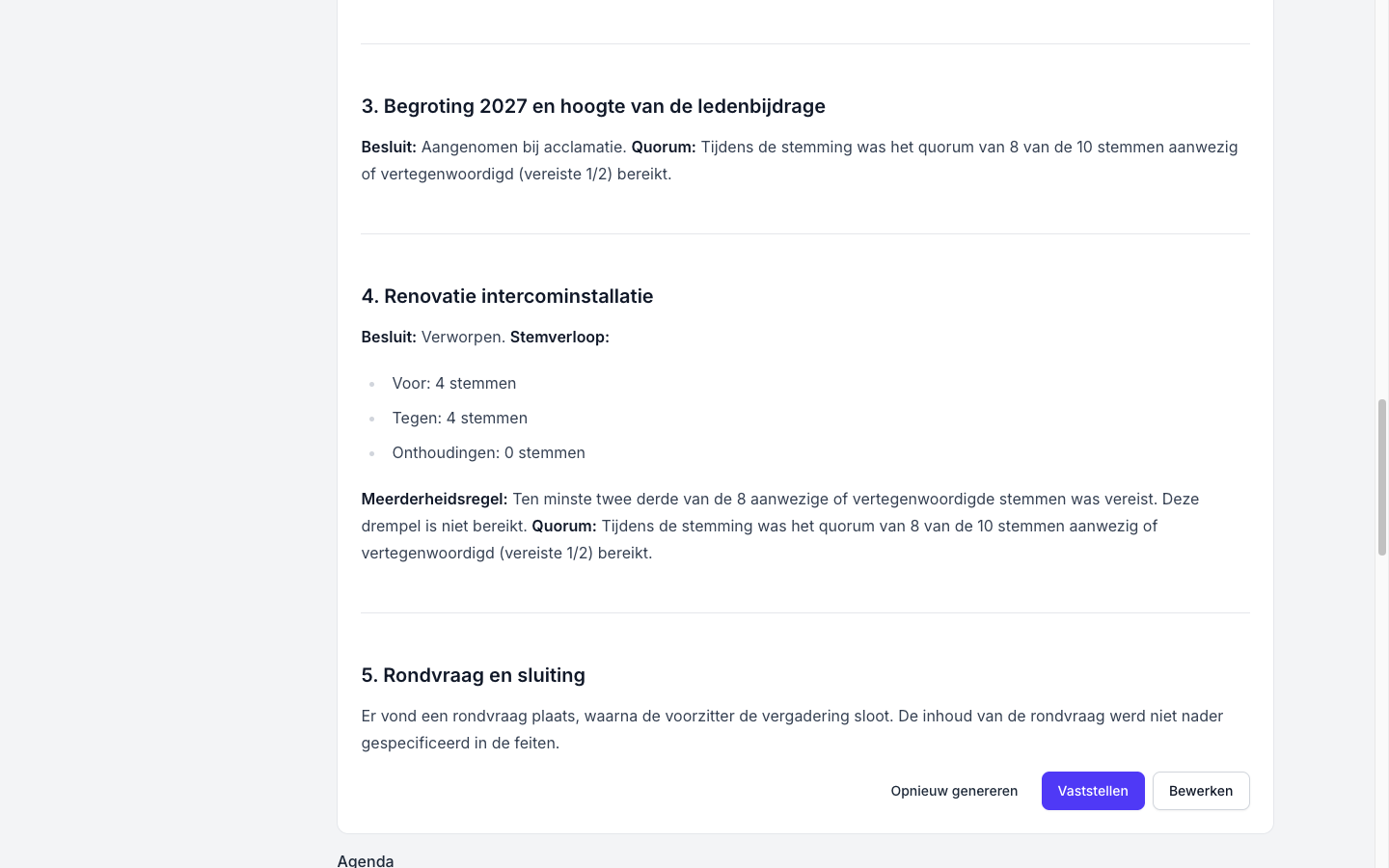
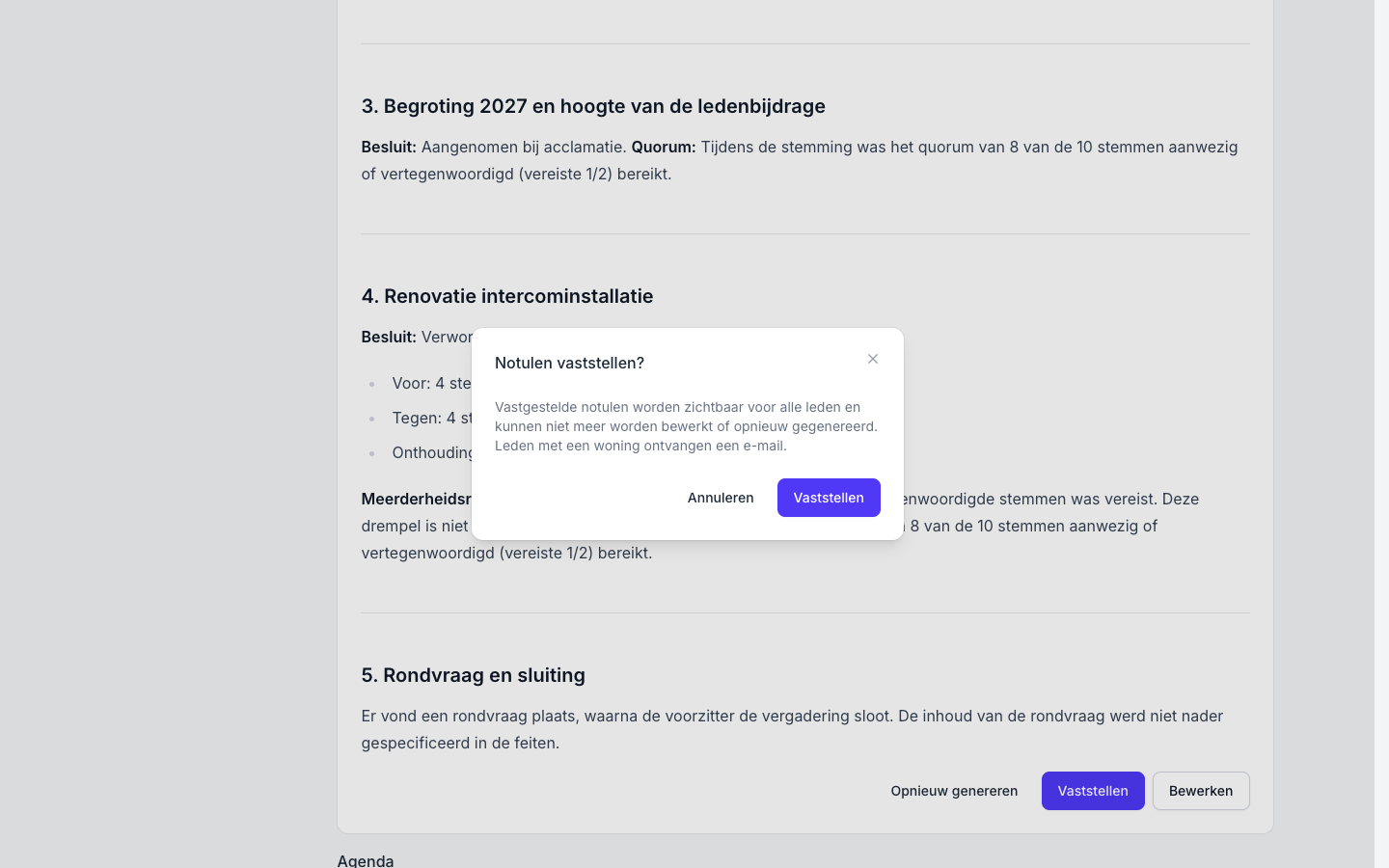
Zolang de notulen een concept zijn, ziet alleen het bestuur ze. Zijn ze goed? Klik op Vaststellen en bevestig in het venster Notulen vaststellen?.
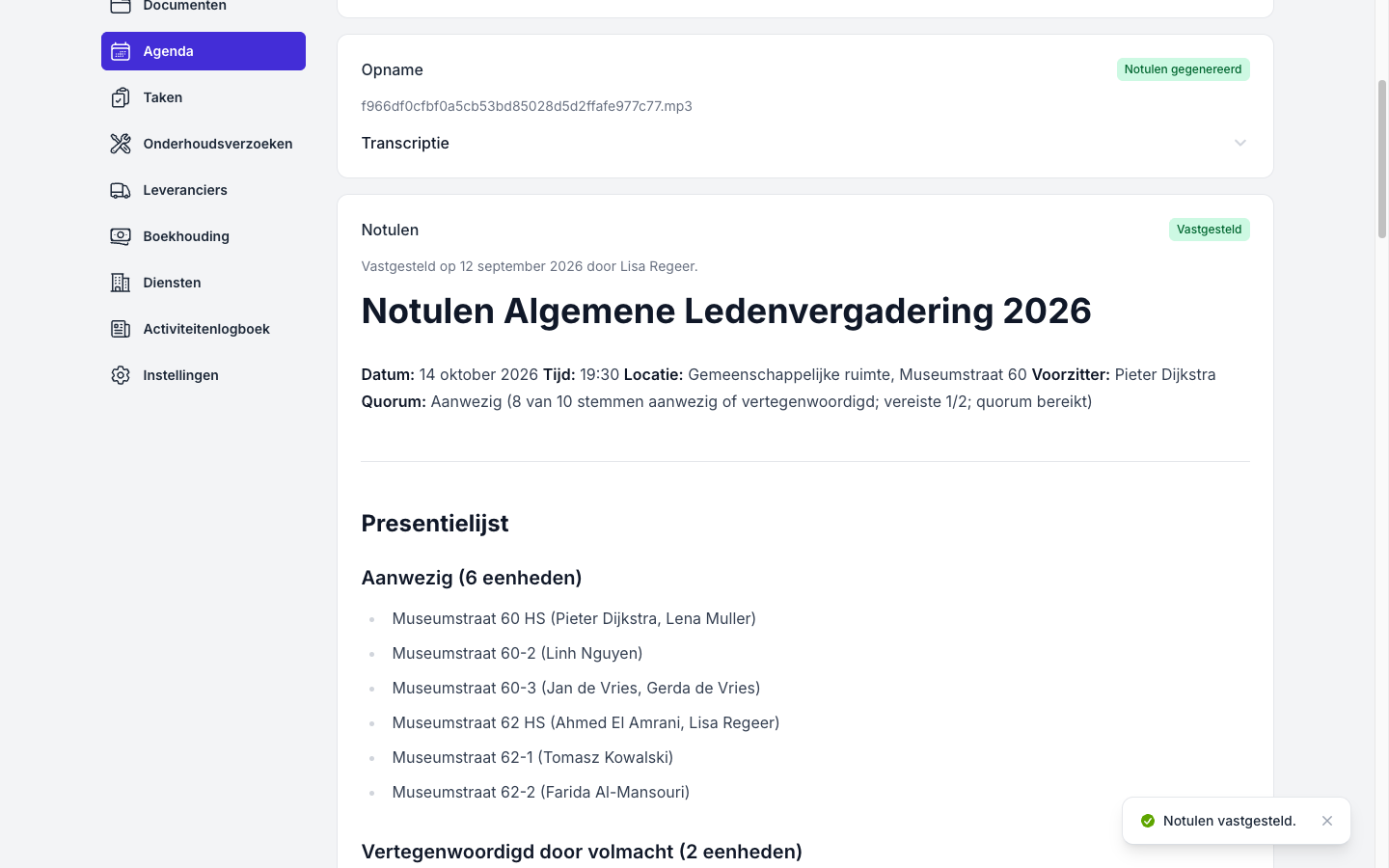
De notulen krijgen het label Vastgesteld. Alle eigenaren krijgen een e-mail dat de notulen zijn vastgesteld en kunnen ze vanaf nu lezen op de vergaderingpagina.
Schrijft jullie reglement voor dat de ledenvergadering de notulen eerst goedkeurt? Bewaar ze dan tot die tijd als concept en stel ze pas daarna vast.
Een vergadering wijzigen of annuleren
Wijzigen. Klik rechtsboven op de drie puntjes (Meer acties) en kies Bewerken. Bij een gepubliceerde vergadering krijgen alle eigenaren een e-mail als je de datum, de tijd, de locatie of de vergaderlink verandert.
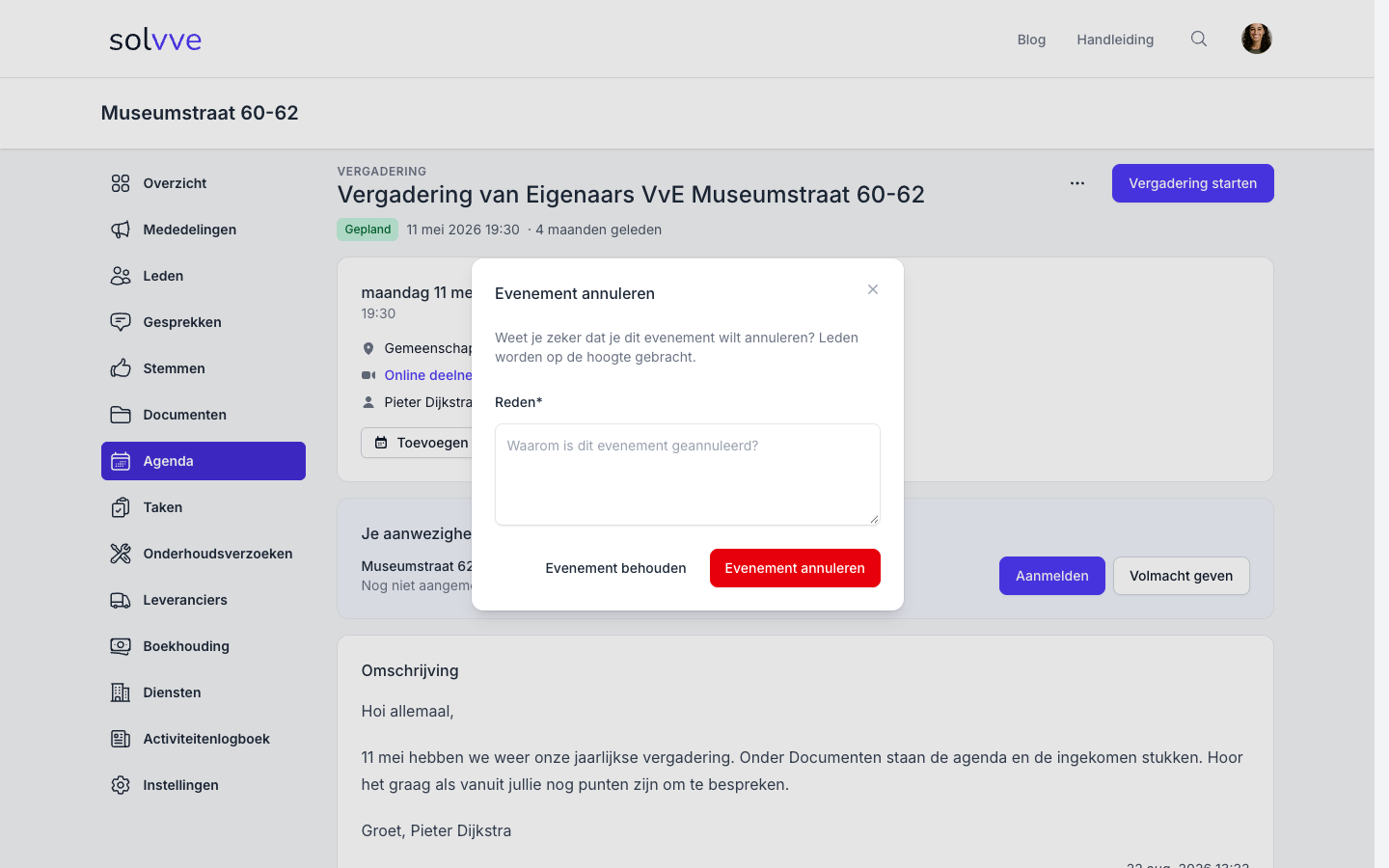
Annuleren. Gaat een geplande vergadering niet door? Kies onder Meer acties voor Evenement annuleren. Vul een Reden in en klik op Evenement annuleren. De leden worden op de hoogte gebracht en de status wordt Geannuleerd. Annuleren kan alleen zolang de vergadering Gepland is, dus niet meer als hij al is gestart.
Verwijderen. Een concept dat je niet meer nodig hebt, verwijder je via Meer acties en dan Verwijderen.
Praktische tips
Maak de vergadering ruim op tijd aan als concept. Je kunt dan rustig aan de agenda werken en de stukken uploaden. Publiceer pas als alles klaar is, want de oproep gaat direct naar alle eigenaren.
Schrijf besluitpunten als een voorstel. "Voorstel: de begroting 2027 vaststellen met een verhoging van de bijdrage van 3%" is duidelijk. "Begroting" is dat niet. Leden stemmen letterlijk voor of tegen de tekst die er staat.
Kies de meerderheid per besluitpunt bewust. Een gewone meerderheid van de uitgebrachte stemmen is de standaard. Voor grote uitgaven of wijzigingen van de akte schrijft je reglement vaak een tweederde of driekwart meerderheid voor, soms van alle stemmen in de VvE.
Vraag leden vooraf om hun volmacht in Solvve te geven. Dan staat de presentielijst al grotendeels klaar en hoef je op de avond zelf geen papieren volmachten meer in te voeren.
Neem een laptop mee naar de vergadering. Op één scherm houd je de presentielijst, de quorumbalk en de stemmingen bij. Leden stemmen ondertussen op hun eigen telefoon.
Let op: publiceren, starten en beëindigen kun je niet terugdraaien. Controleer dus even voordat je op een van die knoppen klikt.
Let op: acclamatie negeert steminstructies. Gebruik acclamatie alleen bij punten waar echt niemand tegen is, ook niet via een volmacht.
Veelgestelde Vragen (FAQs)
Nee. Eén klik telt voor alle woningen die het lid vertegenwoordigt, dus ook voor woningen waarvoor hij een volmacht heeft. Solvve laat zien voor hoeveel woningen de stem telt.
Een conceptvergadering en conceptnotulen zijn alleen zichtbaar voor de rollen met het recht Vergaderingen beheren, de host en de admin. Leden zien de vergadering pas na het publiceren en de notulen pas na het vaststellen.
Ja. Kies hem bij het aanmaken als Host. De host mag de vergadering starten, de aanwezigheid bijhouden, stemmingen leiden, de vergadering beëindigen en de notulen maken. Alleen het bewerken en verwijderen van de vergadering blijft voorbehouden aan rollen met het recht Vergaderingen beheren.
Zet in Instellingen de schakelaar Gebruik gewogen stemrecht aan en vul bij elke woning het aantal stemmen in volgens je splitsingsakte. Het quorum en de uitslagen rekenen dan met die aantallen in plaats van met één stem per woning.
Ja. De oproep voor een vergadering, de herinnering en een wijziging van datum of plaats gaan altijd naar alle eigenaren, ook als ze andere meldingen van Solvve hebben uitgezet.
Alleen wat nodig is om de notulen te maken: de opname zelf, de transcriptie die daaruit komt, en de feiten van de vergadering die al in Solvve staan, zoals de agenda, de presentielijst en de uitslagen. De AI schrijft daarmee het concept van de notulen. Andere gegevens van je VvE, zoals de boekhouding of je documenten, gaan niet mee.
Nee. Solvve draait op servers in de Europese Unie. Voor het uitwerken van opnames en het schrijven van notulen werkt Solvve met een Europese AI-leverancier, en ook die verwerking gebeurt binnen de EU. Solvve gebruikt geen Amerikaanse verwerkers. Je gegevens verlaten de EU dus niet.
Nee. Solvve en de AI-leverancier gebruiken je opname, de transcriptie en de notulen alleen om de opdracht voor jouw VvE uit te voeren. Ze worden niet gebruikt om AI-modellen te trainen of te verbeteren.
Zo kort mogelijk. Zodra de transcriptie klaar is, verwijdert Solvve het geluidsbestand automatisch. Mislukt de verwerking, dan wordt het bestand na twee weken automatisch opgeruimd.
Ja. Je mag een vergadering alleen opnemen als de aanwezigen dat weten. Daarom vink je bij het uploaden aan dat de aanwezigen zijn geïnformeerd. Zet het in de uitnodiging en zeg het nog een keer bij de opening van de vergadering.
Ja. Voor de notulen gebruikt Solvve alleen AI als je zelf een opname uploadt. Wil je dat niet? Kies dan Notulen schrijven en typ of plak de notulen zelf. Alles verder in Solvve werkt precies hetzelfde.