Werken met leveranciers en opdrachten

Een lekkage, een kapotte intercom of een vochtplek in de gevel: als bestuur schakel je regelmatig een vakman in. De afspraken lopen dan vaak via losse mails en telefoontjes, en de factuur komt later binnen bij de penningmeester. Wie heeft wat afgesproken? En bij welk klusje hoort deze factuur? In Solvve houd je dat bij elkaar. Je zet je leveranciers in Solvve, nodigt ze uit, en wijst ze een opdracht toe. De leverancier ziet de opdracht in zijn eigen omgeving, stuurt je berichten en verstuurt daar ook zijn factuur. In deze handleiding lees je hoe dat werkt.
Wil je een voorbeeld zien? Ga naar de demo omgeving.
Wat is het leveranciersportaal?
Het leveranciersportaal is de omgeving van Solvve voor bedrijven die werk doen voor je VvE, zoals een schilder, loodgieter of installateur. Een leverancier die je uitnodigt, maakt een gratis account aan. Daarna:
- ziet hij de opdrachten die je hem toewijst, met de omschrijving en foto's;
- kun je per opdracht berichten met hem uitwisselen;
- stuurt hij zijn factuur rechtstreeks naar je VvE, gekoppeld aan de opdracht.
Een leverancier die niet van Solvve gebruikt maakt kun je gewoon blijven gebruiken. Je houdt dan zelf zijn gegevens bij en je regelt de rest buiten Solvve.
Wat heb je nodig?
- Je hebt de rechten Leveranciers beheren nodig om leveranciers toe te voegen en uit te nodigen.
- Om opdrachten te maken en leveranciers toe te wijzen heb je Beheer opdrachten voor onderhoudsverzoeken nodig. Voor berichten aan leveranciers is dat Berichten sturen naar leveranciers.
- De voorzitter, secretaris, penningmeester en technische commissie hebben deze rechten standaard. De kascommissie en gewone eigenaren niet. Je kunt dit aanpassen bij Instellingen en Rollen.
- Voor een uitnodiging heb je het KvK-nummer van de leverancier nodig. Dat is het nummer waarmee het bedrijf bij de Kamer van Koophandel staat ingeschreven. Je vindt het meestal onderaan een offerte of factuur.
Waar vind je je leveranciers?
Klik in het menu links op Leveranciers. Je ziet een lijst met alle leveranciers van je VvE, met hun telefoonnummer, e-mailadres en categorieën. In de kolom Status zie je of een leverancier al op Solvve zit.
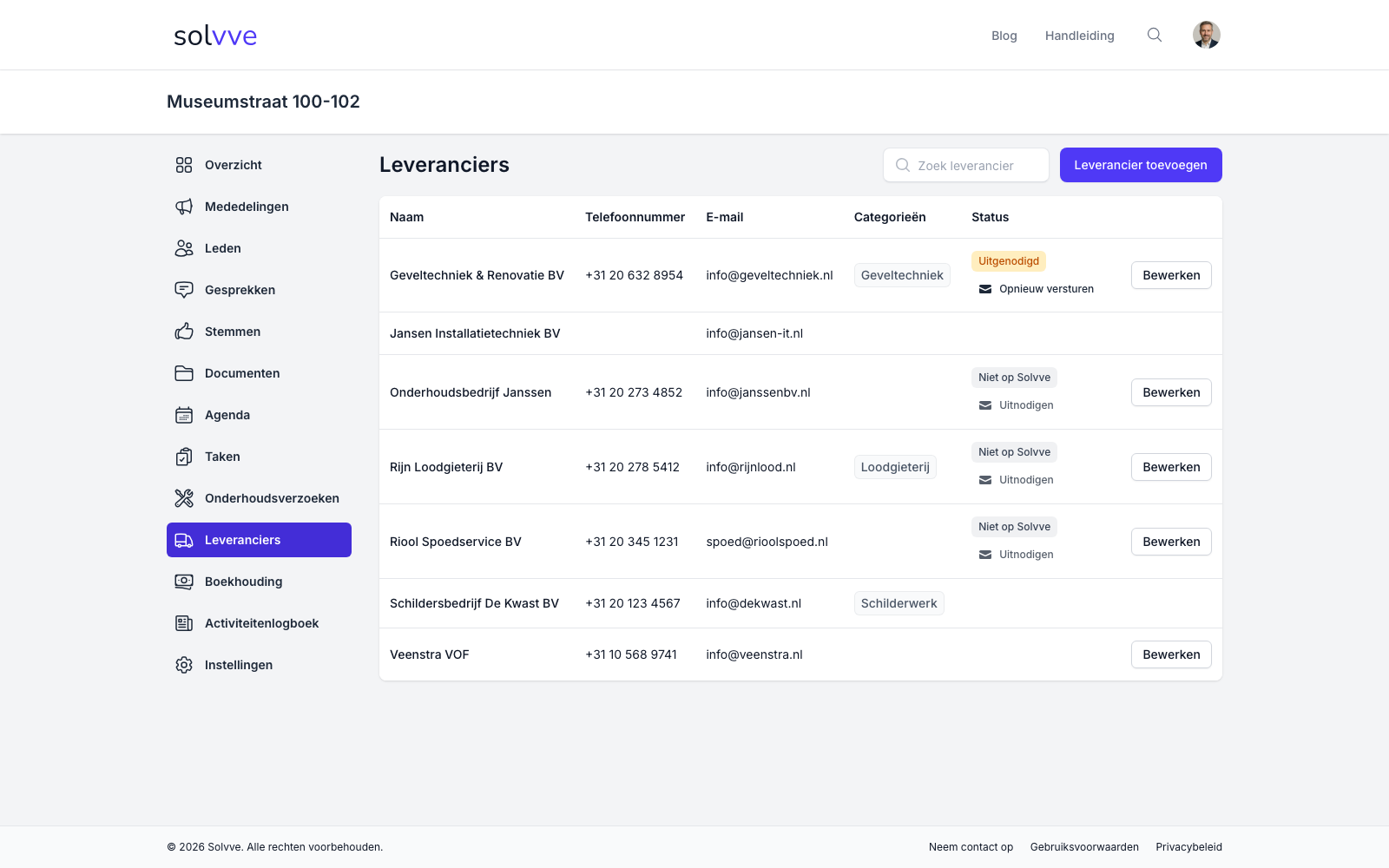
De status kan drie dingen zijn:
- Niet op Solvve: de leverancier heeft nog geen account. Klik op Uitnodigen, vul het e-mailadres in en klik op Uitnodiging versturen.
- Uitgenodigd: de uitnodiging is verstuurd, maar nog niet geaccepteerd. Met Opnieuw versturen stuur je de mail nog een keer. Dat kan één keer per 24 uur.
- Geen status: de leverancier zit op Solvve en beheert zijn eigen gegevens.
Stap 1: Voeg een leverancier toe
Klik op Leverancier toevoegen. Solvve vraagt eerst om het KvK-nummer. Vul het in en klik op Zoeken. Solvve controleert dan of de leverancier al op Solvve staat. Heb je het nummer niet bij de hand? Klik dan op Overslaan. Je kunt het later nog toevoegen.
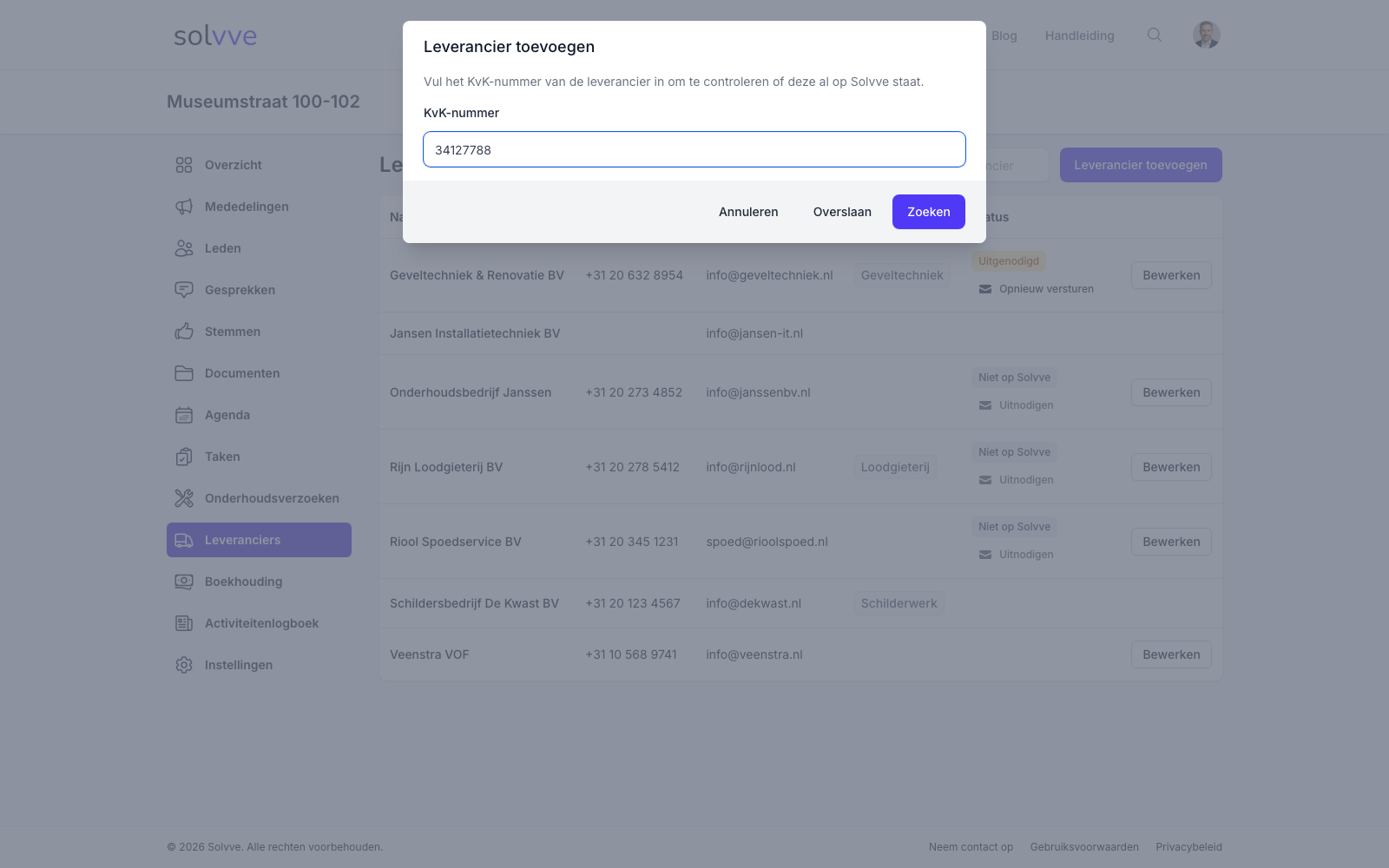
Zit de leverancier al op Solvve? Dan zie je dat meteen. Klik op Toevoegen om hem aan je VvE te koppelen. Je hoeft dan niets meer in te vullen, want de leverancier beheert zijn eigen gegevens.
Zit hij nog niet op Solvve? Dan zie je een formulier. Het KvK-nummer staat al ingevuld. Vul de Naam in en wat je verder weet, zoals het telefoonnummer, het e-mailadres en de Categorieën (bijvoorbeeld Schilderwerk of Loodgieterswerk). Met categorieën vind je later sneller de juiste vakman.
Wil je de leverancier direct uitnodigen? Zet dan een vinkje bij Deze leverancier uitnodigen voor Solvve en vul bij E-mailadres voor de uitnodiging het adres in van iemand op kantoor. Die persoon wordt de beheerder van het account en kan daarna collega's toevoegen.
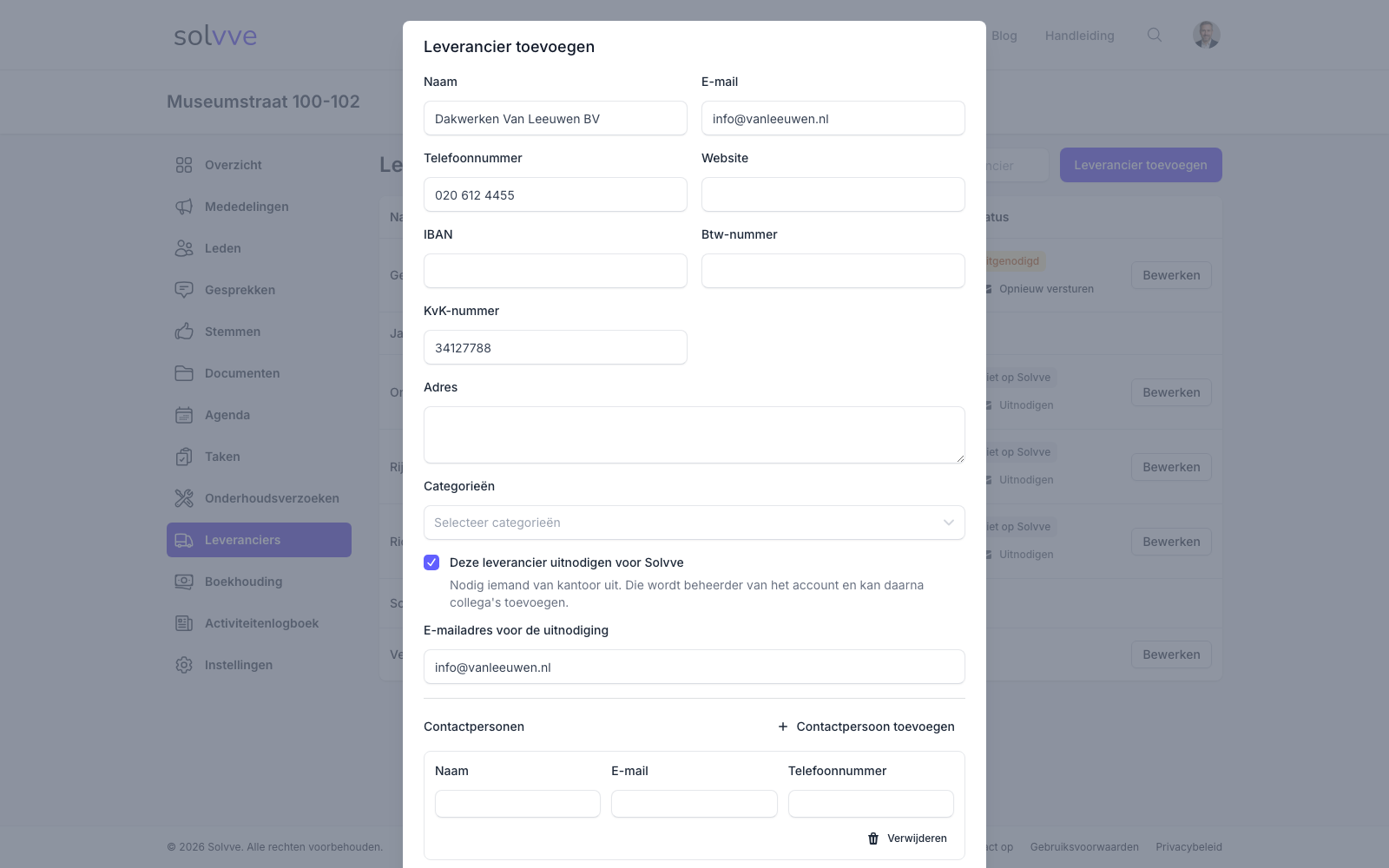
Klik onderaan op Leverancier toevoegen. De leverancier staat nu in je lijst, met de status Uitgenodigd. Je ziet ook een melding dat de uitnodiging is verstuurd.
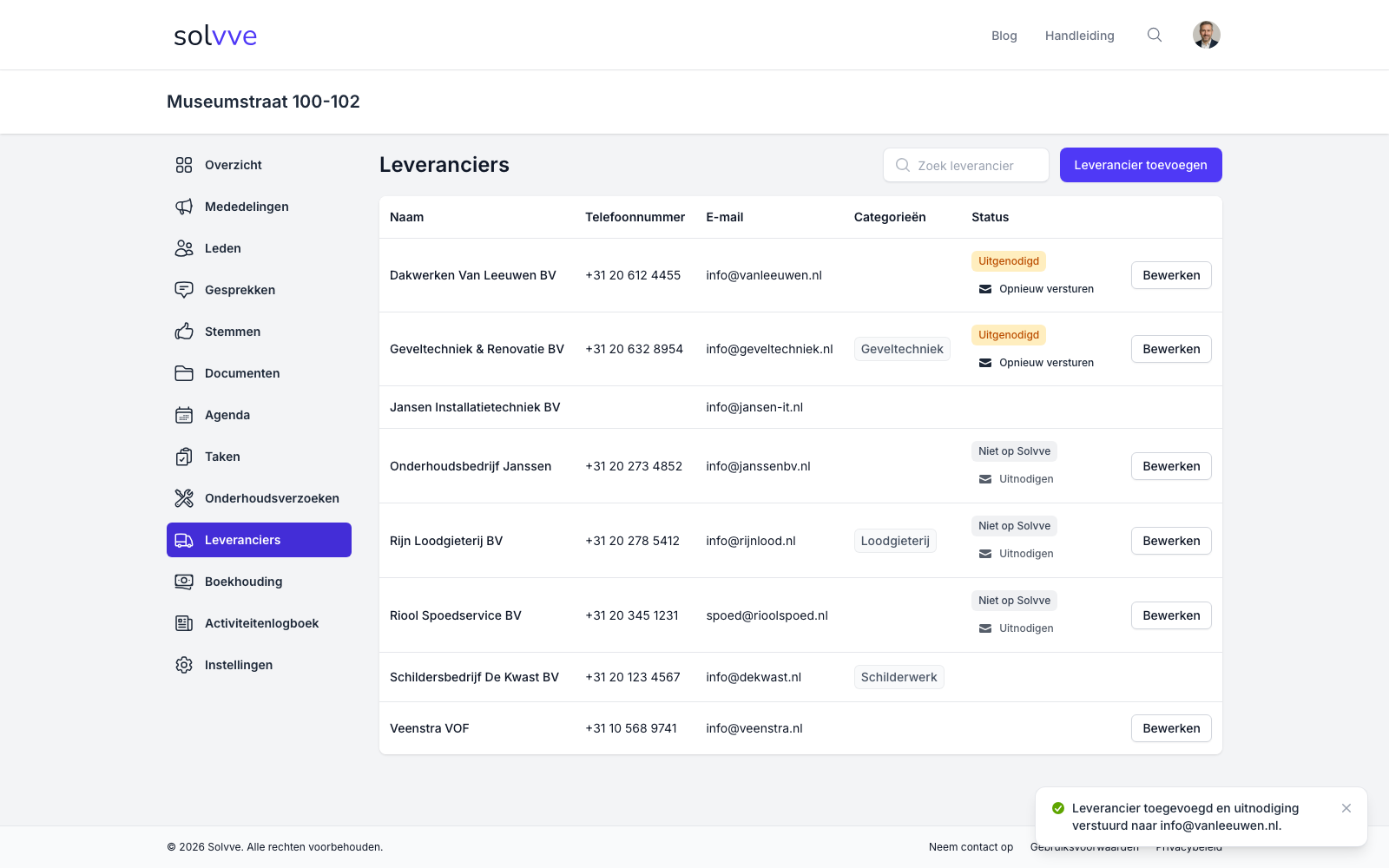
De leverancier krijgt een e-mail met een link om een account aan te maken. Die link is 30 dagen geldig. Is de link verlopen? Klik dan in je lijst op Opnieuw versturen.
Let op: zonder KvK-nummer kun je een leverancier niet uitnodigen. De knop Uitnodigen is dan grijs. Voeg het nummer toe via Bewerken.
Stap 2: Splits een onderhoudsverzoek op in opdrachten
Een onderhoudsverzoek is vaak meer dan één klus. Bij een vochtplek in de gevel moet bijvoorbeeld de voeg aan de buitenkant worden hersteld, en daarna de binnenmuur van het appartement. Dat zijn twee klussen voor twee verschillende vakmensen. In Solvve heet zo'n klus een opdracht.
Open het onderhoudsverzoek via Onderhoudsverzoeken in het menu. Klik op Opsplitsen in opdrachten.
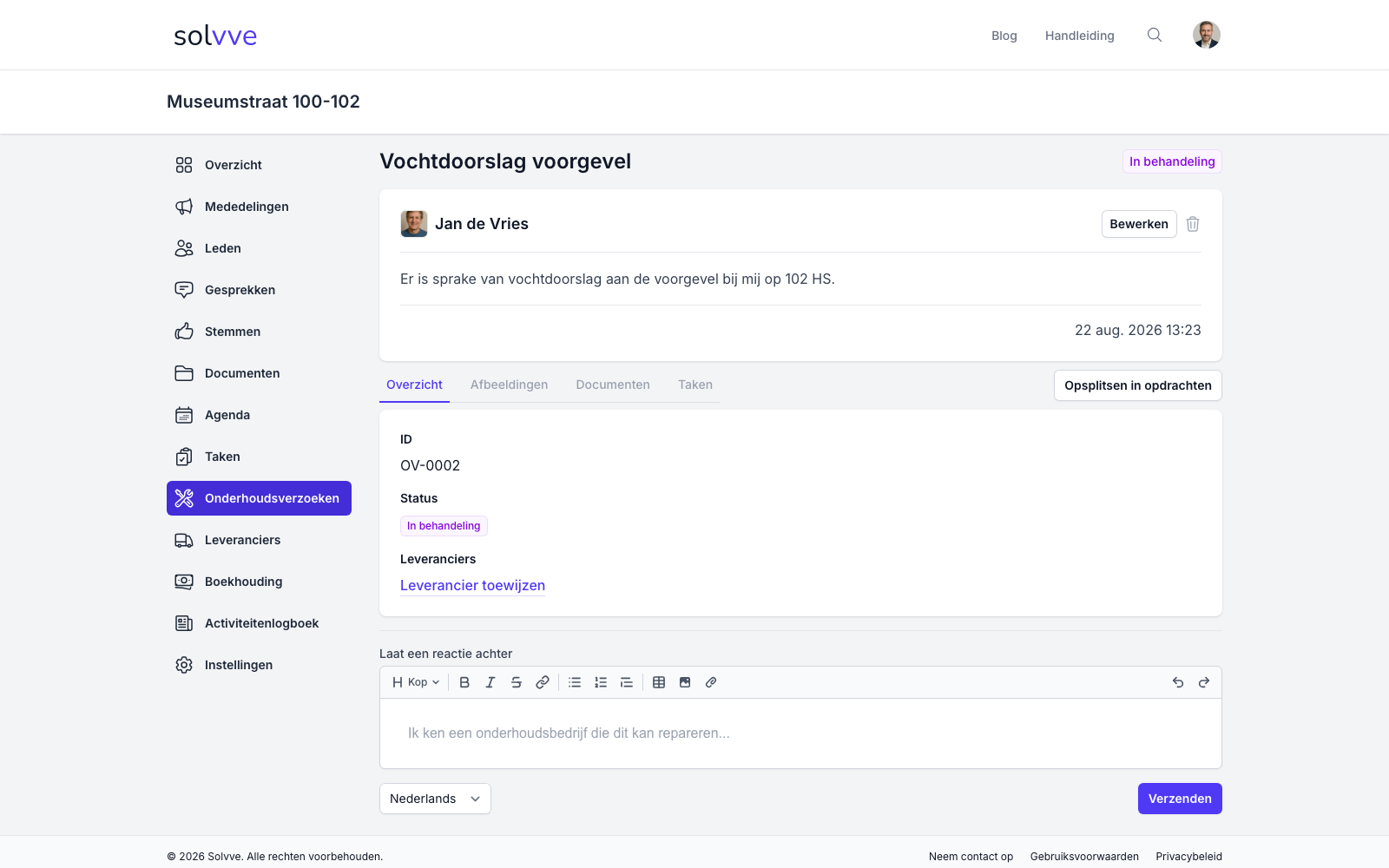
Geef elke opdracht een duidelijke titel en een omschrijving van het werk. Je maakt minimaal twee en maximaal twintig opdrachten. Elke opdracht krijgt een eigen status, zodat je per klus ziet hoe ver het is.
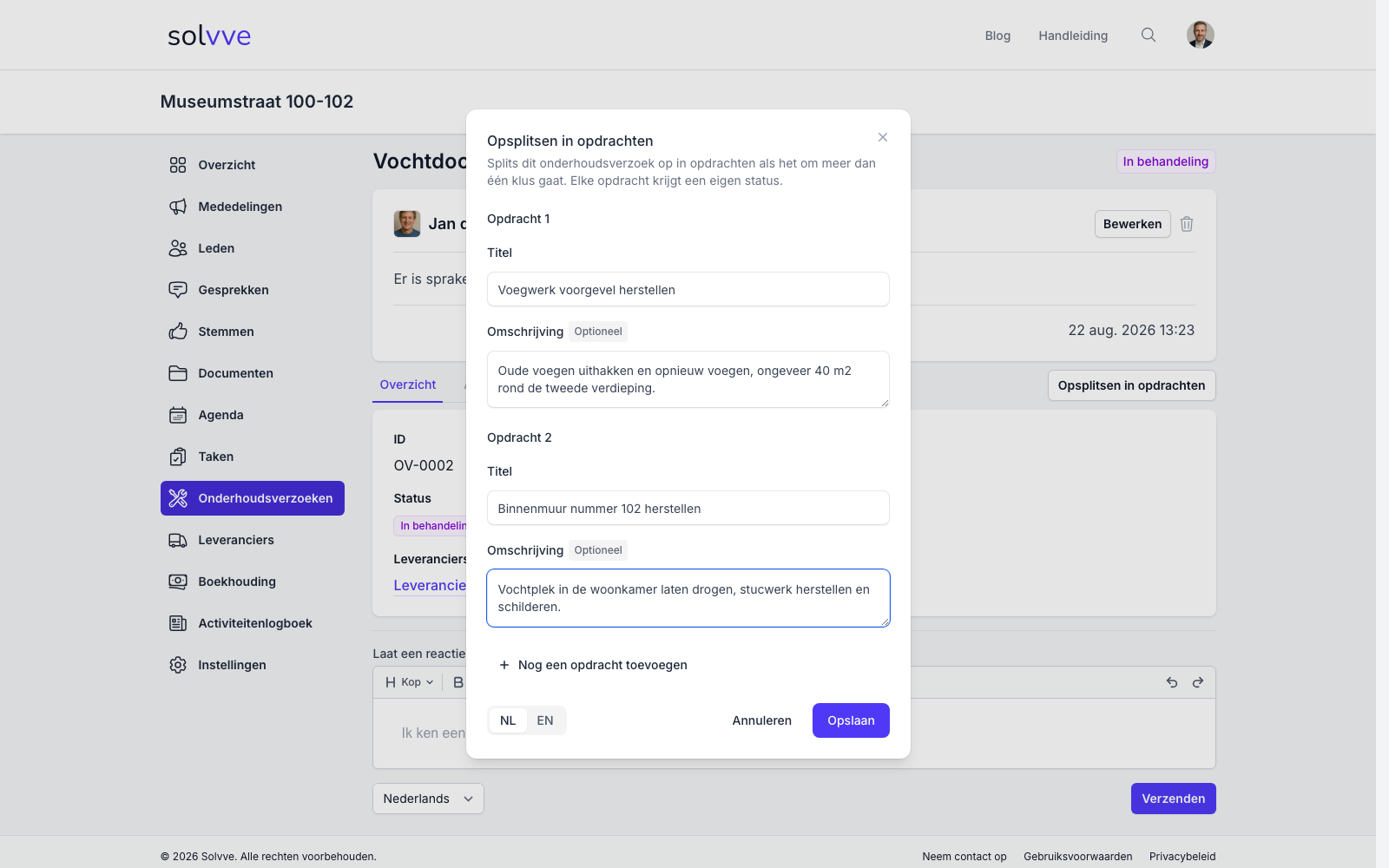
Na het opsplitsen zie je de opdrachten op het tabblad Opdrachten van het onderhoudsverzoek. Met Opdracht toevoegen voeg je later nog een opdracht toe.
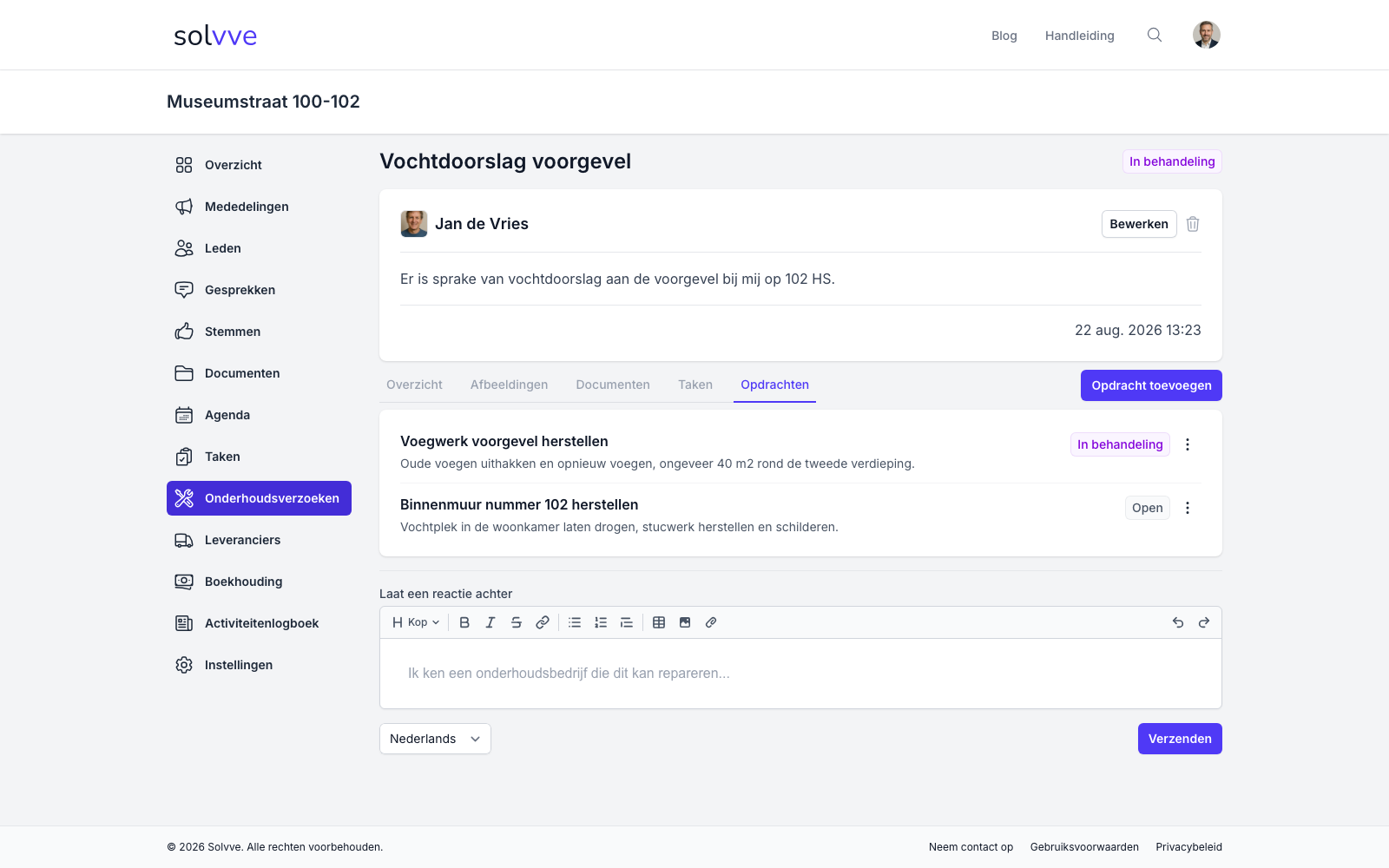
Is het maar één klus? Dan hoef je niets op te splitsen. Je wijst de leverancier dan direct toe aan het onderhoudsverzoek, via Leverancier toewijzen op het tabblad Overzicht.
Stap 3: Wijs leveranciers toe
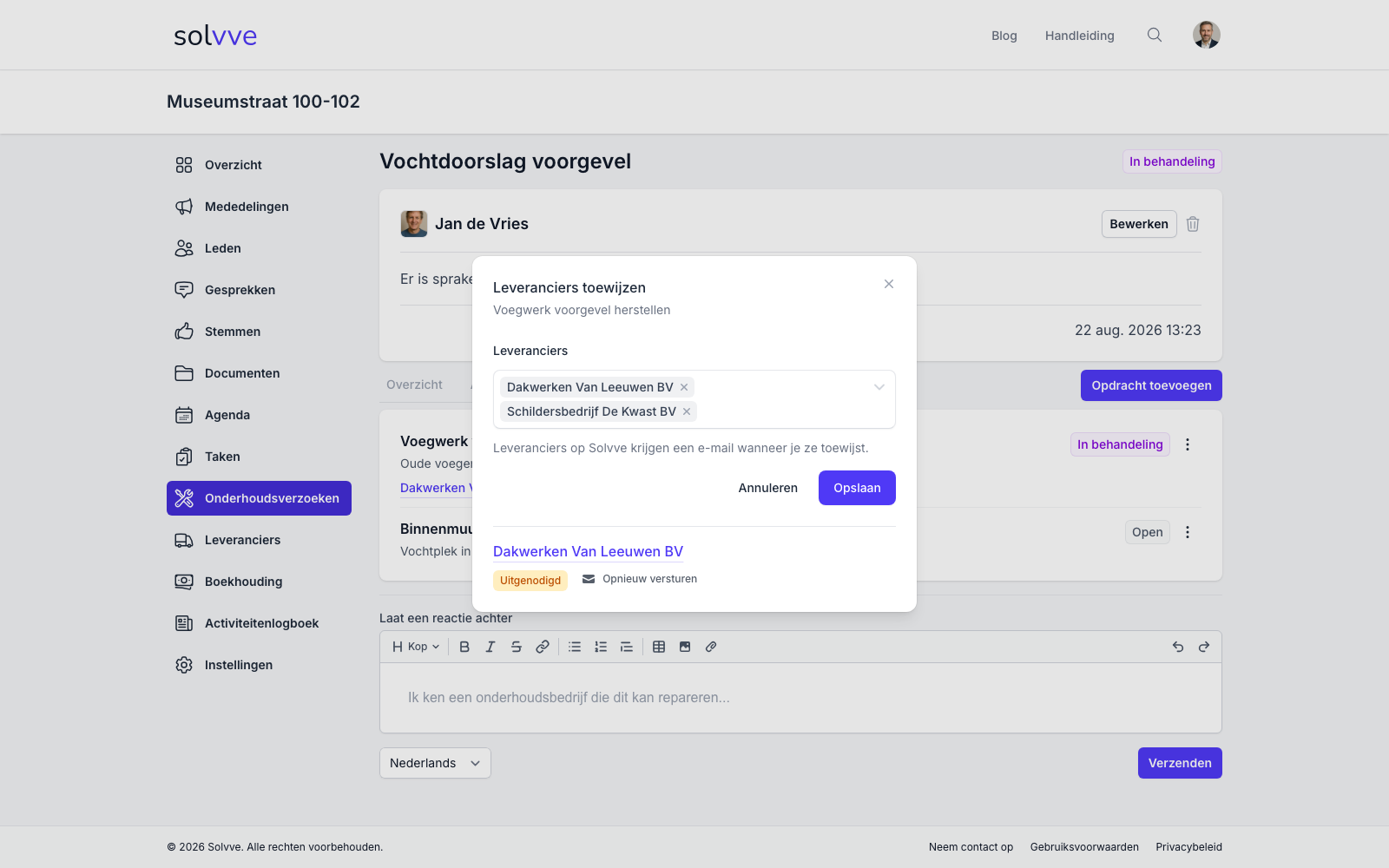
Klik bij een opdracht op de drie puntjes en kies Leveranciers toewijzen. Kies in de lijst een of meer leveranciers. Je kunt bijvoorbeeld twee schilders toewijzen als je van allebei een prijs wilt.
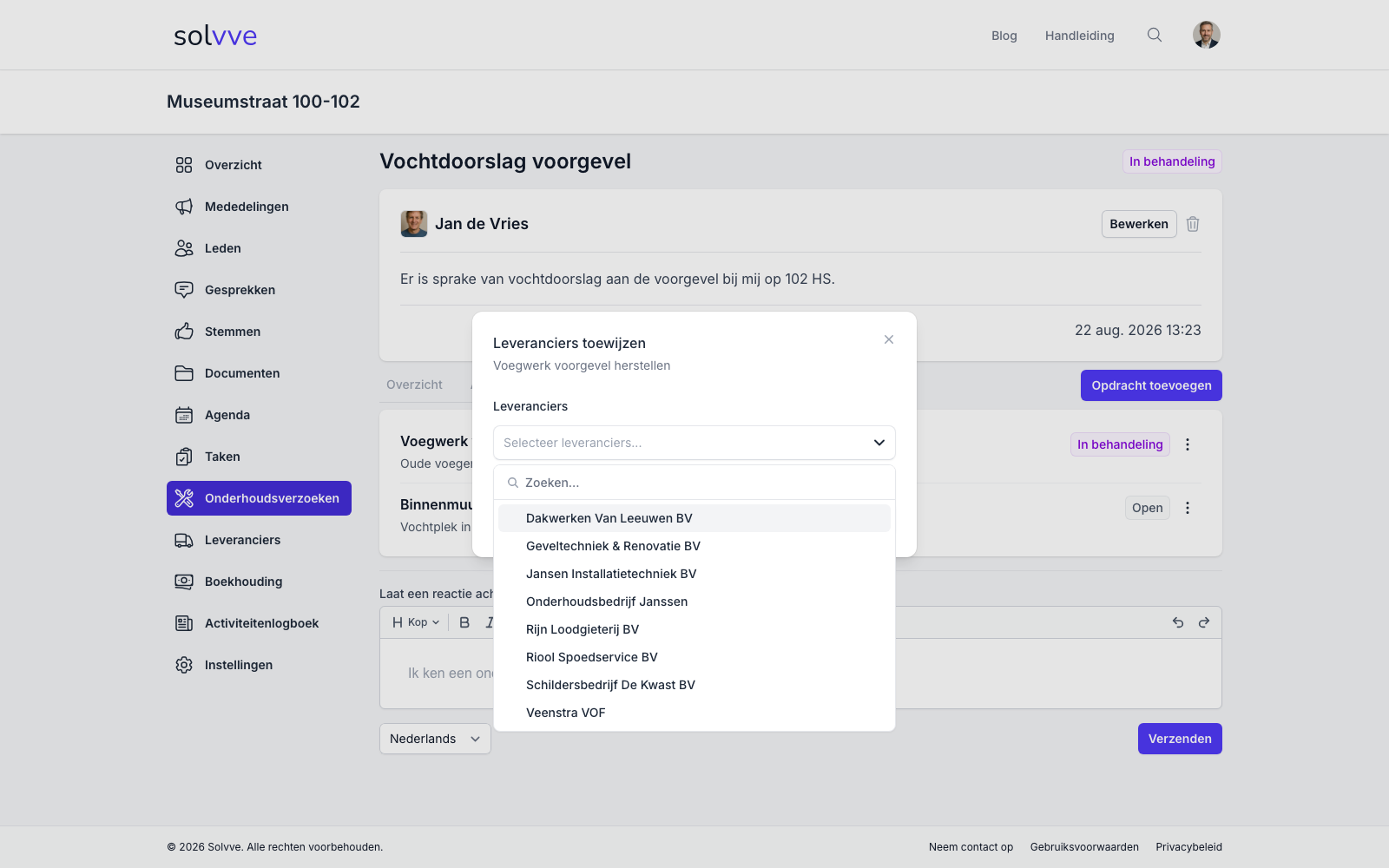
Leveranciers die op Solvve zitten, krijgen een e-mail zodra je ze toewijst. Zit een leverancier nog niet op Solvve? Dan vraagt Solvve of je hem wilt uitnodigen. Zo hoef je niet terug naar de lijst met leveranciers.
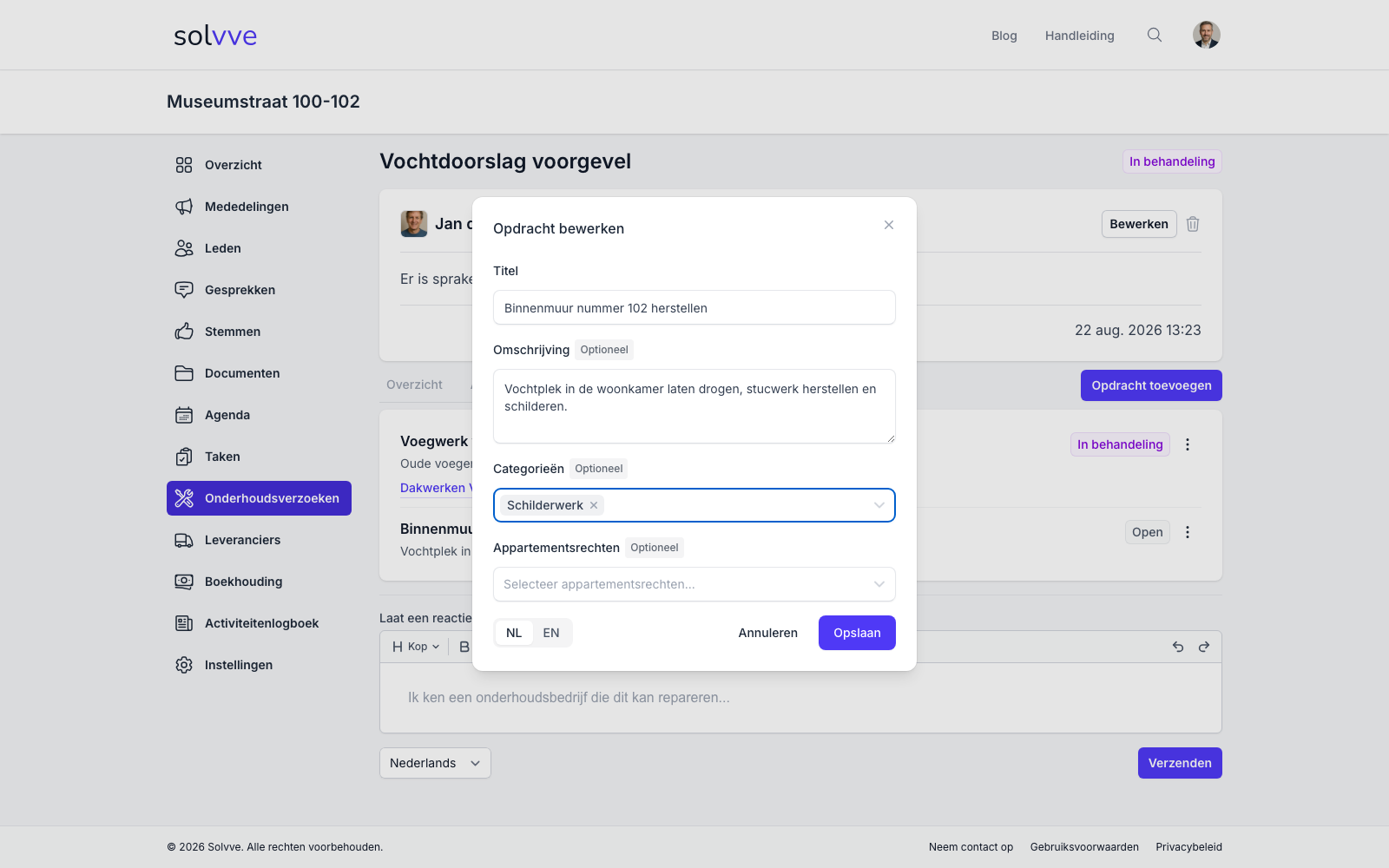
Tip: geef je opdracht een categorie, dan zet Solvve de passende leveranciers bovenaan de lijst. Klik bij de opdracht op de drie puntjes en kies Bewerken. Bij Categorieën kies je bijvoorbeeld Schilderwerk. Bij Appartementsrechten geef je aan om welk appartement het gaat.
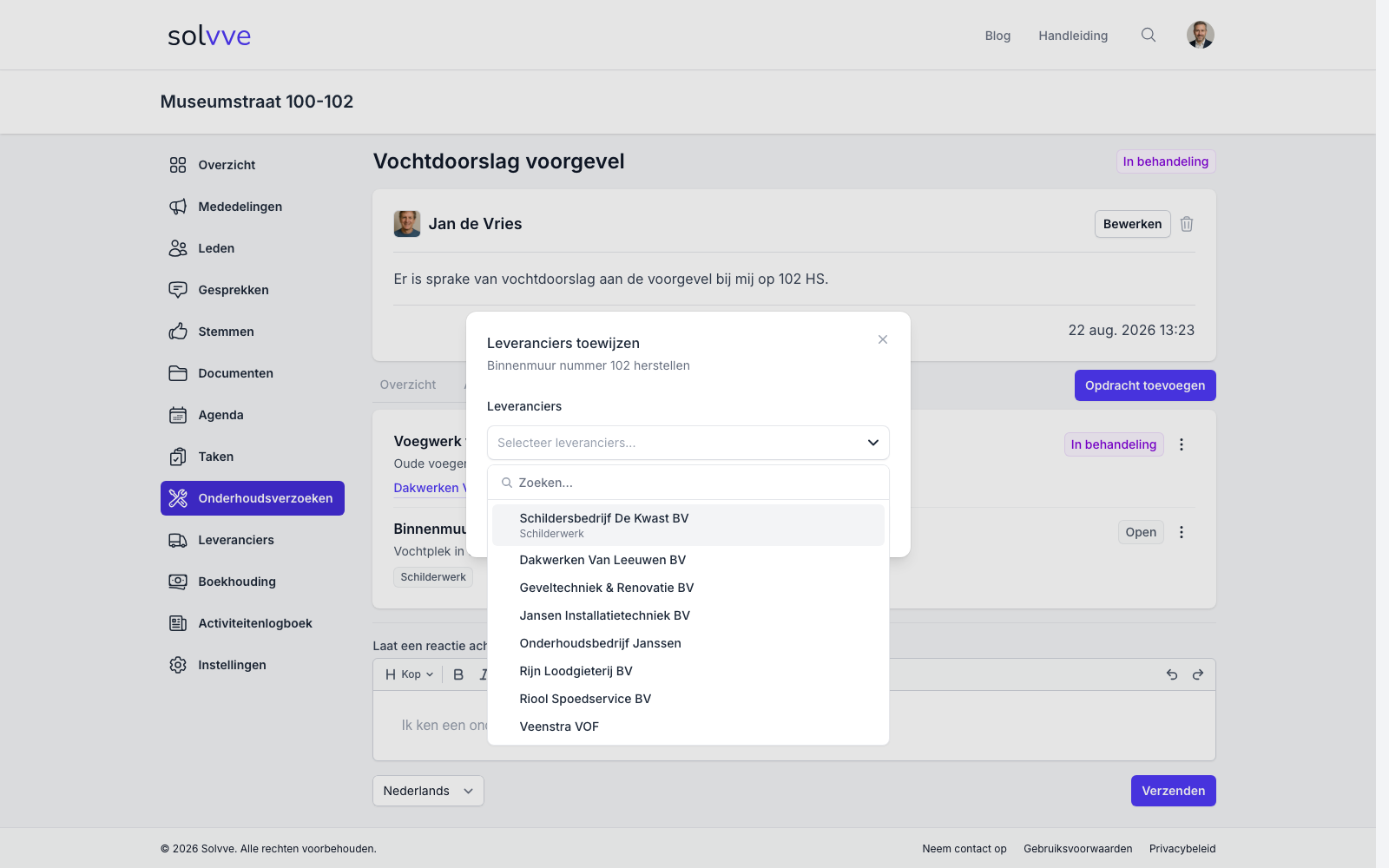
Open je daarna Leveranciers toewijzen, dan staan de schilders bovenaan, met hun categorie onder de naam.
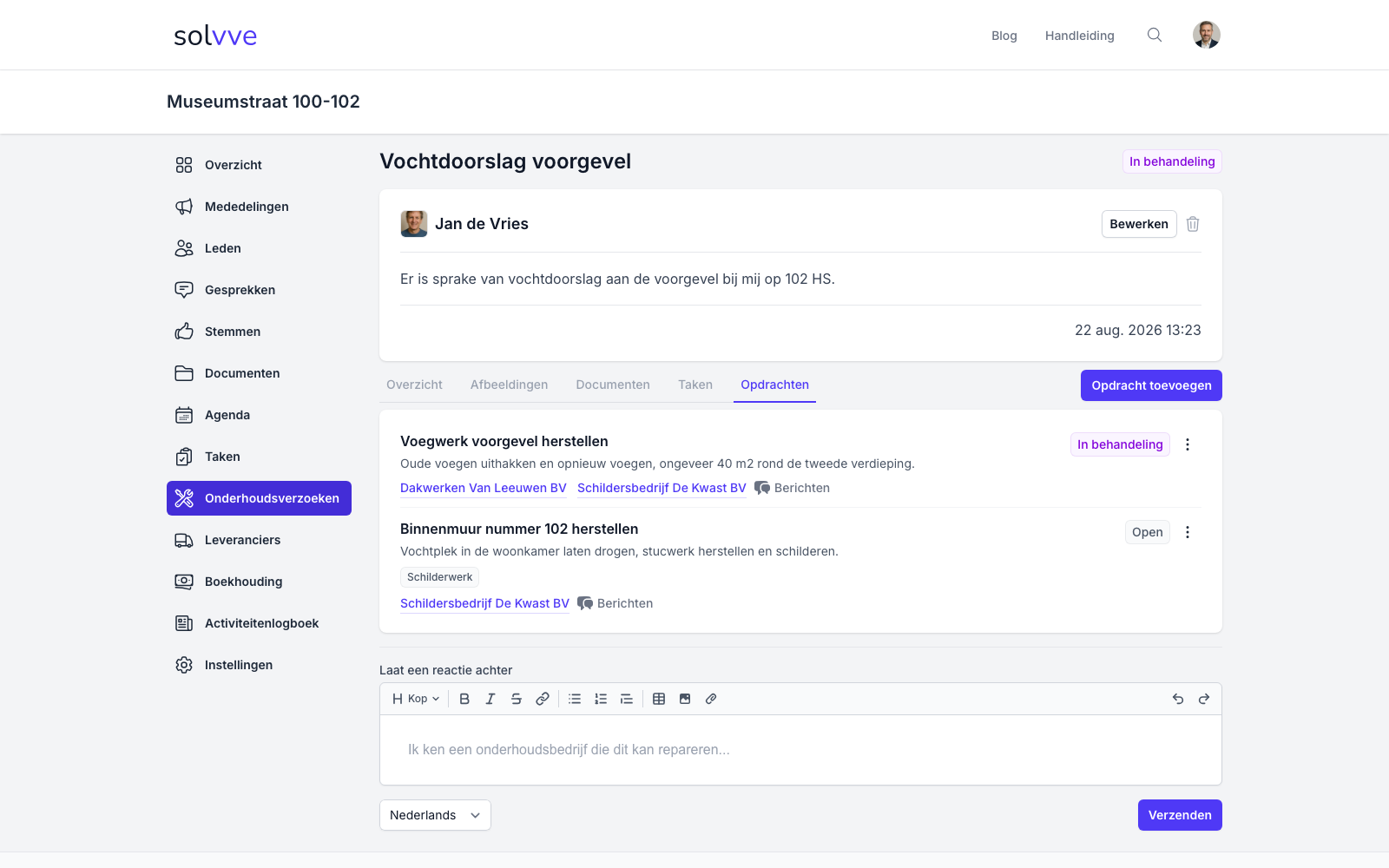
Op het tabblad Opdrachten zie je nu per opdracht welke leveranciers eraan werken.
Stap 4: Stuur berichten aan de leverancier
Wil je iets afspreken, zoals wanneer de schilder langskomt? Klik bij de opdracht op Berichten naast de naam van de leverancier. Typ je bericht en klik op Versturen. De leverancier krijgt een e-mail en ziet het bericht bij de opdracht in zijn eigen omgeving. Zijn antwoord komt hier terug.
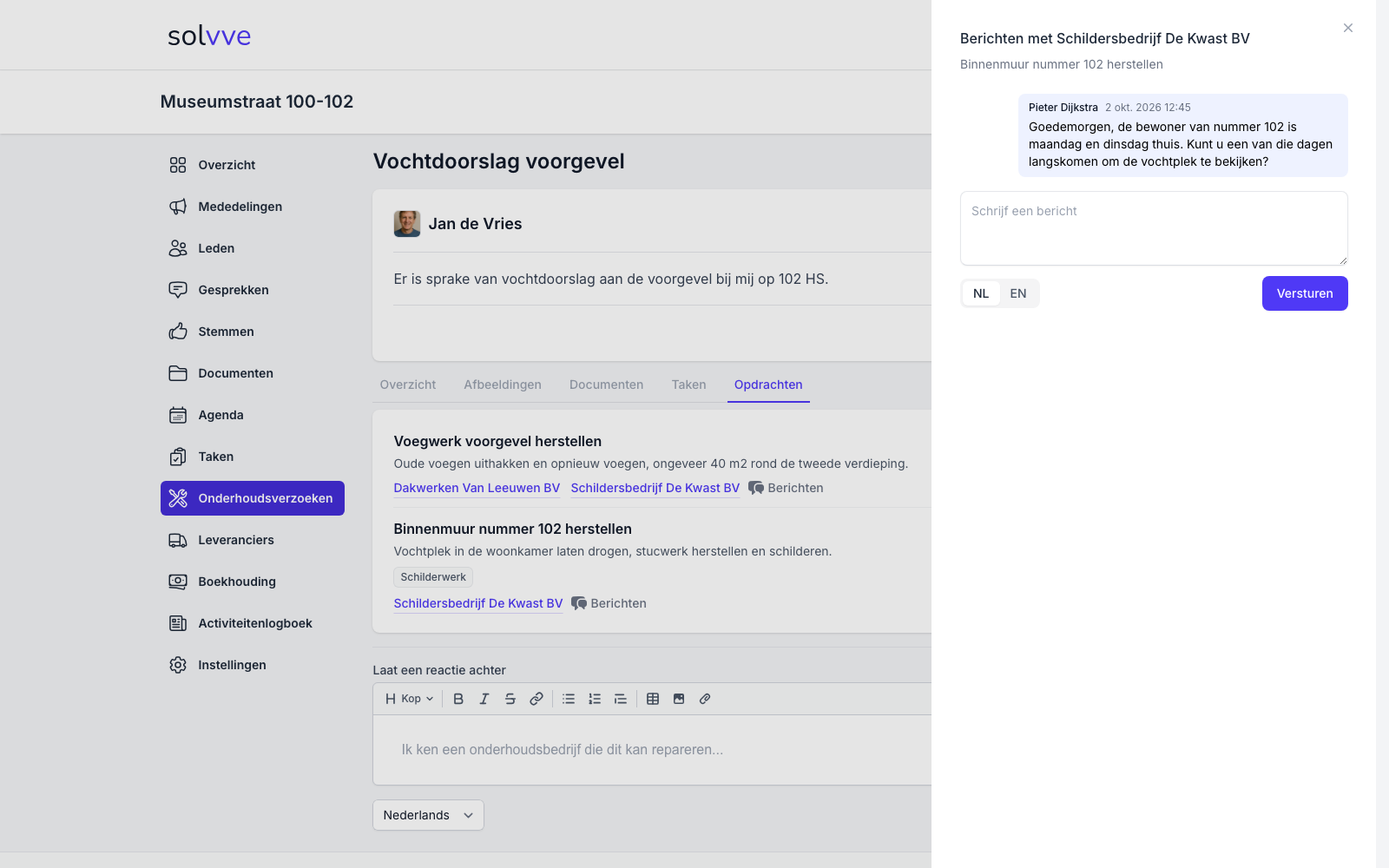
Zo staat alles wat je met de leverancier afspreekt bij de opdracht. Een ander bestuurslid kan het later teruglezen, ook als jij er niet bent.
Let op: berichten sturen kan alleen met leveranciers die op Solvve zitten en aan de opdracht zijn toegewezen. Zit een leverancier niet op Solvve, dan zie je geen Berichten. Nodig hem dan eerst uit.
Stap 5: Volg de opdracht en de factuur
Pas de status van een opdracht aan als er iets verandert. Een opdracht kan de status Open, In behandeling, Gepauzeerd, Voltooid of Geannuleerd hebben.
Is het werk klaar, dan stuurt de leverancier zijn factuur via Solvve. De penningmeester krijgt daar een e-mail van. De factuur staat daarna bij het onderhoudsverzoek, en bij Boekhouding en Crediteuren. Daar boekt de penningmeester hem in. Hoe dat werkt, lees je in de Handleiding voor penningmeesters: Facturen van leveranciers inboeken.
Wat zien gewone eigenaren?
Eigenaren zonder bestuursrol kijken mee, maar regelen niets met leveranciers. Een eigenaar:
- ziet de lijst Leveranciers van de VvE, maar kan niets toevoegen, bewerken of uitnodigen;
- ziet bij een onderhoudsverzoek het tabblad Opdrachten, met per opdracht de status en de leveranciers die eraan werken;
- ziet geen Berichten met leveranciers en geen facturen.
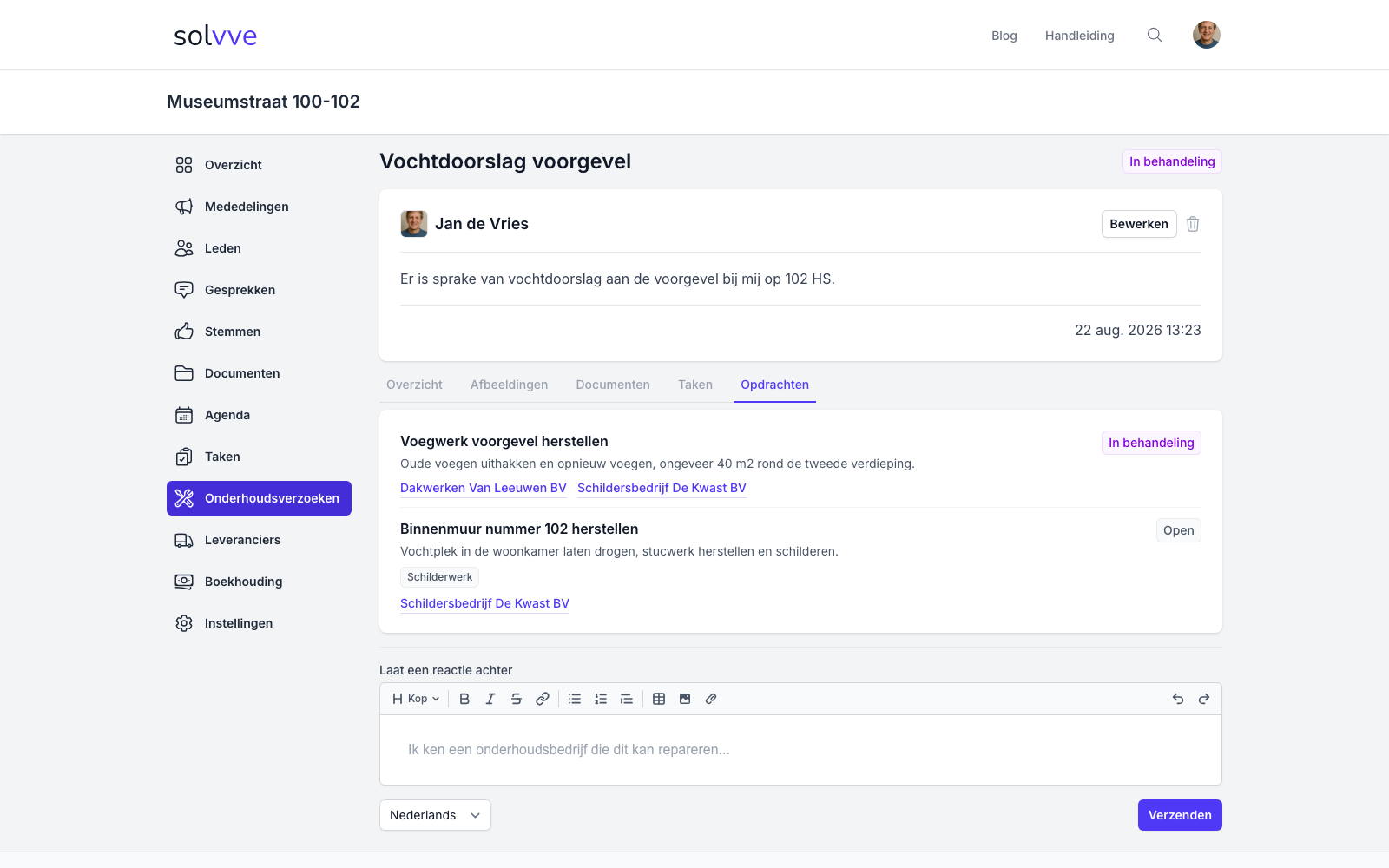
Zo weet de eigenaar die een melding heeft gedaan wie er aan het werk gaat en hoe ver het is. De kascommissie ziet daarnaast de facturen bij het onderhoudsverzoek, maar kan ze niet inboeken.
Werk je met een beheerkantoor?
Wordt je VvE beheerd door een beheerkantoor dat ook Solvve gebruikt? Dan houdt het kantoor zijn vaste leveranciers bij in een eigen lijst en koppelt het die aan je VvE. Deze leveranciers staan gewoon in de lijst Leveranciers van je VvE, tussen de leveranciers die je zelf hebt toegevoegd.
Een leverancier van het kantoor herken je aan de knop Bewerken: die ontbreekt. Het kantoor beheert de gegevens. Klik op de naam om de gegevens te bekijken. Je ziet ook de contactpersonen en notities die het kantoor heeft ingevuld.
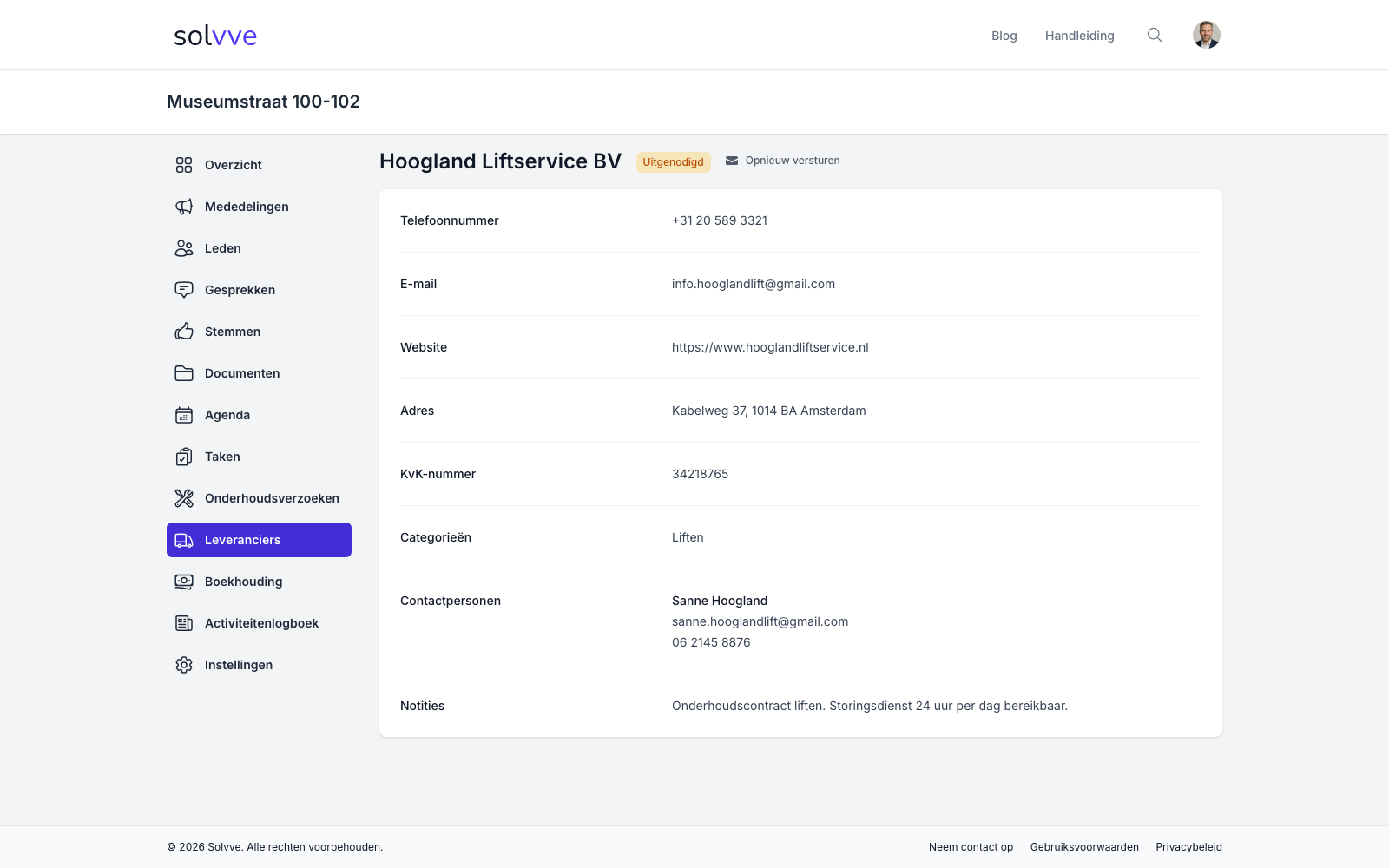
Verder werk je met deze leveranciers zoals met je eigen leveranciers. Je kunt ze toewijzen aan een opdracht, uitnodigen en een bericht sturen. Klopt er iets niet in de gegevens, of werkt de leverancier niet meer voor je VvE? Vraag het kantoor dan om dat aan te passen.
De beheerder kan zelf ook opdrachten maken, leveranciers toewijzen, berichten sturen en facturen inboeken. Jullie zien dezelfde opdrachten en dezelfde berichten. Een antwoord van de leverancier komt bij het bestuur en bij de beheerder binnen.
Veelgestelde Vragen (FAQs)
Nee. Een leverancier maakt gratis een account aan en kan daarmee voor al zijn VvE's op Solvve werken.
Je hebt het KvK-nummer van de leverancier nodig. Klik bij de leverancier op Bewerken en vul het KvK-nummer in. Daarna wordt de knop Uitnodigen actief.
Nee. Alleen leden met de rechten Berichten sturen naar leveranciers zien de berichten. Standaard zijn dat de bestuursleden en de technische commissie. Werkt je VvE met een beheerkantoor, dan leest de beheerder ook mee.