Inloggen bij Solvve
Je VvE gebruikt Solvve en je hebt een e-mail gekregen dat je bent toegevoegd. Nu wil je inloggen, maar er staat nergens een wachtwoord. Dat klopt: Solvve werkt zonder wachtwoord. In dit artikel lees je rustig en stap voor stap hoe inloggen werkt, wat je doet als de inloglink niet werkt, hoe je je account extra beveiligt en hoe je weer uitlogt. Je hoeft geen computerkenner te zijn om dit te volgen.
Wil je eerst weten wat je als eigenaar allemaal kunt in Solvve? Lees dan Solvve voor eigenaren.
Hoe werkt inloggen zonder wachtwoord?
Bij de meeste websites bedenk je een wachtwoord en typ je dat elke keer in. Solvve doet het anders. Elke keer dat je wilt inloggen, stuurt Solvve een e-mail met een knop. Klik je op die knop, dan ben je ingelogd. Zo'n knop noemen we een inloglink.
Dat is veiliger dan het klinkt. Alleen iemand die bij jouw e-mail kan, kan de link gebruiken. Je hoeft geen wachtwoord te onthouden, je kunt het niet vergeten en niemand kan het raden. Een paar dingen om te weten:
- De link is 15 minuten geldig. Daarna vraag je gewoon een nieuwe aan.
- De link werkt maximaal vijf keer. Klik je per ongeluk twee keer, dan is dat geen probleem.
Stap 1: De welkomstmail
Het bestuur van je VvE (of de beheerder) heeft je toegevoegd met je e-mailadres. Je krijgt dan een e-mail met als onderwerp Welkom bij gevolgd door de naam van je VvE. In de e-mail staat dat je bent toegevoegd als lid en wat je in Solvve kunt vinden.
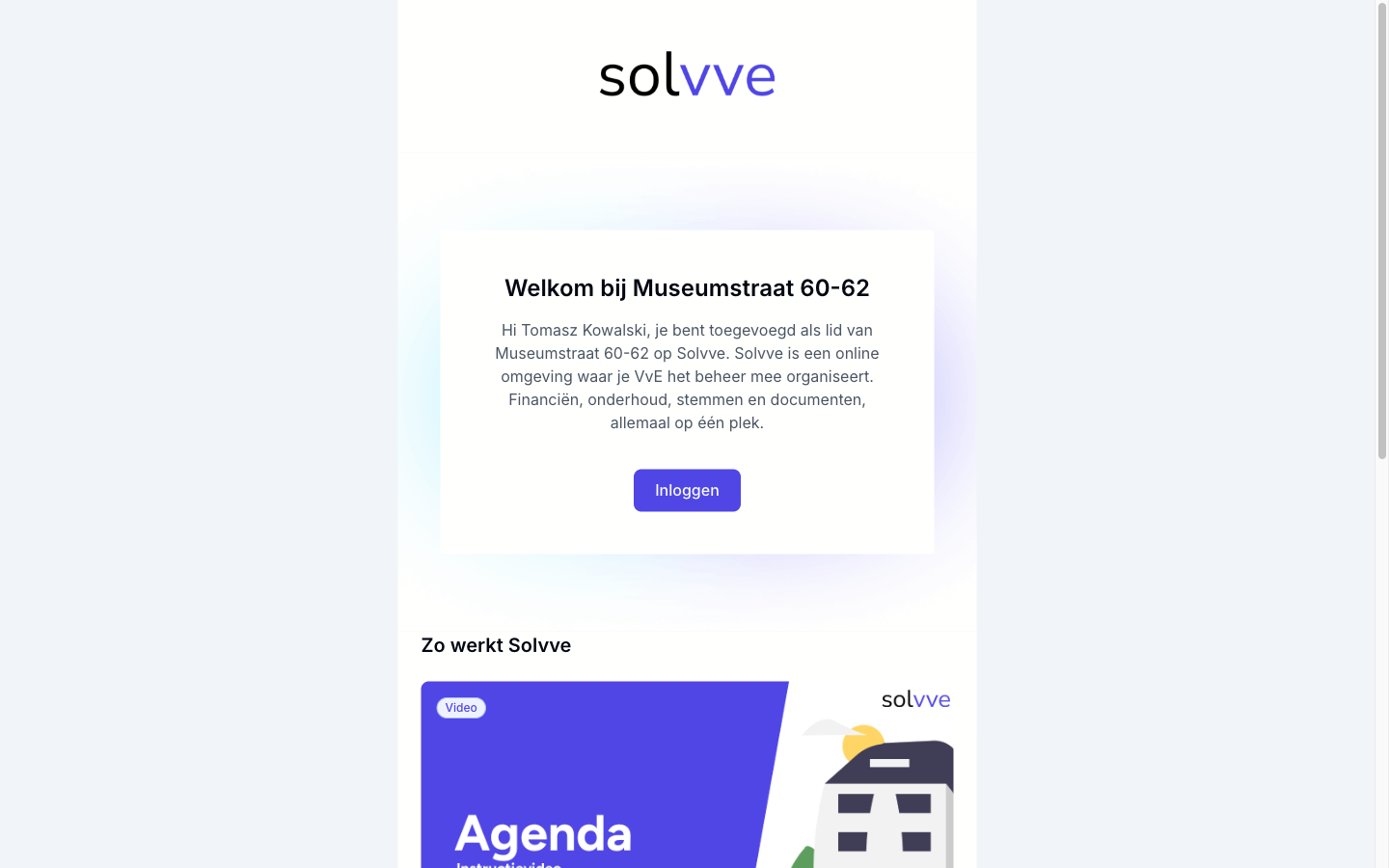
Klik op de knop Inloggen. Je komt op de inlogpagina van Solvve. Onthoud het e-mailadres waarop je deze e-mail hebt ontvangen: dat is het adres waarmee je voortaan inlogt.
Geen welkomstmail gekregen? Kijk in je spammap of in de map "Ongewenst". Staat hij daar ook niet, vraag dan aan het bestuur welk e-mailadres ze hebben gebruikt. Je kunt ook zonder de welkomstmail inloggen: ga direct naar stap 2.
Stap 2: Vraag een inloglink aan
- Ga naar solvve.nl en klik rechtsboven op Inloggen. Je kunt ook direct naar solvve.nl/login gaan.
- Vul bij E-mail het e-mailadres in waarop je de welkomstmail hebt ontvangen.
- Klik op Inloggen.
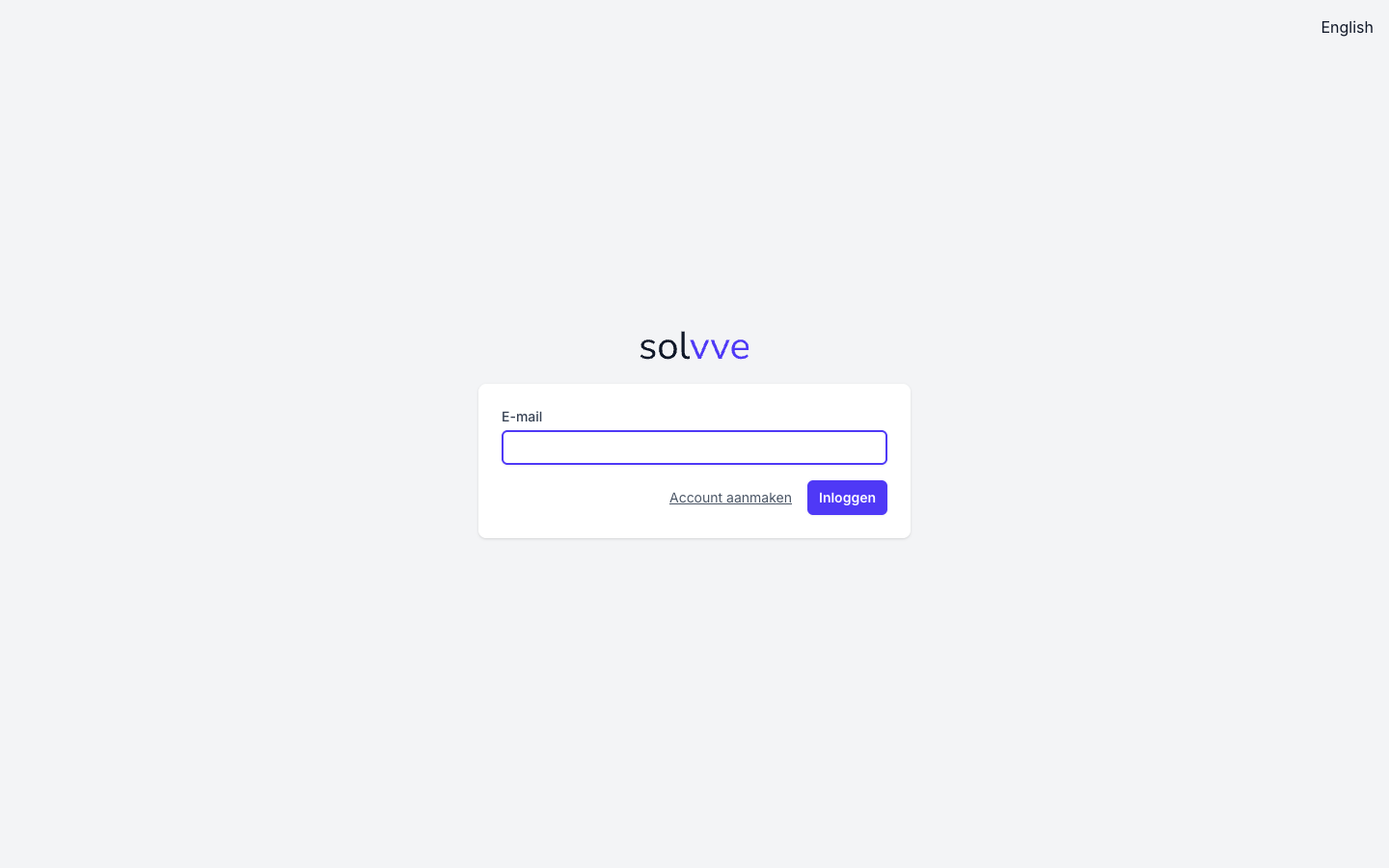
Je ziet nu de melding "Als dit e-mailadres bij ons bekend is, ontvang je een e-mail met een link om in te loggen. Controleer je inbox en eventueel je spamfolder." Die melding krijg je altijd, ook als je een typfout hebt gemaakt. Dat is met opzet: zo kan niemand via de inlogpagina uitzoeken welke e-mailadressen bij Solvve bekend zijn.
De link Account aanmaken op de inlogpagina heb je niet nodig. Die is voor mensen die zelf een nieuwe VvE willen starten. Jouw account bestaat al, want het bestuur heeft je toegevoegd.
Stap 3: Klik op de link in de e-mail
Open je e-mail. Binnen een minuut krijg je een e-mail met als onderwerp Log in op Solvve. Klik op de knop Inloggen.
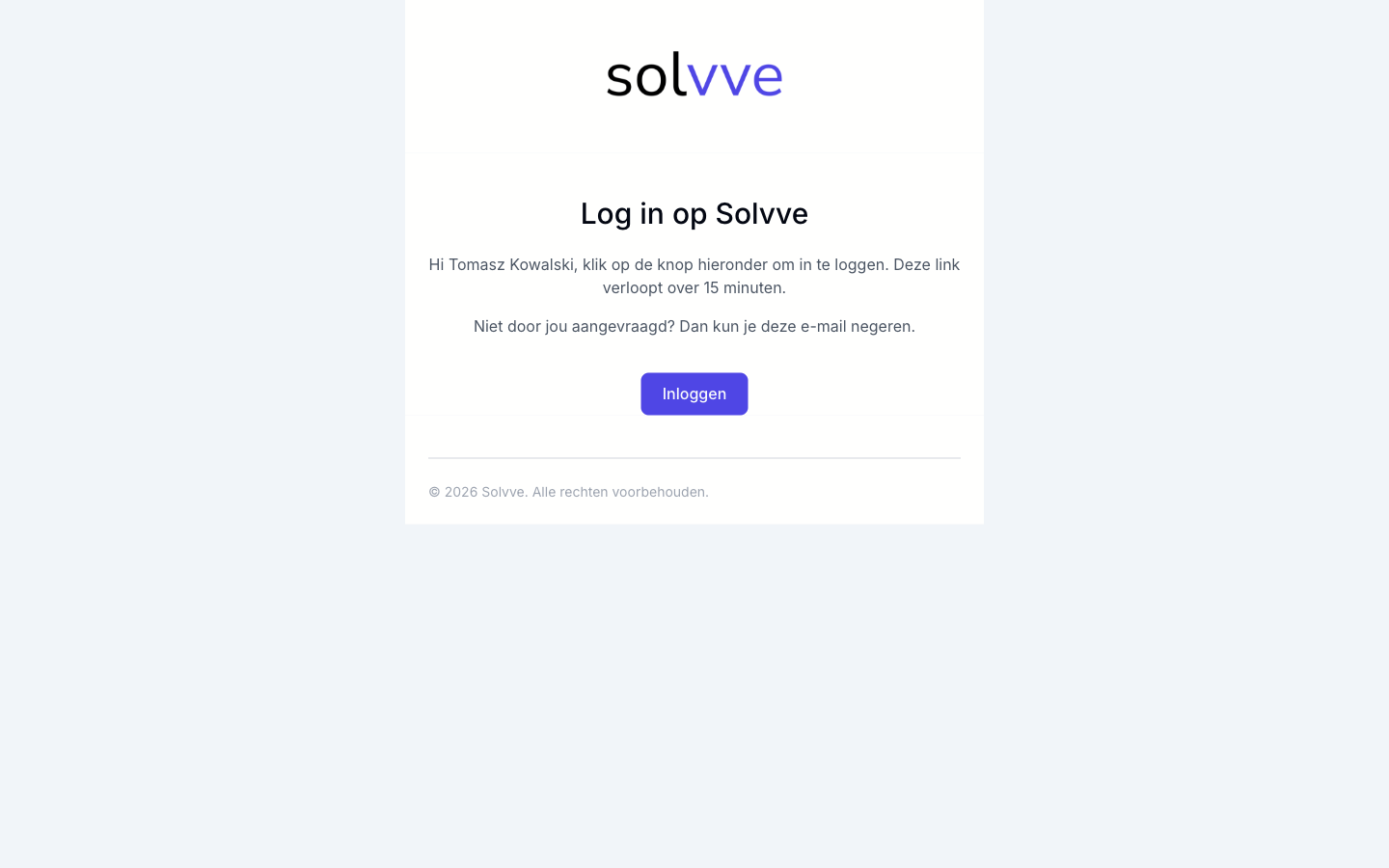
Tip: open de e-mail op het apparaat waarop je Solvve wilt gebruiken. Klik je op de link op je telefoon, dan ben je op je telefoon ingelogd. Wil je ook op je computer inloggen, vraag dan daar een nieuwe link aan.
Stap 4: Alleen de eerste keer: de voorwaarden accepteren
Log je voor het eerst in, dan vraagt Solvve je eenmalig om de gebruiksvoorwaarden en het privacybeleid te accepteren. Je ziet de pagina Gebruiksvoorwaarden en privacybeleid met links naar beide documenten. Vink Ik ga akkoord met de gebruiksvoorwaarden en het privacybeleid aan en klik op Doorgaan. Dit hoef je daarna nooit meer te doen.
Stap 5: Je bent ingelogd
Je komt op het Overzicht van je VvE. Daar zie je de laatste mededelingen, komende evenementen, gesprekken en documenten. Links staat het menu met alle onderdelen.
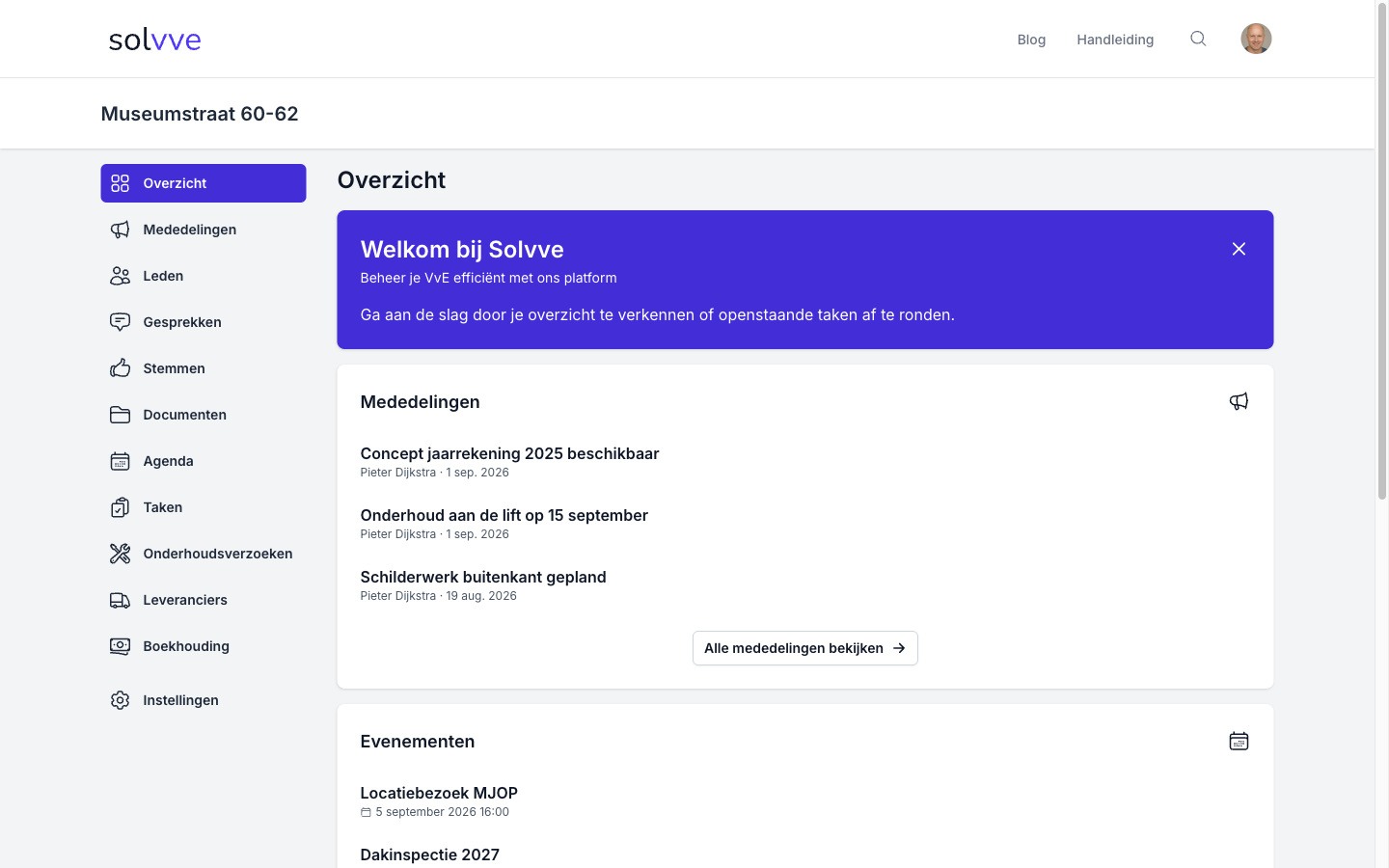
Wat je hier allemaal kunt doen, lees je in Op de hoogte blijven in Solvve.
Extra beveiliging: tweefactorauthenticatie
Wil je je account extra goed beschermen? Dan kun je tweefactorauthenticatie inschakelen. Dat is een moeilijk woord voor iets simpels: naast de inloglink vraagt Solvve dan ook om een code van een app op je telefoon. Zelfs als iemand bij je e-mail kan, komt hij zonder je telefoon niet binnen. We raden het aan om tweefactorauthenticatie in te schakelen.
Wat heb je nodig?
Een authenticatie-app op je telefoon. Bekende gratis apps zijn Google Authenticator en Microsoft Authenticator. Heb je een iPhone, dan zit er een authenticatiefunctie in de app Wachtwoorden. Gebruik je een wachtwoordmanager zoals 1Password of Bitwarden, dan kan die het ook. Installeer de app eerst voordat je verder gaat.
Inschakelen
- Klik rechtsboven op je foto (of het rondje met je initialen). Klik onder Account beheren op Profiel.
- Scrol naar het kopje Tweefactorauthenticatie en klik op Inschakelen.
- Er verschijnt een QR-code. Open de authenticatie-app op je telefoon, kies voor het toevoegen van een account en scan de QR-code met de camera. Lukt scannen niet? Typ dan in de app de lange code over die achter Instelsleutel staat.
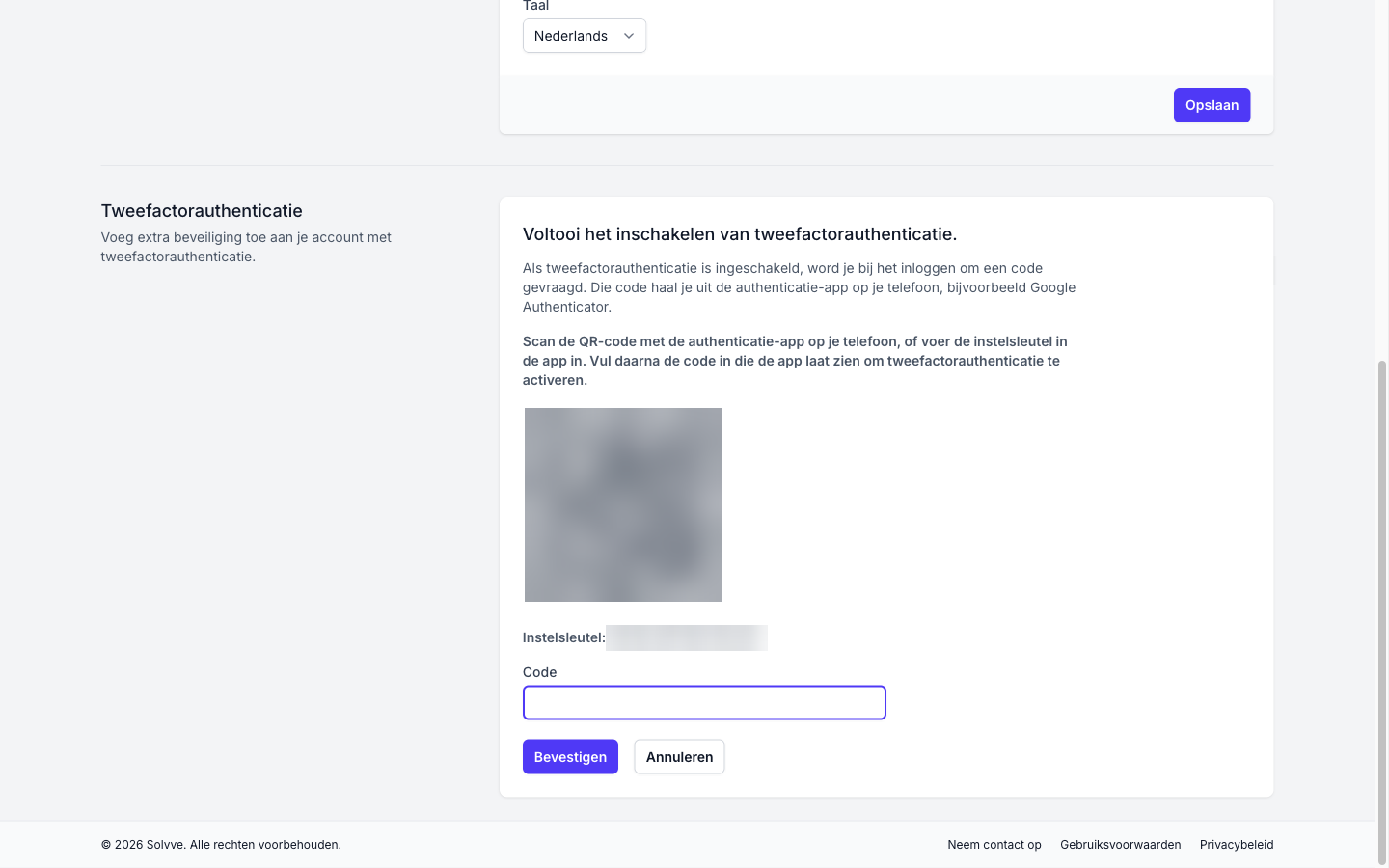
- De app laat nu een code van zes cijfers zien. Typ die code in het veld Code en klik op Bevestigen. De code verandert elke 30 seconden, dus wees niet te langzaam. Is hij al veranderd, dan gebruik je gewoon de nieuwe.
- Solvve laat acht herstelcodes zien. Bewaar die goed, bijvoorbeeld in je wachtwoordmanager. Met een herstelcode kun je inloggen als je je telefoon kwijt bent. Elke code werkt één keer.
Onder de codes staan twee knoppen. Met Herstelcodes opnieuw genereren maak je acht nieuwe codes; de oude werken dan niet meer. Met Uitschakelen zet je tweefactorauthenticatie weer uit.
Inloggen met tweefactorauthenticatie
Inloggen gaat daarna bijna hetzelfde. Je vraagt een inloglink aan en klikt op Inloggen in de e-mail. Daarna vraagt Solvve om een code. Open je authenticatie-app, typ de code van zes cijfers in het veld Code en klik op Inloggen.
Heb je je telefoon niet bij de hand? Klik dan op Gebruik een herstelcode, typ een van je herstelcodes in het veld Herstelcode en klik op Inloggen. Streep die code daarna door, want hij werkt maar één keer.
Uitloggen
Klik rechtsboven op je foto en klik op Uitloggen. Doe dit altijd als je Solvve hebt gebruikt op een computer die niet van jou is, bijvoorbeeld in de bibliotheek of bij familie. Op je eigen telefoon of computer kun je gerust ingelogd blijven.
Problemen oplossen
Ik krijg geen e-mail met een inloglink
Loop deze punten na:
- Kijk in je spammap. Zoek op het onderwerp Log in op Solvve.
- Wacht een minuut. Soms doet een e-mailprovider er even over.
- Controleer het e-mailadres. Het moet precies het adres zijn waarop je de welkomstmail kreeg. Let op typfouten, bijvoorbeeld "gmial" in plaats van "gmail".
- Vraag het bestuur welk adres ze hebben gebruikt. Misschien is het een ander adres dan je dacht.
Het lijkt erop dat je op een ongeldige inloglink hebt geklikt
Deze melding zie je als de link ouder is dan 15 minuten of al te vaak is gebruikt. Op dezelfde pagina staat de knop Verstuur een nieuwe inloglink. Klik daarop en je krijgt meteen een nieuwe e-mail. Gebruik altijd de nieuwste e-mail; oude links werken niet meer.
De link opent in een andere browser of op een ander apparaat
Klik je op je telefoon op de link, dan opent hij in de browser van je telefoon en ben je daar ingelogd. Wil je liever op je computer werken? Vraag dan op je computer een nieuwe link aan en open de e-mail daar.
De code uit mijn authenticatie-app wordt niet geaccepteerd
Controleer of de tijd op je telefoon automatisch wordt ingesteld. Dat staat bij de instellingen van je telefoon onder datum en tijd. Staat de tijd een paar minuten verkeerd, dan kloppen de codes niet. Wacht daarna op een nieuwe code en probeer het opnieuw.
Ik heb een nieuwe telefoon of ben mijn telefoon kwijt
Log in met een van je herstelcodes. Ga daarna naar je Profiel, klik onder Tweefactorauthenticatie op Uitschakelen en daarna weer op Inschakelen. Scan de nieuwe QR-code met de app op je nieuwe telefoon. Heb je geen herstelcodes meer? Mail dan naar info@solvve.nl.
Praktische tips
- Zet Solvve op je telefoon. Dan staat Solvve als app op je beginscherm en blijf je ingelogd. Hoe dat werkt lees je in Solvve installeren op je mobiele telefoon of tablet.
Veelgestelde Vragen (FAQs)
Wachtwoorden worden vergeten, hergebruikt en gestolen. Een inloglink per e-mail werkt alleen voor wie bij jouw e-mail kan. Dat is voor de meeste mensen veiliger en makkelijker dan een wachtwoord.
15 minuten. Je kunt hem in die tijd maximaal vijf keer gebruiken. Daarna vraag je via de inlogpagina een nieuwe aan.
Nee. Na het inloggen blijf je op dat apparaat ingelogd tot je op Uitloggen klikt of de cookies van je browser wist. Op een tweede apparaat log je apart in.
Ja. Vraag op elk apparaat een eigen inloglink aan. Je blijft op beide ingelogd.
Nee maar het wordt wel aangeraden. Het is een extra beveiliging die je zelf kunt inschakelen in je Profiel. Het bestuur kan het niet voor je aan- of uitzetten.
Elke app die werkt met QR-codes voor eenmalige codes: Google Authenticator, Microsoft Authenticator, Authy, 1Password, Bitwarden of de app Wachtwoorden op een iPhone.
Klik bij het inloggen op Gebruik een herstelcode en typ een van de acht herstelcodes in die je bij het inschakelen hebt bewaard. Heb je die niet meer, mail dan naar info@solvve.nl.
Eén e-mailadres is één account in Solvve. Het is beter als jullie elk een eigen adres gebruiken; vraag het bestuur om je partner met een eigen e-mailadres toe te voegen. Zo heeft ieder een eigen naam bij gesprekken en reacties. Stemmen doen jullie toch samen: per appartement telt één stem.
Dat kan niet vanuit de app. Mail naar info@solvve.nl. Verhuis je alleen? Dan hoeft dat niet: het bestuur haalt je uit de VvE en je ziet de VvE daarna niet meer.