Solvve voor eigenaren
Je hebt een e-mail gekregen dat je bent toegevoegd aan je VvE in Solvve. Wat kun je daar eigenlijk mee? In dit artikel lees je in het kort hoe je inlogt zonder wachtwoord, wat je als eigenaar ziet en mag doen, hoe je stemt, hoe je een onderhoudsverzoek indient en waar je je eigen bijdrage terugvindt. Bij elk onderdeel staat een link naar een uitgebreide handleiding die je rustig stap voor stap meeneemt. Je hoeft geen computerkenner te zijn.
Ben je bestuurslid? Dan vind je in de andere handleidingen hoe je de VvE inricht.
Inloggen zonder wachtwoord
Solvve werkt zonder wachtwoord. Je logt in met een link die je per e-mail krijgt.
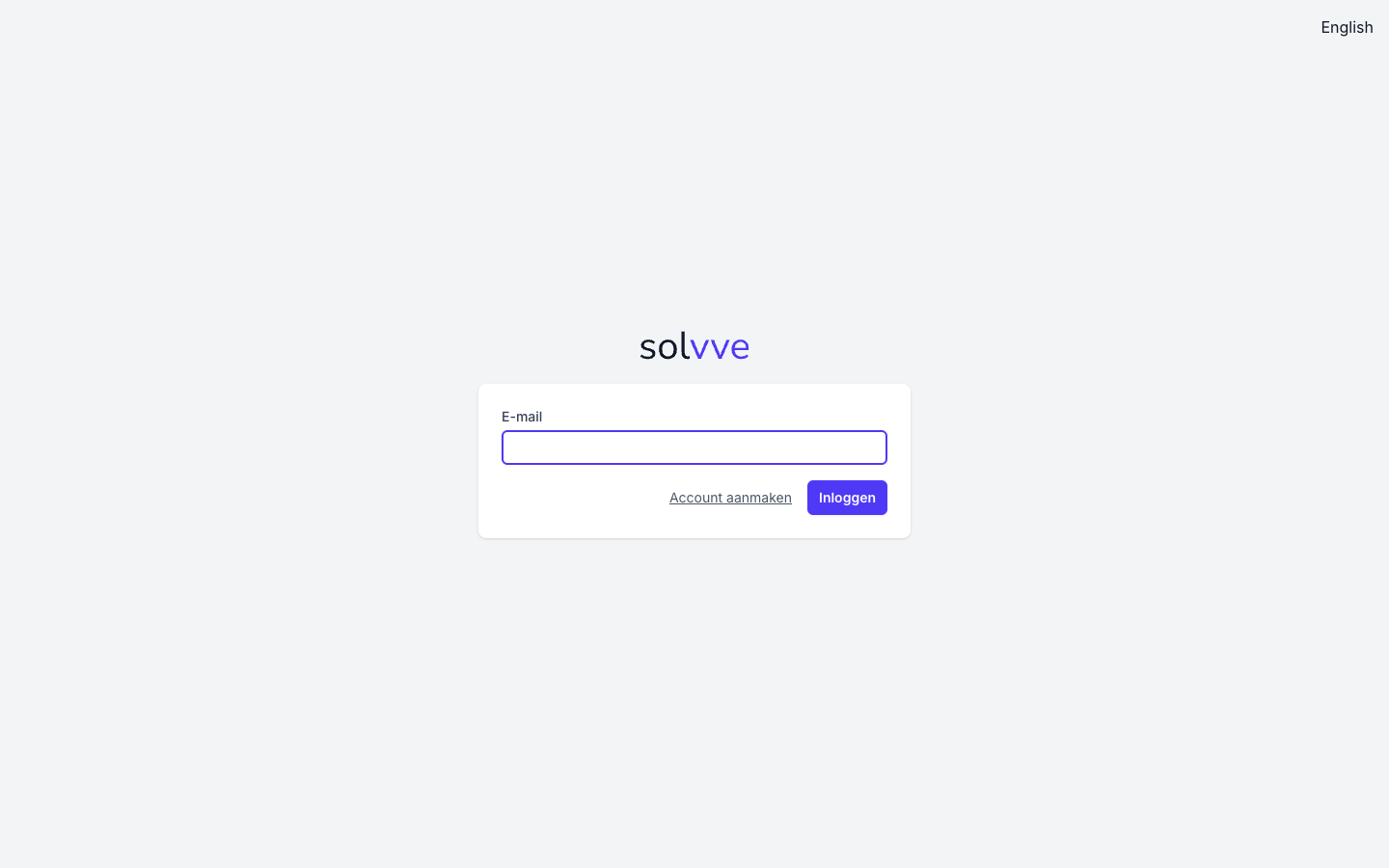
- Ga naar solvve.nl en klik op Inloggen, of klik op de knop Inloggen in de welkomstmail met als onderwerp Welkom bij gevolgd door de naam van je VvE.
- Vul je e-mailadres in en klik op Inloggen. Gebruik het adres waarop je de welkomstmail hebt gekregen.
- Je krijgt een e-mail met als onderwerp Log in op Solvve. Klik op de knop Inloggen. De link is 15 minuten geldig.
- De eerste keer vraagt Solvve je om de gebruiksvoorwaarden en het privacybeleid te accepteren. Vink het vakje aan en klik op Doorgaan.
Je blijft daarna ingelogd op dat apparaat, tot je op Uitloggen klikt. Is de link verlopen? Vraag gewoon een nieuwe aan via de inlogpagina. Wil je extra beveiliging? In je Profiel kun je Tweefactorauthenticatie inschakelen met een app op je telefoon.
Lees verder: Inloggen bij Solvve: stap voor stap voor eigenaren legt alles uit, inclusief wat je doet als de link niet werkt en hoe tweefactorauthenticatie werkt.
Tip: zet Solvve als app op je telefoon. Hoe dat werkt lees je in Solvve installeren op je mobiele telefoon of tablet.
Wat zie je na het inloggen?
Je komt op het Overzicht van je VvE. Daar zie je de laatste mededelingen, de komende evenementen, de nieuwste gesprekken en de laatst toegevoegde documenten. In het menu aan de linkerkant staan alle onderdelen: Mededelingen, Leden, Gesprekken, Stemmen, Documenten, Agenda, Taken, Onderhoudsverzoeken, Leveranciers en Boekhouding.
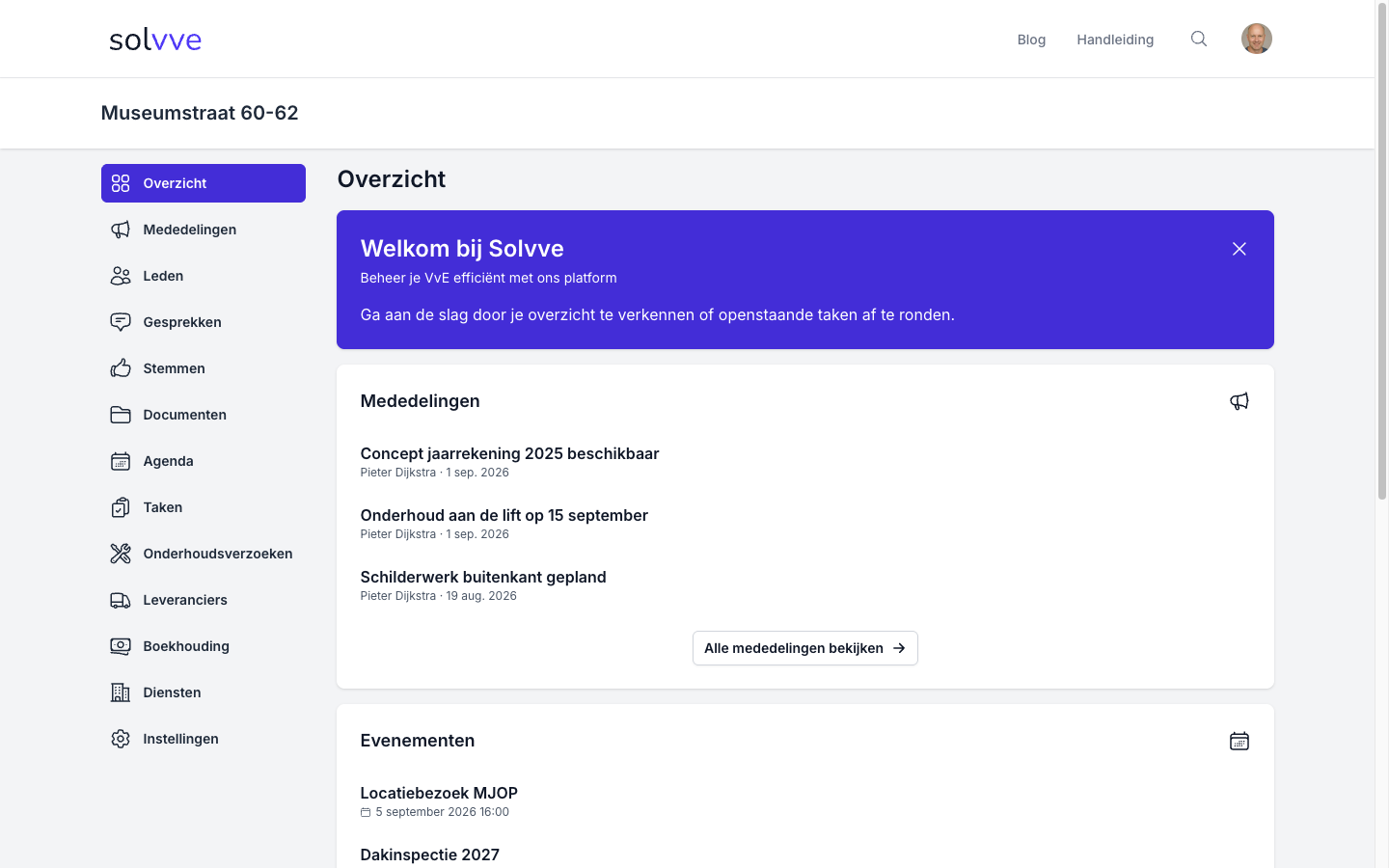
Met het vergrootglas bovenin (of de sneltoets Cmd+K of Ctrl+K) doorzoek je alles tegelijk: documenten, gesprekken, evenementen, stemmingen en meer.
Wat mag je als eigenaar?
Elk lid krijgt standaard de rol Eigenaar. Daarmee kun je:
- Mededelingen, documenten, de agenda, de leden en de leveranciers bekijken.
- Gesprekken starten en overal reageren: op gesprekken, stemmingen, evenementen en onderhoudsverzoeken.
- Stemmen bij stemmingen en zelf een stemming buiten vergadering starten.
- Een onderhoudsverzoek indienen en je eigen verzoek bewerken.
- De begroting, de rapporten en je eigen bijdrage bekijken.
Wat je standaard niet kunt: mededelingen plaatsen, documenten uploaden, evenementen inplannen, de status van een onderhoudsverzoek wijzigen, leden beheren of instellingen van de VvE aanpassen. Dat doet het bestuur. Het bestuur kan de rechten per rol aanpassen, dus het kan zijn dat je in jouw VvE iets meer of minder mag.
Mededelingen, gesprekken, documenten en agenda
Mededelingen zijn berichten van het bestuur. Je krijgt elke mededeling ook per e-mail, met als onderwerp de naam van je VvE gevolgd door de titel. Wil je zelf iets aankaarten? Start dan een gesprek onder Gesprekken; alle leden kunnen meelezen en reageren. Onder Documenten vind je de stukken van de VvE, zoals de splitsingsakte, notulen en jaarrekeningen. De Agenda toont vergaderingen en andere evenementen, met de bijbehorende stukken en stemmingen.
Lees verder: Op de hoogte blijven in Solvve neemt je door alle onderdelen heen.
Stemmen
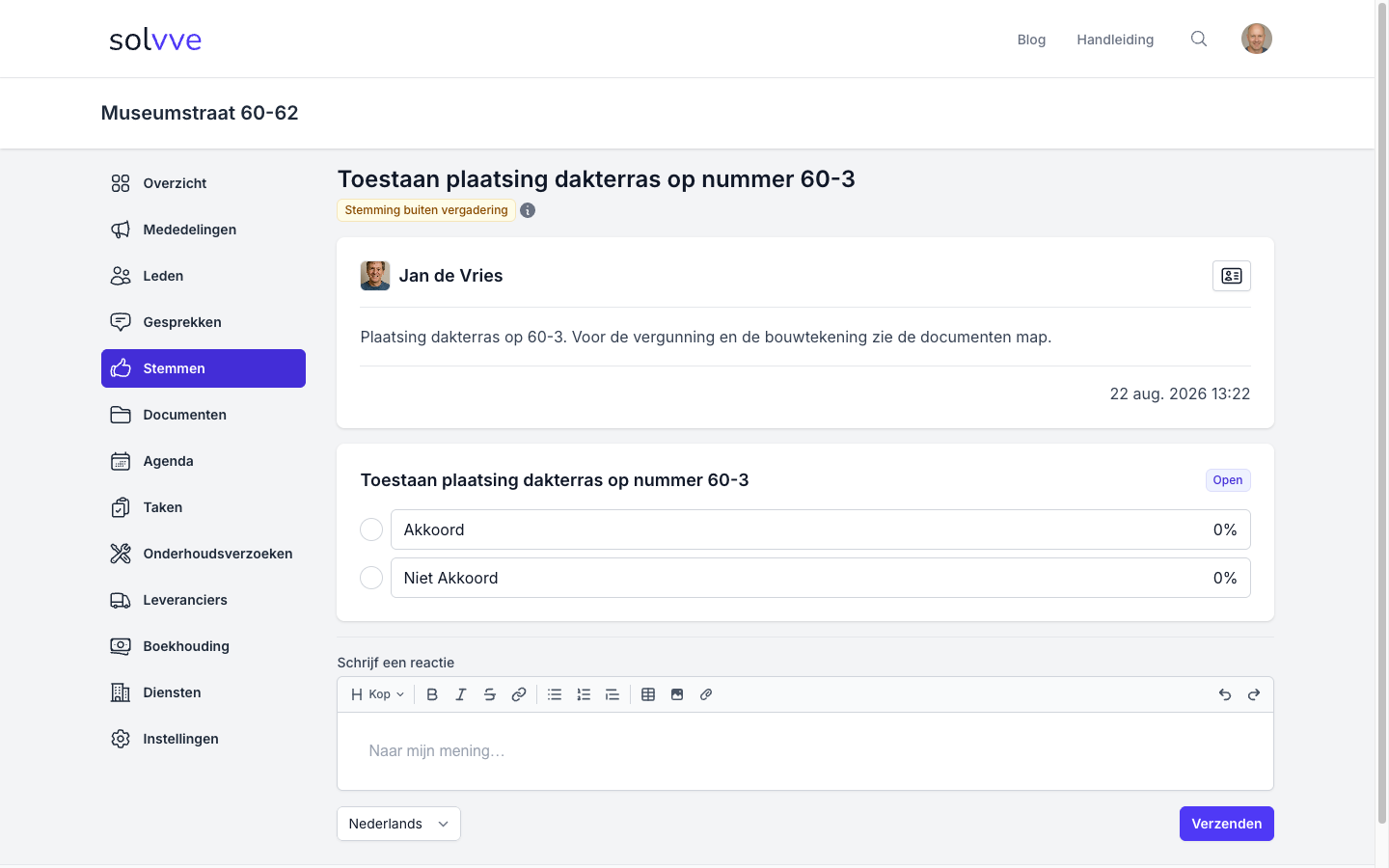
Onder Stemmen vind je alle stemmingen van je VvE. Stemmingen binnen een vergadering maakt het bestuur aan; een stemming buiten vergadering kan elk lid starten om de mening te peilen. Stemmen is één klik op de optie van je keuze. Je stemt namens je appartement: heb je een mede-eigenaar, dan delen jullie één stem.
Een onderhoudsverzoek indienen
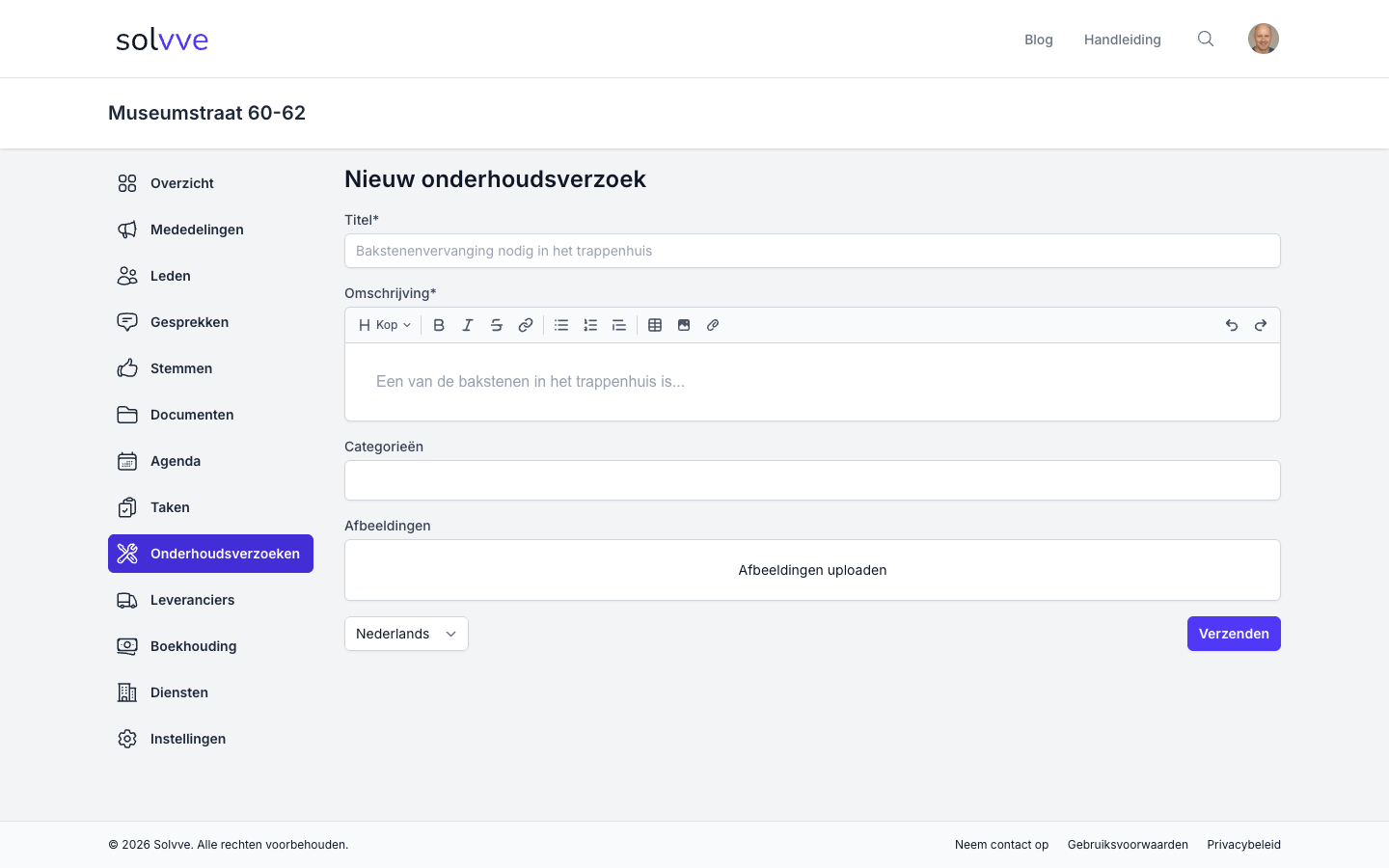
Lekt de dakgoot of doet de deurdranger het niet meer? Klik op Onderhoudsverzoeken en dan op Nieuw onderhoudsverzoek. Vul een Titel en een Omschrijving in, voeg foto's toe en klik op Verzenden. Je verzoek krijgt de status Ingediend en je volgt daarna precies wat het bestuur ermee doet.
Je bijdrage en de boekhouding
Gebruikt je VvE de boekhouding van Solvve? Dan zie je onder Boekhouding vier tabbladen: Overzicht met alle banktransacties (betalingen van leden zijn afgeschermd), Betalingen met je eigen bijdrage, Begroting en Rapporten.
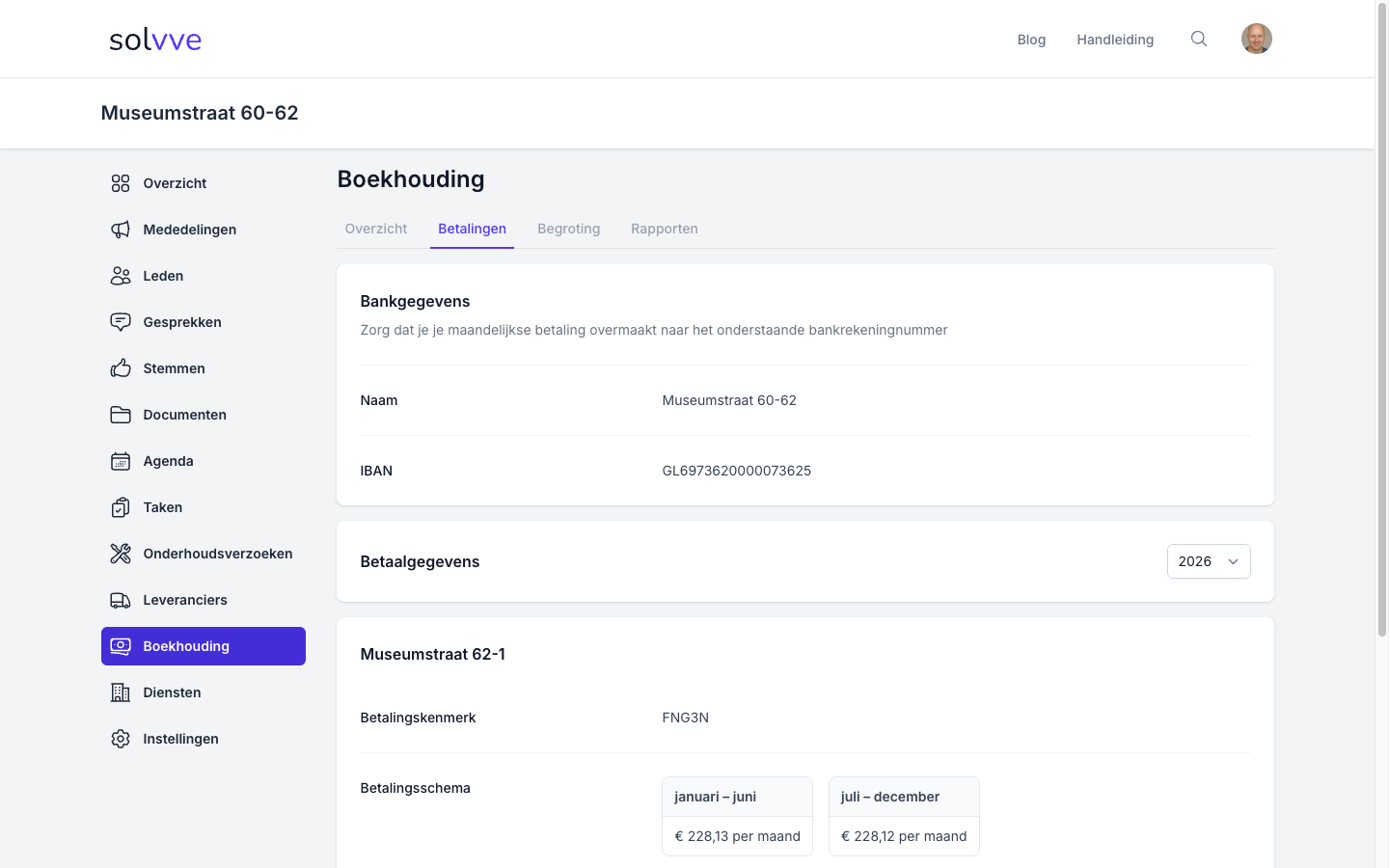
Onder Betalingen staan het rekeningnummer van de VvE, je Betalingskenmerk en je Betalingsschema met het maandbedrag. In de tabel Ledenbijdragen zie je of je bij bent. Betaal je bijdrage met je betalingskenmerk in de omschrijving, dan herkent Solvve je betaling automatisch.
E-mails, meldingen en je profiel
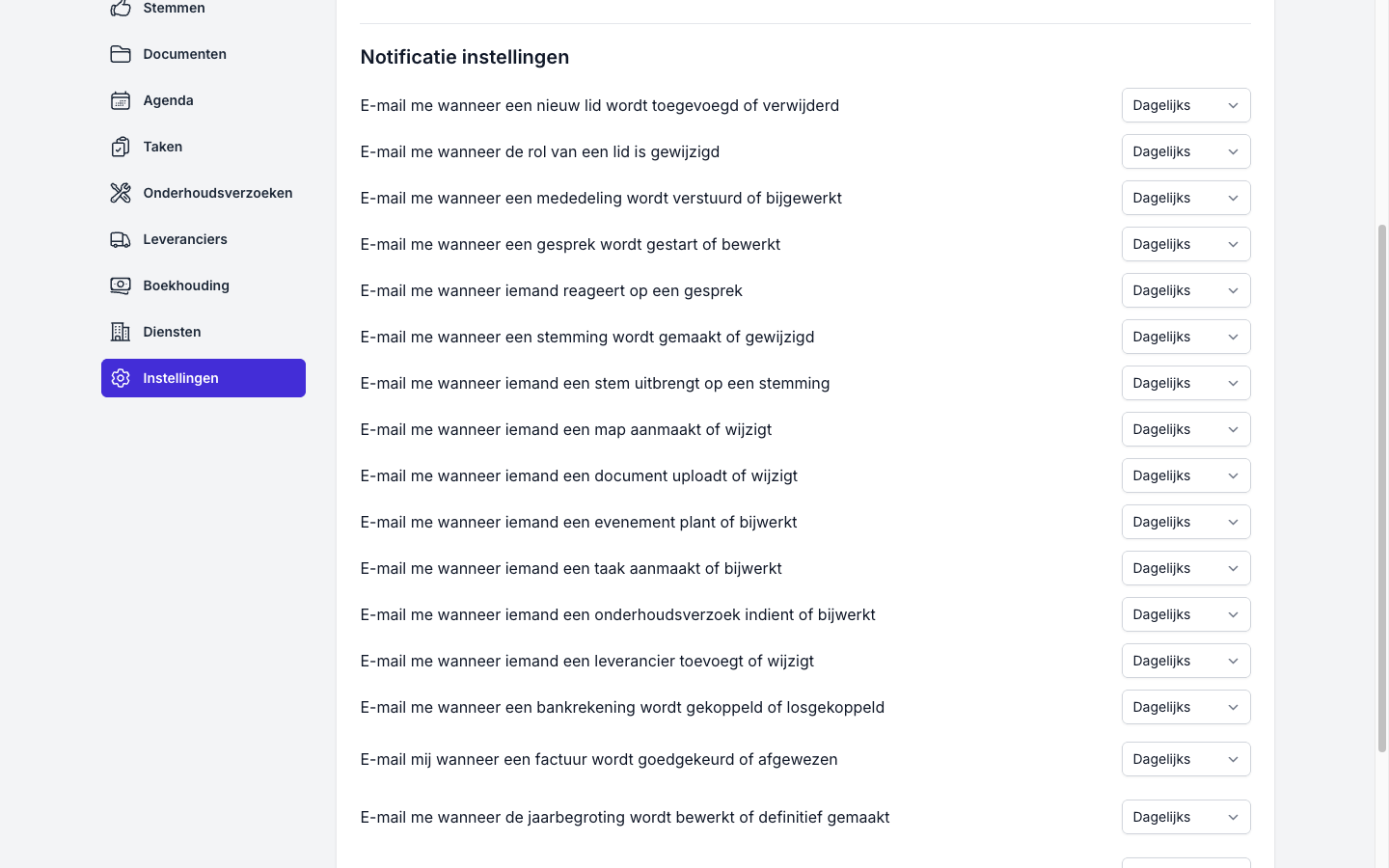
Standaard krijg je elke ochtend één e-mail met alle activiteit van de vorige dag. Wil je dat anders? Ga in je VvE naar Instellingen en scrol naar Notificatie instellingen. Per soort activiteit kies je Onmiddellijk, Dagelijks, Wekelijks of Nooit. Op dezelfde pagina staan de Privacy-instellingen: standaard zien andere leden je e-mailadres en telefoonnummer niet.
Je naam, foto, e-mailadres, telefoonnummer en taal pas je aan in je profiel: klik rechtsboven op je foto en klik onder Account beheren op Profiel.
Lees verder: Je profiel, privacy en meldingen instellen.
Meerdere appartementen of een mede-eigenaar
Ben je eigenaar van meer dan één appartement in de VvE? Het bestuur voegt je met hetzelfde e-mailadres bij elk appartement toe. Je hebt dan één account en ziet onder Betalingen een kaart per appartement, elk met een eigen betalingskenmerk. Bij een stemming stem je in één keer voor al je appartementen.
Heb je een mede-eigenaar, bijvoorbeeld je partner? Dan hebben jullie ieder een eigen account met een eigen e-mailadres, maar delen jullie het appartement: één stem, één bijdrage en dezelfde betalingsherinneringen.
Praktische tips
Zet Solvve op je telefoon. Zo heb je de agenda, documenten en stemmingen altijd bij de hand.
Gebruik je betalingskenmerk. Zet het bij elke overboeking in de omschrijving. Dan hoeft de penningmeester je betaling niet handmatig te zoeken.
Reageer in Solvve, niet per e-mail. Antwoorden op een notificatiemail komen nergens aan. Klik op de knop in de e-mail en reageer in de app.
Kies je notificaties bewust. Stemmingen en mededelingen wil je direct weten, de rest kan in het dagelijkse overzicht.
Veelgestelde Vragen (FAQs)
Solvve gebruikt geen wachtwoorden. Vul op de inlogpagina je e-mailadres in en klik op de knop in de e-mail Log in op Solvve. De link is 15 minuten geldig. Zie Inloggen bij Solvve.
De link is waarschijnlijk verlopen. Klik op Verstuur een nieuwe inloglink op de pagina die je ziet, of vul op de inlogpagina je e-mailadres opnieuw in. Kijk ook in je spammap.
Betalingen van leden aan de VvE zijn afgeschermd om de privacy van de leden te beschermen. Alleen het bestuur ziet de details. Ook je eigen betaling is in dit overzicht afgeschermd; die vind je onder Betalingen.
Nee, mededelingen zijn voor het bestuur. Wil je iets met alle leden bespreken? Start dan een gesprek onder Gesprekken.
Ja. Ga in je VvE naar Instellingen > Notificatie instellingen en zet onderwerpen op Wekelijks of Nooit. Mededelingen van het bestuur, inloglinks en betalingsherinneringen blijven altijd komen. Zie Je profiel, privacy en meldingen instellen.
Standaard alleen het bestuur. Onder Instellingen > Privacy-instellingen kun je ze ook voor andere leden zichtbaar maken.