Solvve inrichten voor je VvE: Stapsgewijze Handleiding

Deze handleiding helpt je om jouw VvE in te richten en te beheren met Solvve. Volg de stappen om je aan te melden, je VvE-gegevens in te vullen en vertrouwd te raken met de tool. Wil je een voorbeeld VvE zien die met Solvve wordt beheerd? Ga dan naar demo.solvve.nl.
Stap 1: De Home Page
Beschrijving:
Op de landing page van Solvve zie je een introductie van het platform. Hier lees je wat Solvve voor jouw VvE kan betekenen en welke mogelijkheden er zijn. Het overzicht biedt een duidelijk beeld van hoe je administratieve, financiële en onderhoudstaken gemakkelijk zelf kunt uitvoeren.
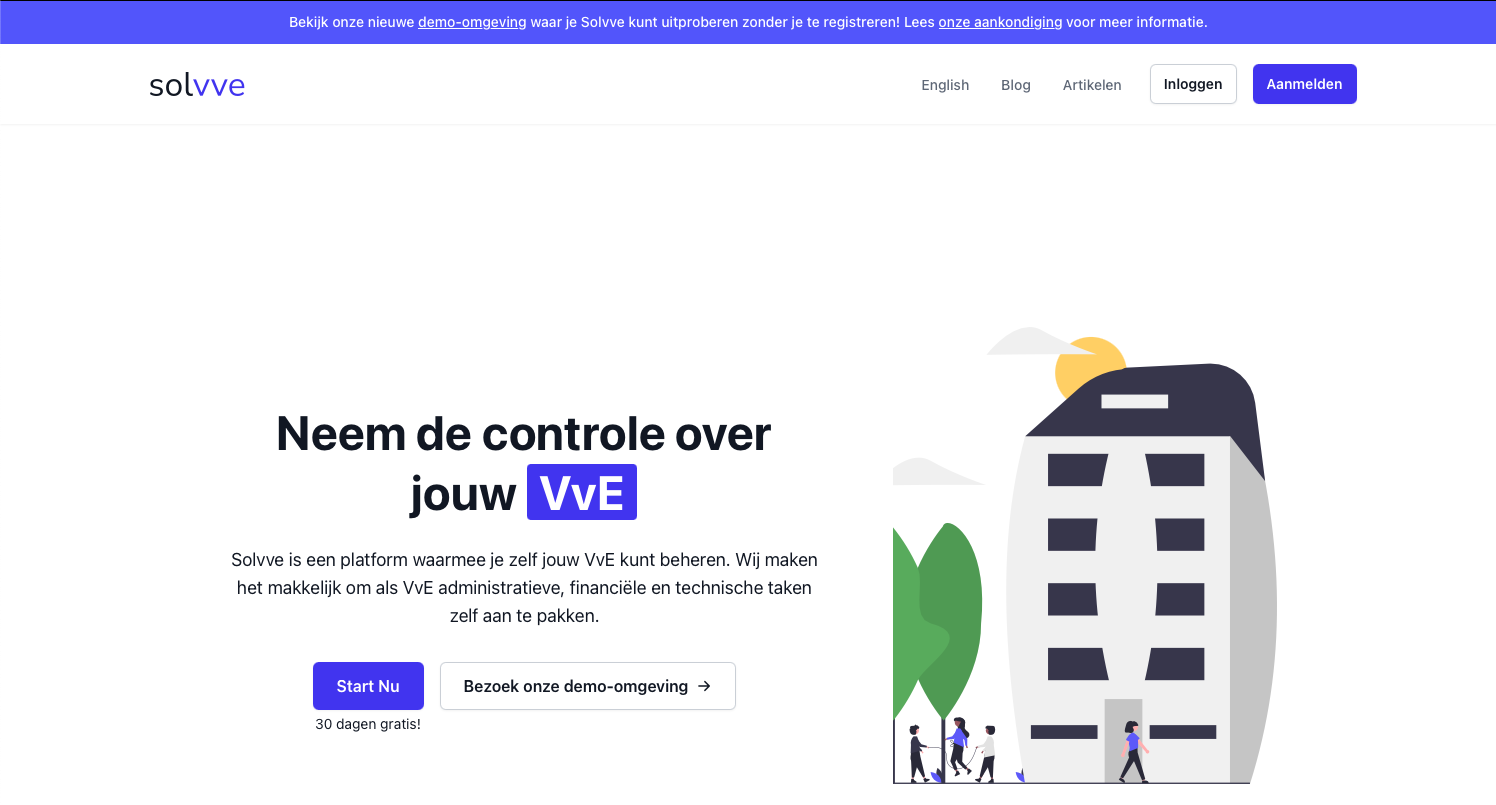
Bekijk de landing page waarop je direct de voordelen en mogelijkheden van Solvve ziet.
Stap 2: Registreren via het Aanmeldscherm
Klik op de knop 'Aanmelden' om je aan te melden. Je wordt vervolgens naar het aanmeldscherm geleid waar je de volgende gegevens invult:
- Naam: Vul je voor en achternaam in.
- E-mail: Vul je e-mailadres in.
- Voorwaarden: Klik op de link om de Gebruiksvoorwaarden en Privacybeleid te lezen. Vink daarna het vakje aan om akkoord te gaan met de Gebruiksvoorwaarden en het Privacybeleid.
Indien je al geregistreerd bent, kun je inloggen door te klikken op 'Al geregistreerd?'
- Ingevuld aanmeldscherm:
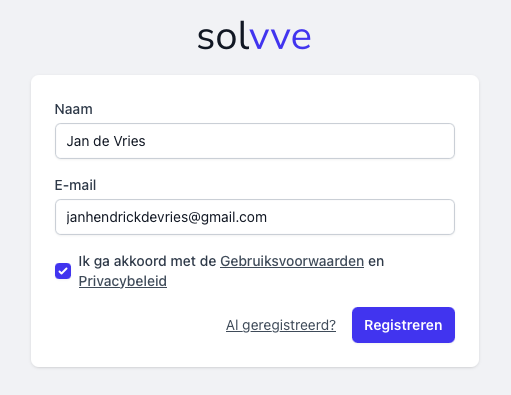 Een voorbeeld van een ingevuld formulier (hier te zien bij Jan de Vries).
Stap 3: Registratiebevestiging
Na het invullen van je gegevens klik je op "Registreren". Je krijgt dan een bevestigingsscherm te zien met de boodschap:
"Je bent aangemeld. Controleer je e-mail voor een link waarmee je kunt inloggen op je account."
Hiermee weet je dat je registratie succesvol is afgerond.
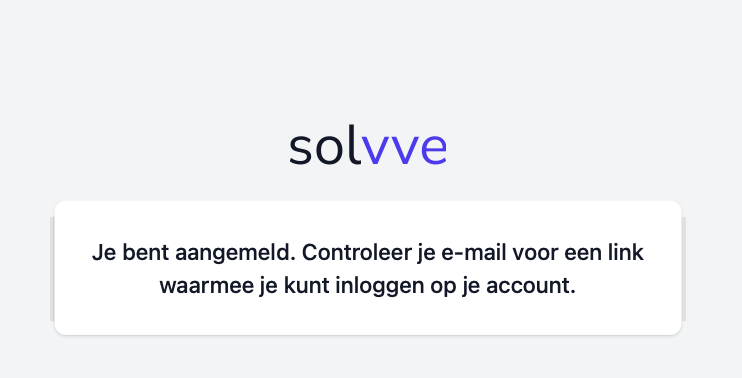 Het bevestigingsscherm geeft duidelijk aan dat je registratie geslaagd is.
Stap 4: E-mail Bevestiging en Inloglink
Controleer na je registratie je e-mail. Je ontvangt een welkomstmail met een unieke inloglink om je registratie te voltooien. Let op: deze link verloopt binnen 60 minuten. Je ontvangt van ons geen wachtwoord. Je logt altijd in via je e-mailadres en een link die je vervolgens in de mail ontvangt.
Geen mail ontvangen? Controleer dan ook je spam of ongewenste map. Het kan zijn dat de mail daar staat.
-
Inbox na registratie:
 Hier zie je hoe je e-mailinbox eruit kan zien na de registratie.
 -
Welkomstmail met inloglink:
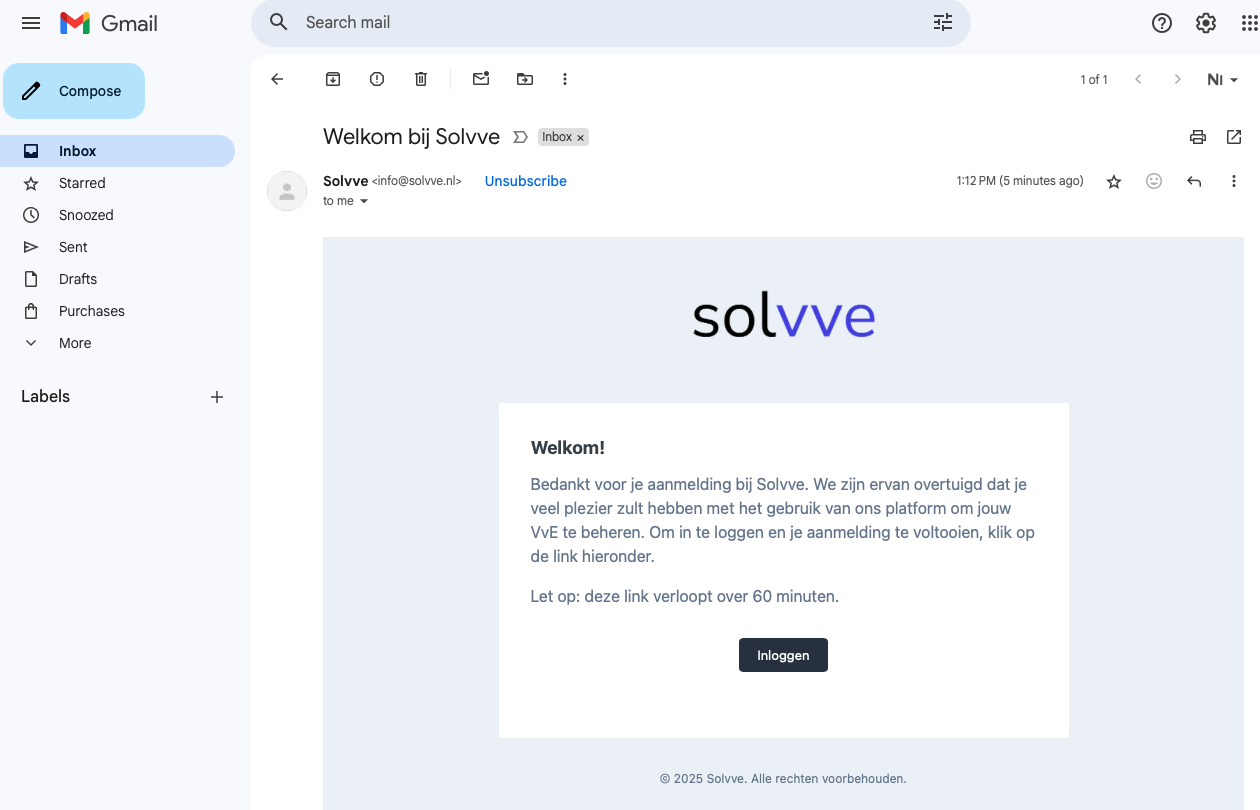 De welkomstmail bevat de inloglink waarmee je op het Solvve kunt inloggen.
Stap 5: Invullen van de VvE-Introductie Gegevens
Na inloggen kom je op het introductiescherm waar je basisinformatie over je VvE opgeeft. Hier vul je de volgende gegevens in:
- Naam van de VvE: De naam zoals ingeschreven bij de Kamer van Koophandel: "Vereniging van Eigenaars Museumstraat 60-64 te Amsterdam".
- Stad: De stad waarin de VvE is gevestigd (bijvoorbeeld Amsterdam).
- Postcode: Voer de postcode van je VvE in.
- Jouw Eigendom: Geef het adres op van het appartementsrecht dat jij bezit binnen de VvE. Indien je meerdere appartementsrechten bezit kan je dit in een latere stap toevoegen.
Klik op "Doorgaan" wanneer alle velden zijn ingevuld.
-
Leeg introductiescherm:
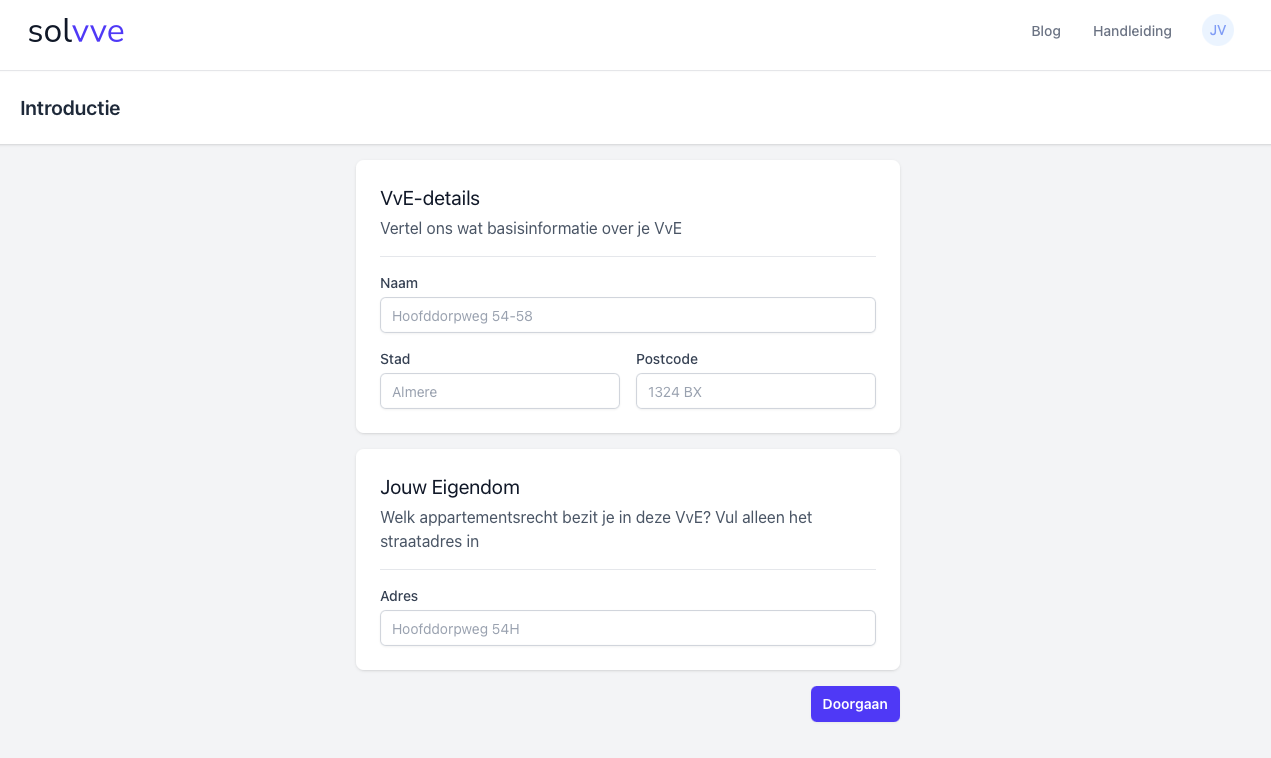 Hier kun je alvast zien welke gegevens er gevraagd worden.
 -
Ingevuld introductiescherm:
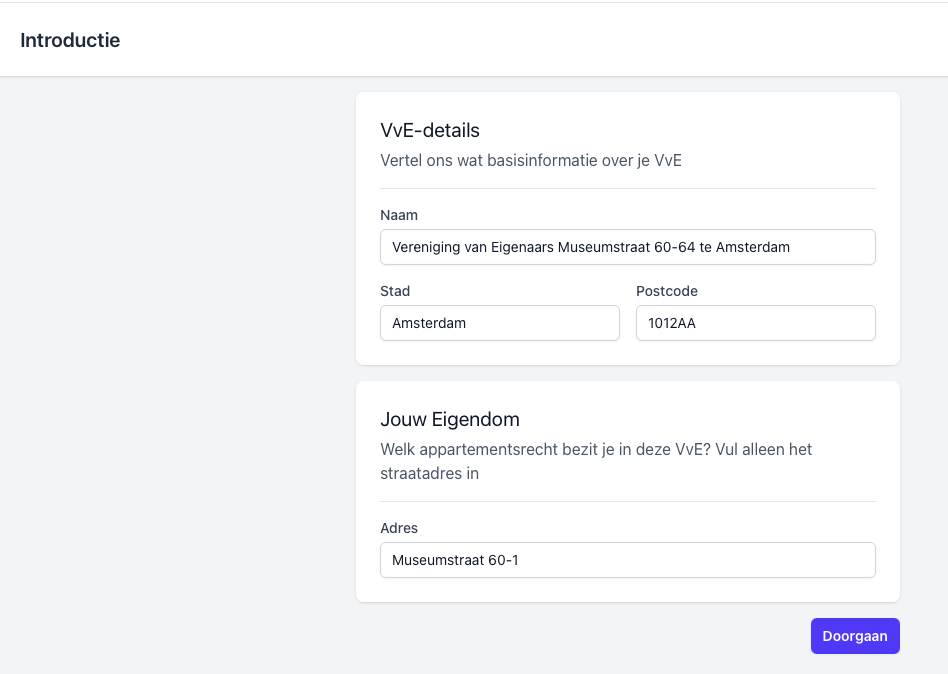
Stap 6: Eerste Keer in het Dashboard
Na het invullen van je VvE-gegevens kom je in het dashboard terecht. Dit overzicht is het centrale beheerscherm van Solvve en biedt toegang tot diverse functionaliteiten, zoals:
- Leden: Voeg alle appartementsrechten en hun eigenaren toe.
- Gesprekken: Start en volg gesprekken met andere leden.
- Stemmen: Organiseer stemmingen.
- Documenten: Upload belangrijke documenten (zoals het MJOP, splitsingsakten en verzekeringsgegevens). Hierdoor zijn ze voor alle leden beschikbaar.
- Agenda: Plan vergaderingen en andere evenementen. Voeg documenten en taken toe aan evenementen voor extra duidelijkheid.
- Taken: Wijs taken toe en hou overzicht van actiepunten.
- Onderhoudsverzoeken: Houd onderhoudsverzoeken bij. Ook koppel je hier offertes, facturen en onderhoudsbedrijven aan je onderhoudsverzoeken.
- Leveranciers: Beheer contacten met leveranciers.
- Boekhouding: Beheer de volledige de financiële administratie. Van begroting en balans tot aan de jaarrekening.
- Activiteitenlogboek: Bekijk recente activiteiten van gebruikers in het platform.
- Instellingen: Pas persoonlijke voorkeuren en VvE-specifieke instellingen aan. Hier stel je bijvoorbeeld je privacy en notificatie instellingen in. Ook vul je hier, indien van toepassing, de breukdelen voor stemrecht in.
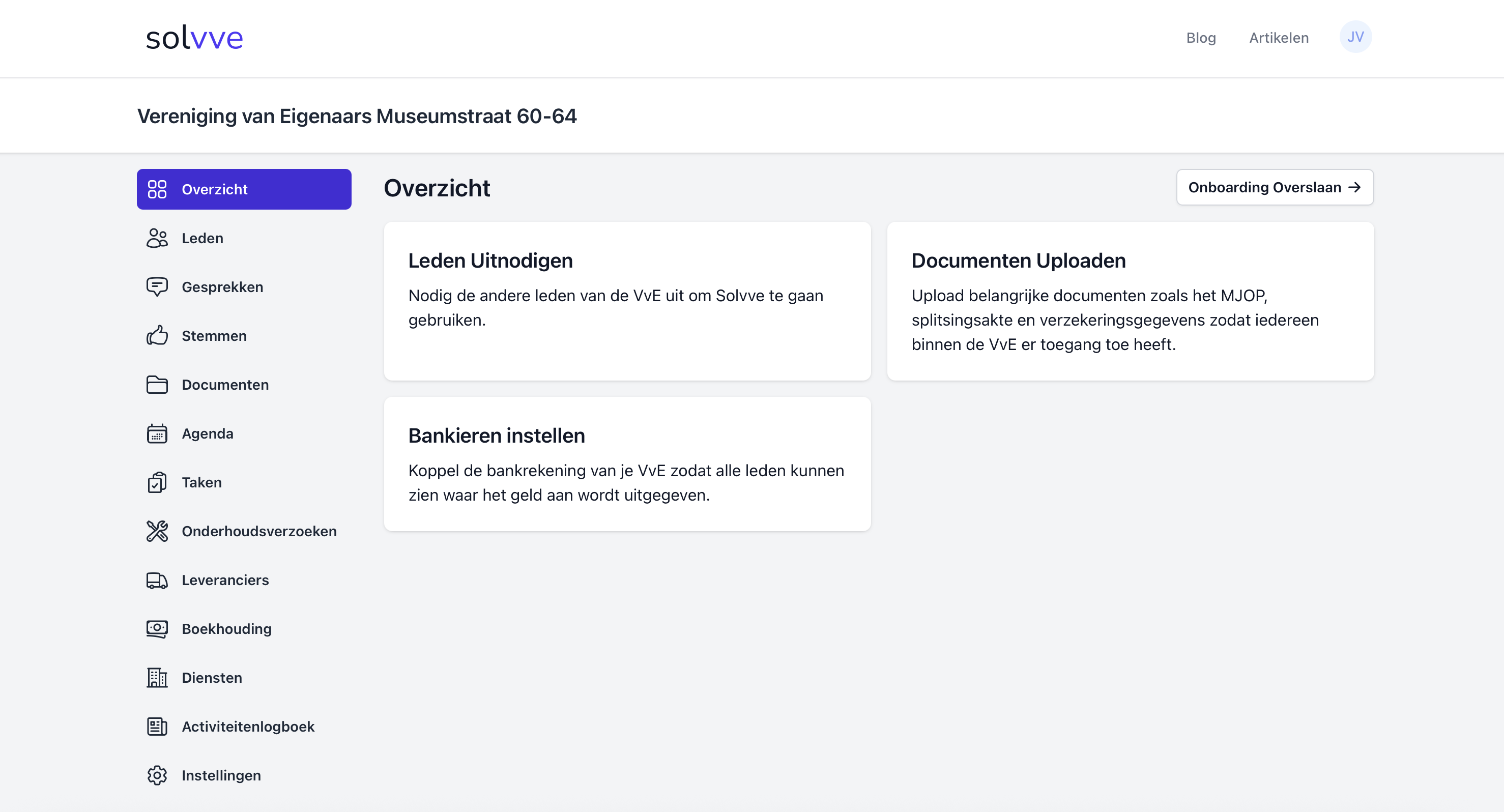 Het dashboard geeft je een overzicht van alle belangrijke onderdelen en tools.
Stap 7: Overzicht van VvE-leden
In het dashboard vind je een overzicht van alle leden van jouw VvE. Je ziet hier onder andere de naam, e-mail, telefoonnummer en rol van elk lid.
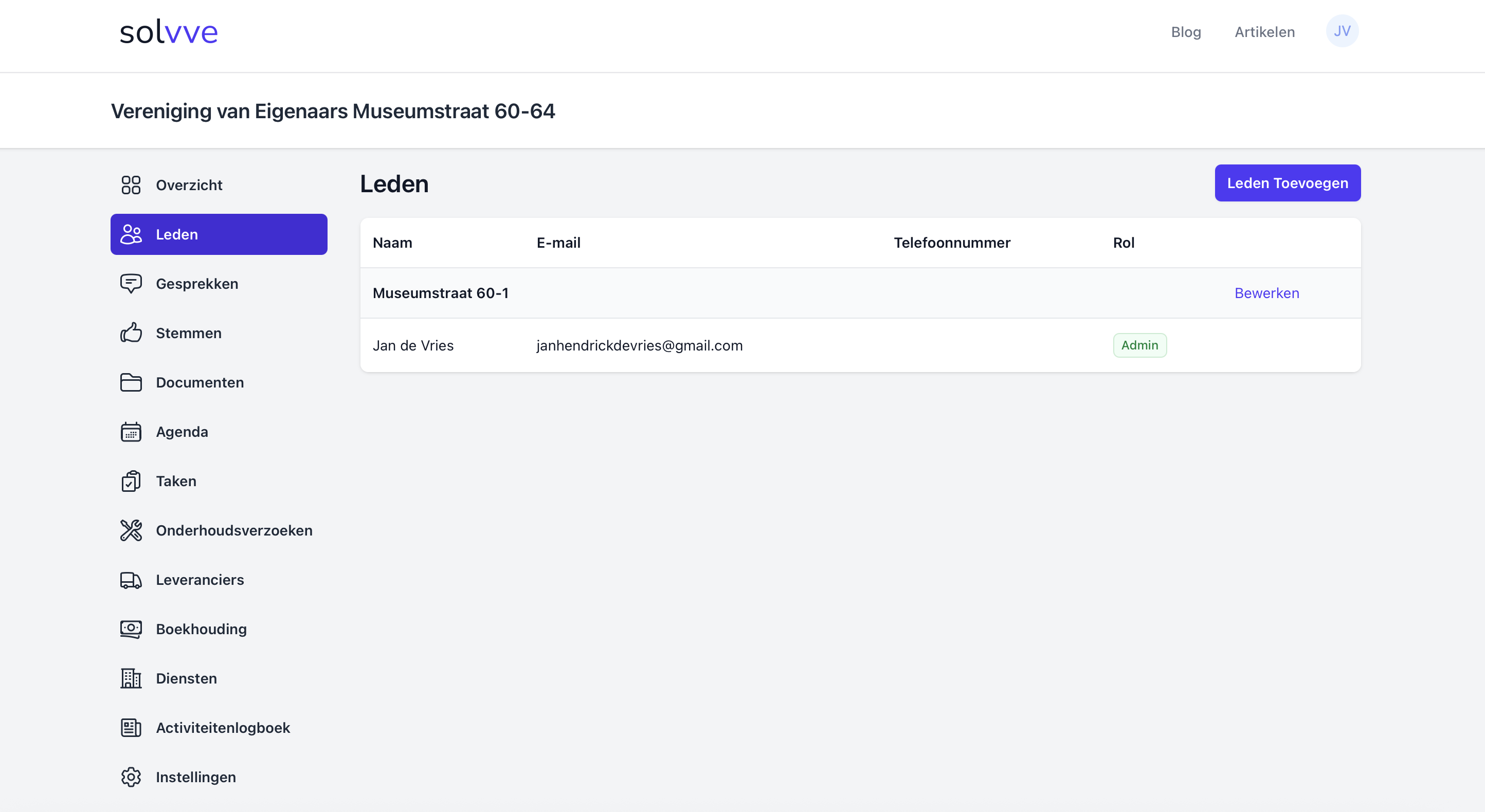 Bekijk de huidige lijst met VvE-leden.
Stap 8: Leden, Rollen & Appartementsrechten Toevoegen en Beheren
Het toevoegen en beheren van VvE-leden en appartementsrechten is eenvoudig:
-
Handmatig Toevoegen:
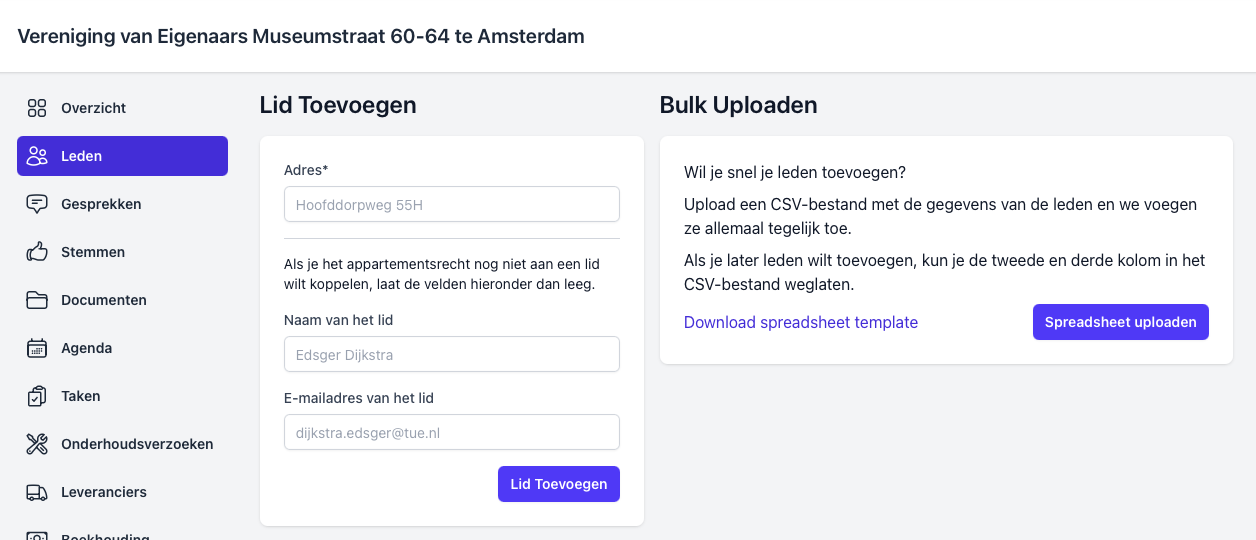
Klik op "Leden Toevoegen" en vul de gegevens van het nieuwe lid in (Naam, E-mail, Adres).Wil je eerst alleen de appartementsrechten invullen en pas later de leden toevoegen? Laat dan de Naam en E-mail velden leeg en vul alleen het adres is. Wil je de leden later ook uitnodigen voor Solvve, klik dan op Bewerken bij het appartementsrecht om het lid alsnog toe te voegen. Nadat je dit hebt gedaan ontvangt het lid een uitnodiging op het e-mailadres dat je invult.
Heeft één lid meerdere appartementsrechten? Vul dan bij Naam en E-mail de gegevens van het bestaande lid in en vul bij Adres het nieuwe appartementsrecht/adres in.
Voorbeeld: De screenshot hieronder toont hoe je een eigenaar en appartementsrecht kunt toevoegen.
-
Bulk Upload:
Als je meerdere appartementsrechten en leden in één keer wilt toevoegen, kun je kiezen voor “Bulk Uploaden”. Download hiervoor de CSV-template, vul de gegevens in en upload het bestand. -
Nieuw Overzicht:
Na het toevoegen van nieuwe leden wordt het overzicht automatisch bijgewerkt. In het onderstaande voorbeeld zie je dat naast Jan de Vries ook Edsger Dijkstra nu in de lijst staat. Na het toevoegen krijgen de nieuwe leden een welkomstmail van Solvve dat ze zijn toegevoegd aan de VvE. Ze kunnen via die mail ook direct inloggen. -
Rollen: Per eigenaar zie je ook een rol staan. We maken onderscheid tussen onderstaande standaard rollen. Ook is het mogelijk om zelf rollen aan te maken en speciefieke rechten aan deze rollen toe te wijzen.
-
Eigenaar
-
Technische Commissie
-
Kascommissie
-
Penningmeester
-
Voorzitter
-
Secretaris
Benieuwd naar de standaardrechten per rol? Bekijk dan het artikel waar dit uitgebreid wordt uitgelegd Rollen & Rechten.
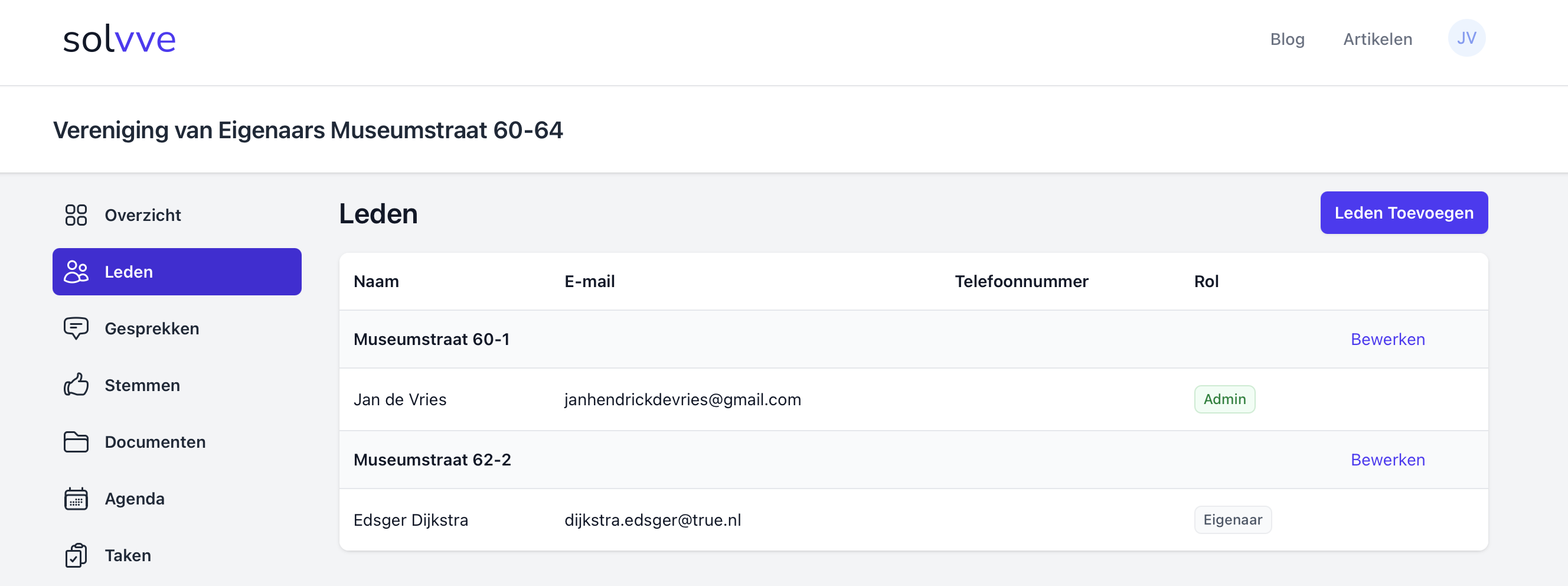 Het bijgewerkte overzicht toont alle VvE-leden met hun gegevens en de mogelijkheid om later wijzigingen aan te brengen. Om bijvoorbeeld Edsger aan te merken als Penningmeester, klik je op bewerken en selecteer je de rol Penningmeester en klik je op opslaan.
Stap 9: Gesprekken Starten
De "Gesprekken" sectie maakt het mogelijk om met andere VvE-leden te communiceren. Als er nog geen gesprekken zijn gestart, zie je een uitnodiging om als eerste een gesprek te beginnen.
Werkwijze:
- Klik op "Nieuw Gesprek" om een nieuwe discussie te starten met je buren.
- Dit helpt bij het bespreken van onderwerpen, het maken van afspraken en het delen van informatie binnen de VvE.
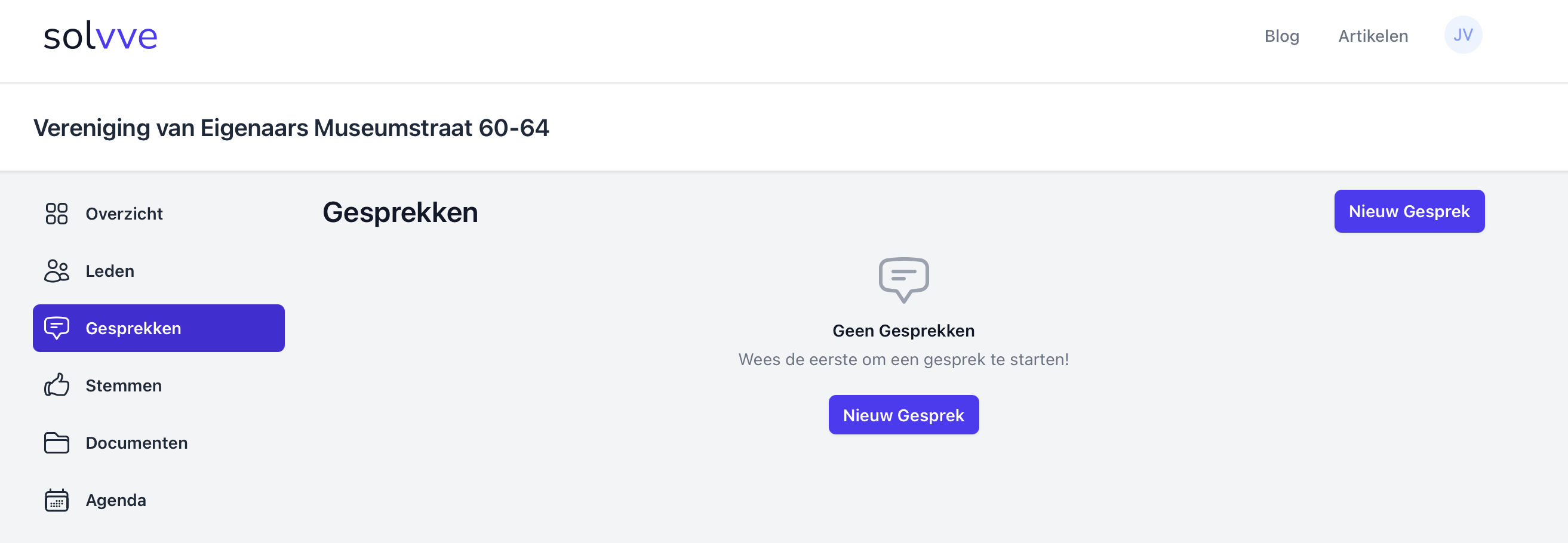 Als er nog geen gesprekken zijn, word je uitgenodigd om het eerste gesprek te starten.
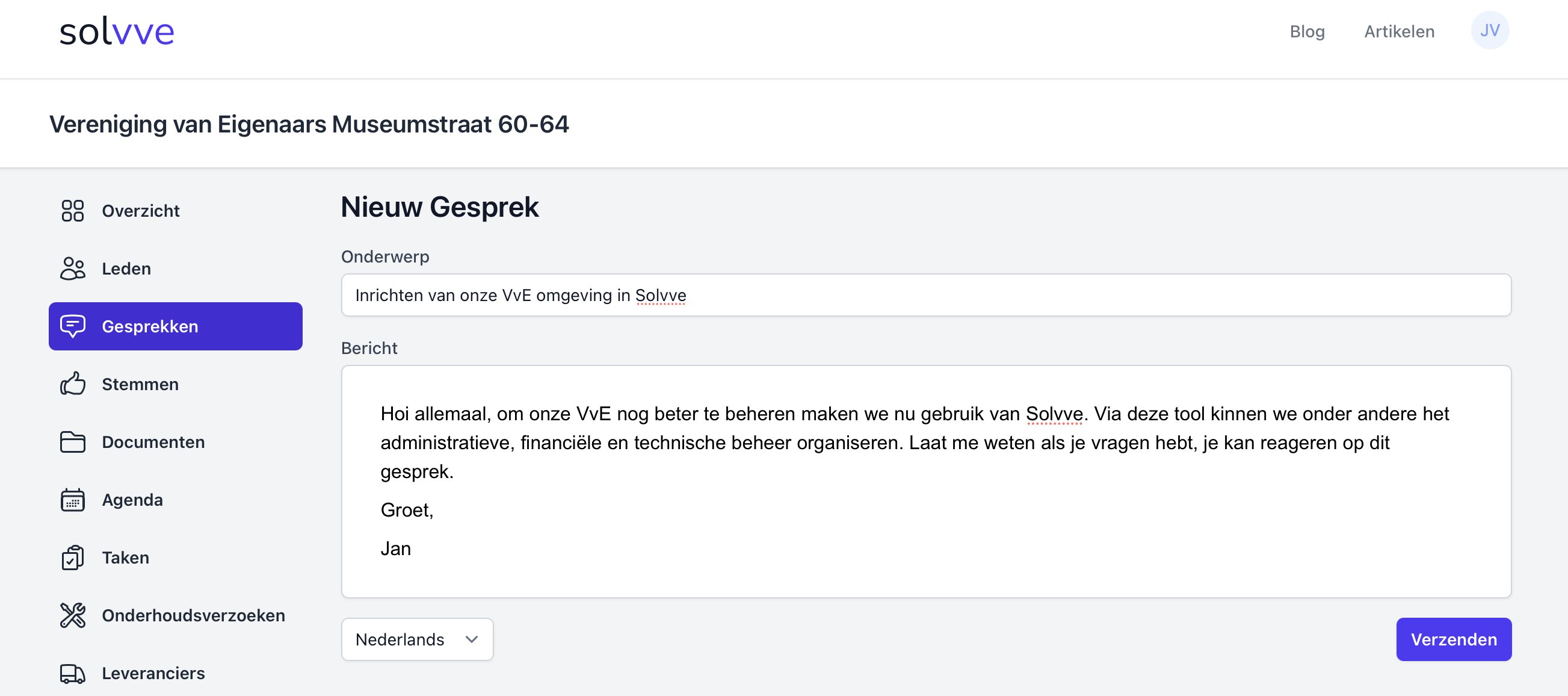 Hier zie je hoe je een nieuw gesprek kan starten. Voeg een titel en een bericht toe en klik op verzenden.
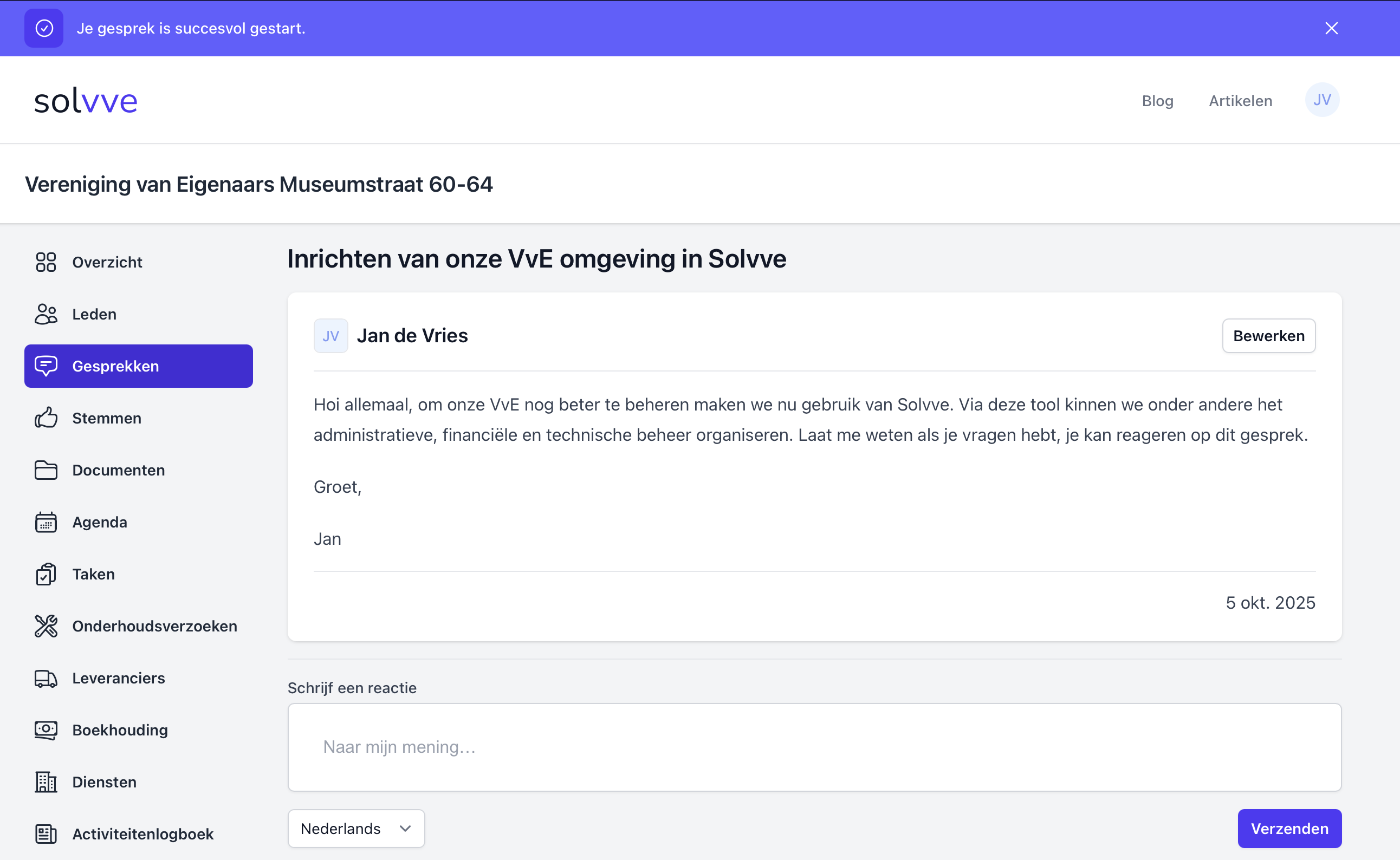 Nadat je klikt op 'Verzenden' zie je bovenin het scherm een banner die aangeeft dat het gesprek succesvol is gestart.
Stap 10: Stemmingen Aanmaken en Beheren
Deze stap laat zien hoe je een stemming kunt opzetten en beheren in Solvve. Met de stemmingsfunctie kun je belangrijke besluiten of afspraken onder de aandacht brengen en gezamenlijk een besluit nemen. Het is mogelijk om een stemming te organiseren als onderdeel van een vergadering maar ook buiten een vergadering. Om een stemming als onderdeel van een vergadering te organiseren maak je hem aan onder Agenda. Zie hiervoor stap 12. In het voorbeeld hieronder laten we zien hoe je een stemming aanmaakt buiten de vergadering.
Werkwijze:
-
Breukdelen invullen:
Maakt je VvE gebruik van gewogen stemrecht aan de hand van breukdelen? Vul deze dan in onder de Instellingen module. Doe dit nadat je alle appartementsrechten hebt toegevoegd onder Leden zodat je ook alle breukdelen kan invullen. De breukdelen vind je in de splitsingsakte. Om deze in te vullen, vul je per appartementsrecht de teller in. Dit is het getal boven de streep van het breukdeel. Het systeem berekent op basis van alle tellers bij elkaar het totaal, de noemer, de onderkant van het breukdeel.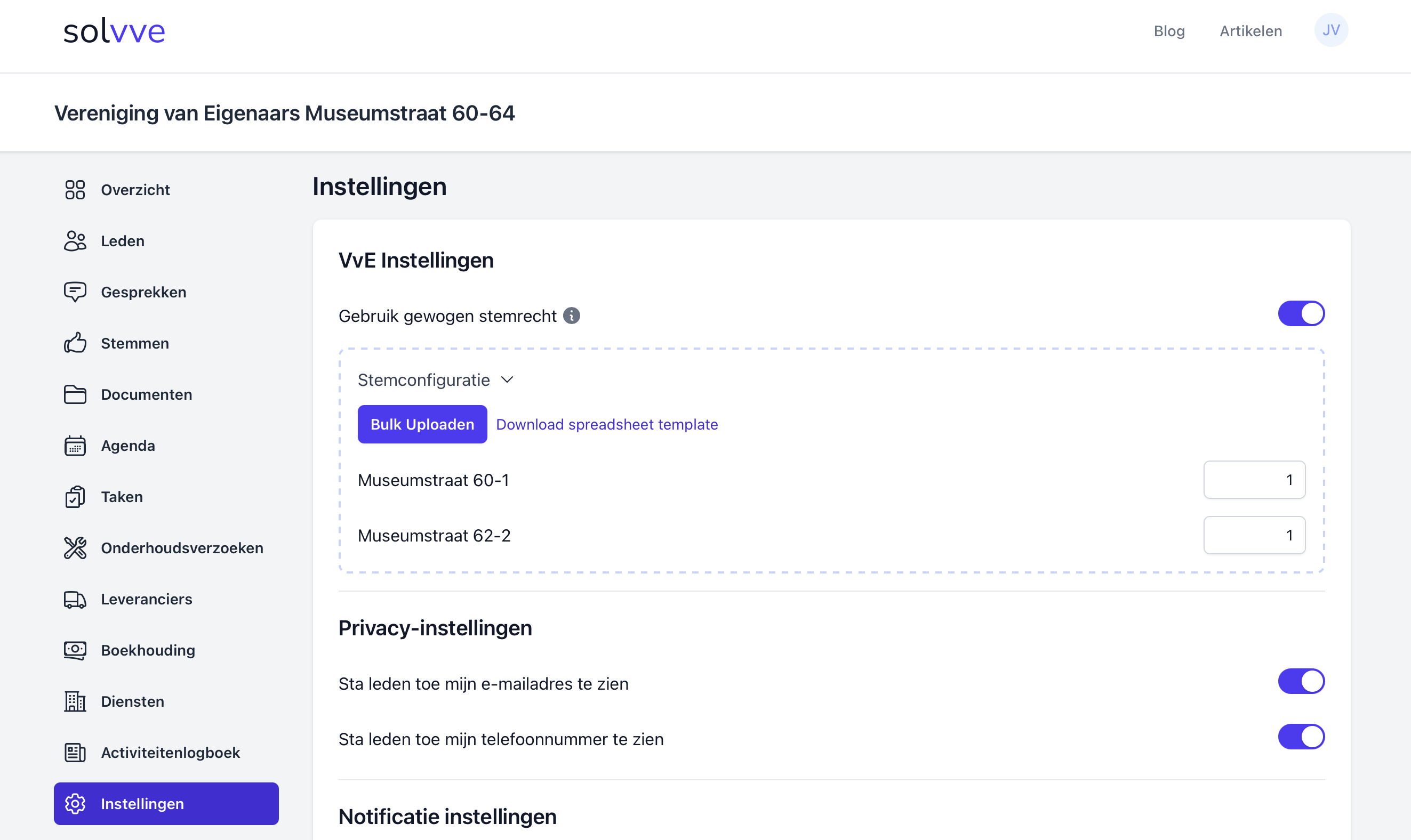
-
Nieuwe Stemming Aanmaken:
Als er nog geen stemmingen aanwezig zijn, zie je een melding zoals "Wees de eerste die een stemming aanmaakt." Klik op de knop Nieuwe Stemming om te beginnen. -
Stemming invullen:
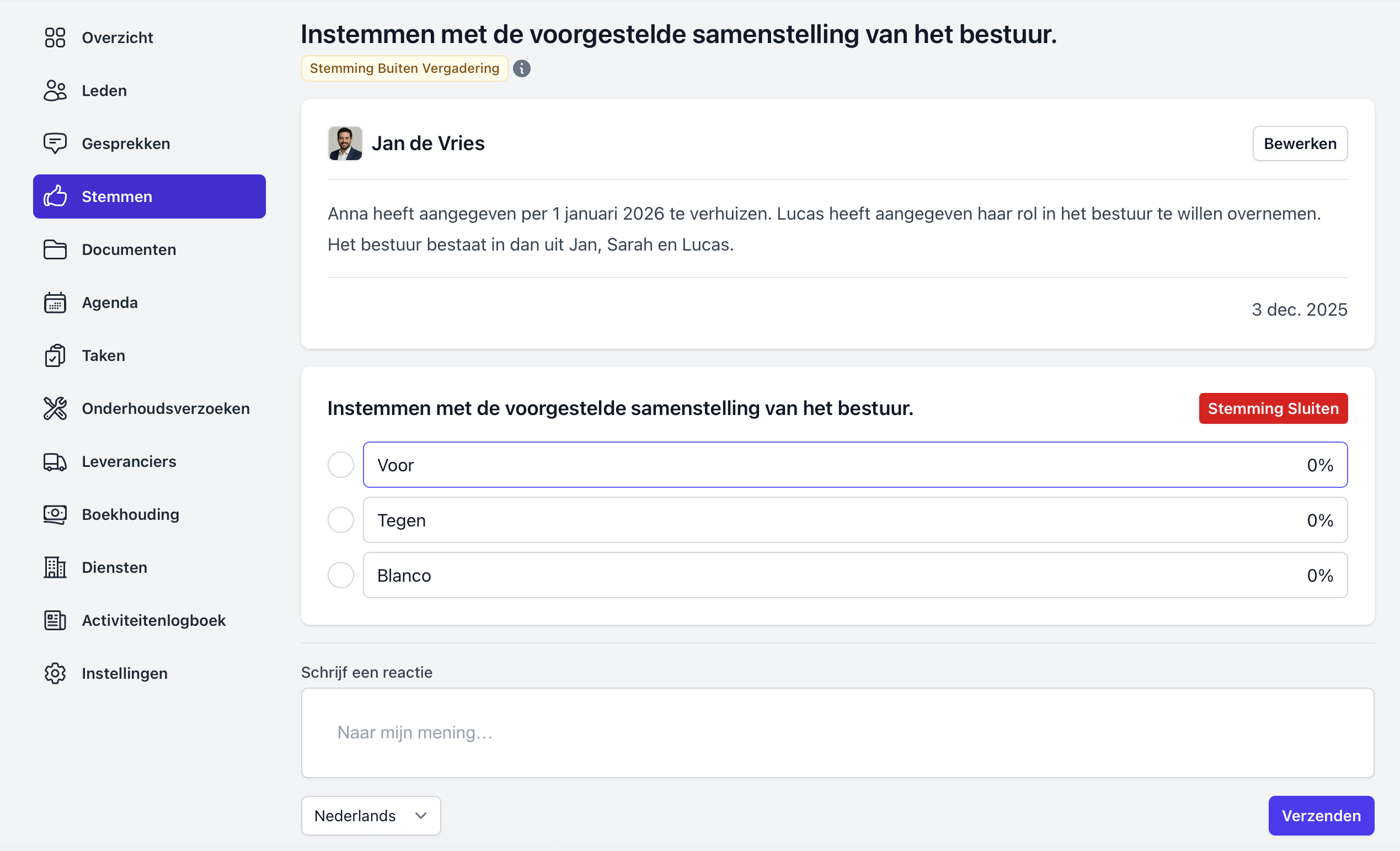
Vul een bericht in (bijvoorbeeld: "Anna heeft aangegeven per 1 januari 2026 te verhuizen. Lucas heeft aangegeven haar rol in het bestuur te willen overnemen. Het bestuur bestaat dan uit Jan, Sarah en Lucas.")Voeg vervolgens de stelling "Instemmen met de voorgestelde samenstelling van het bestuur." toe met de antwoordopties, zoals:
- Voor
- Tegen
- Blanco
Gebruik de optie Optie toevoegen om meer keuzemogelijkheden in te voeren en klik op Verzenden om de stemming te publiceren.
-
Resultaten Bekijken en Stemmen:
Na het opzetten van de stemming kunnen VvE-leden hun keuze indienen. Zodra de stemming voltooid is, worden de resultaten automatisch weergegeven. In het voorbeeld zie je bijvoorbeeld dat voor de optie "Maandag 7 juli 2025 om 19:00 uur" 100% van de stemmen binnen is gekomen.
Stap 11: Documenten Uploaden en Beheren
Onder 'Documenten' kun je belangrijke documenten uploaden. Dit kunnen onder andere documenten zijn zoals:
- Het MJOP (Meerjaren Onderhoudsplan)
- De splitsingsakte
- Verzekeringsinformatie
Werkwijze:
-
Geen Documenten:
Als er nog geen documenten aanwezig zijn, zie je het bericht dat er nog geen documenten zijn toegevoegd. Je krijgt dan opties zoals "Map Aanmaken" en "Document Uploaden".Screenshot:
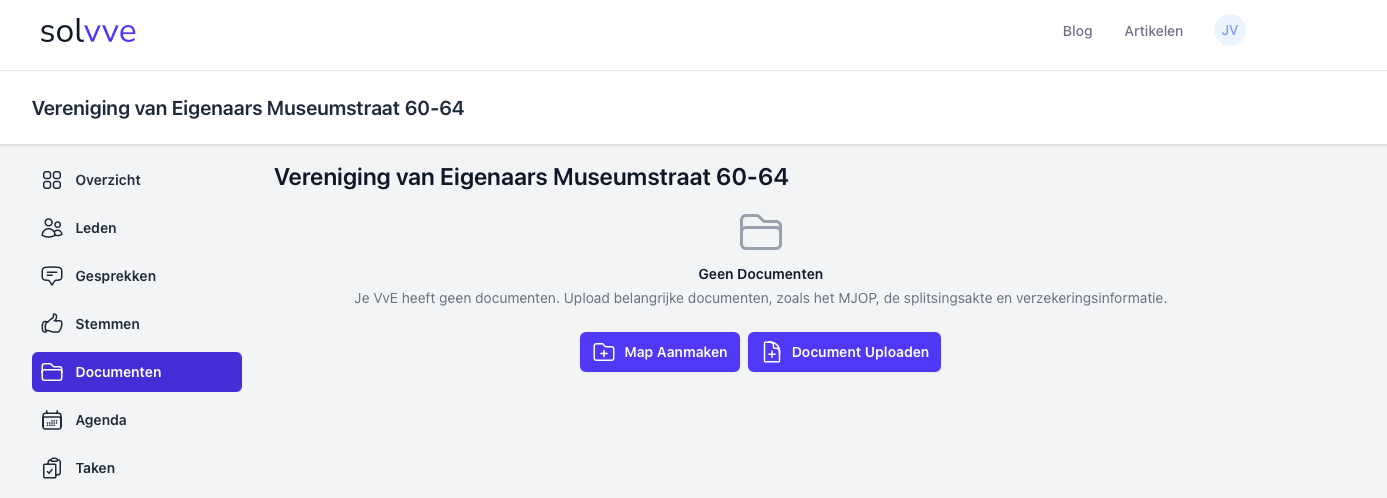 Hier zie je dat er nog geen documenten zijn geüpload.
 -
Map MJOP Aanmaken:
Klik op de knop Map Aanmaken om een nieuwe map aan te maken. Vul de naam van de map in en klik op Map Aanmaken.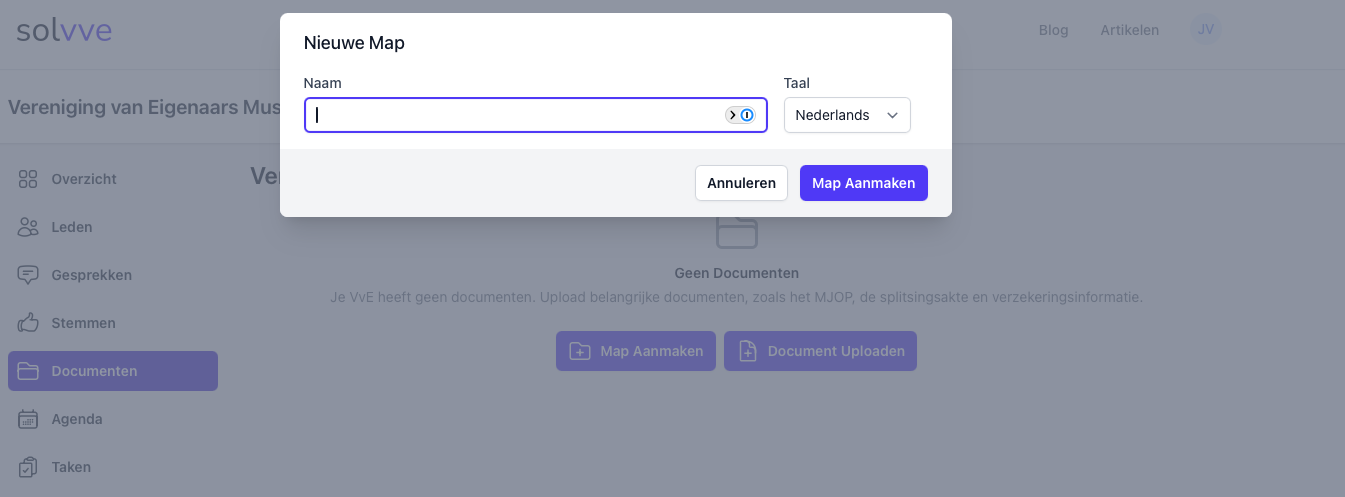
Je kan nog een map aanmaken of direct een bestand uploaden.
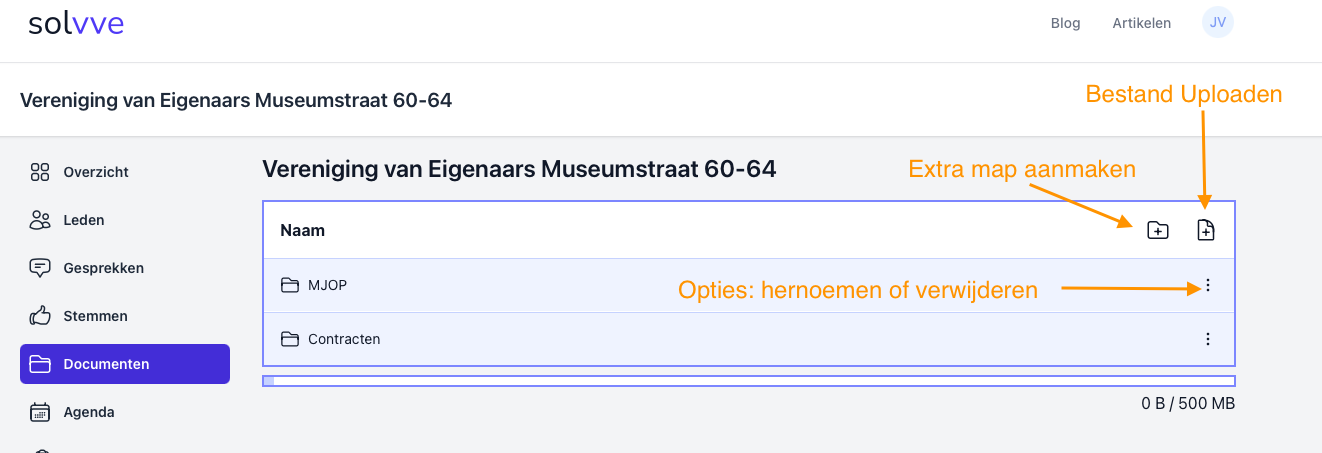
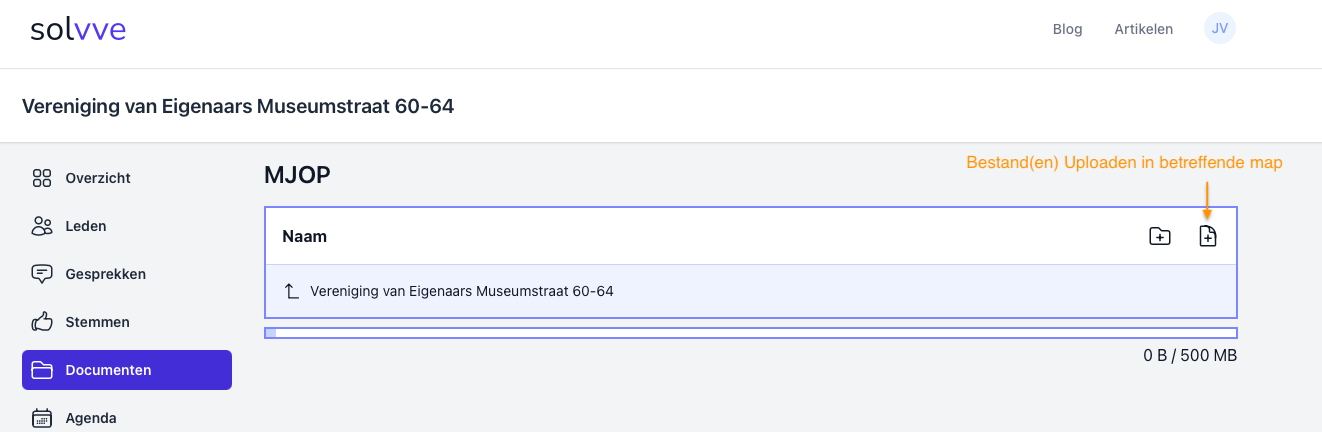
Wil je een bestand in de MJOP map zetten? Klik de MJOP map dan aan en klik daarna op het + icoontje helemaal rechts. Ook kan je via de drie verticale puntjes de opties bekijken: hernoemen of verwijderen.
Stap 12: Agenda Beheren en Evenementen Plannen
Beschrijving:
In deze stap beheer je de agenda voor je VvE. Je kunt hiermee belangrijke evenementen plannen, zoals de Algemene Ledenvergadering. De agenda biedt een overzicht van zowel aankomende als voorgaande evenementen en geeft de mogelijkheid om aanvullende informatie, reacties en documenten toe te voegen.
Werkwijze:
-
Evenementen Overzicht:
Als er nog geen evenementen gepland zijn, verschijnt een overzicht met de melding "Geen Aankomende Evenementen." Klik op Nieuw Evenement om een nieuw evenement toe te voegen.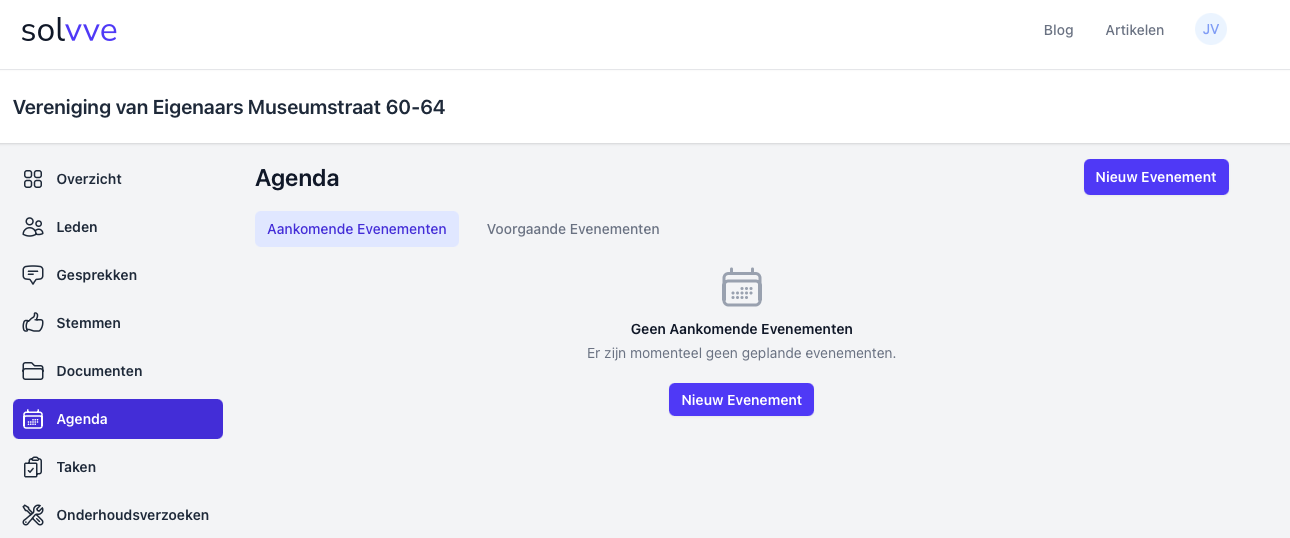
-
Nieuw Evenement Aanmaken:
Vul het formulier in met de benodigde gegevens:-
Titel: Geef een duidelijke naam (bijvoorbeeld "Algemene Ledenvergadering 2025").
-
Omschrijving: Voeg een korte beschrijving toe (bijvoorbeeld informatie over de locatie en eventuele vergaderlink).
-
Datum en Tijd: Selecteer de datum (bijvoorbeeld 07-07-2025) en de tijd (bijvoorbeeld 19:00).
-
Vergaderlink: Indien van toepassing, vul een online vergaderlink in.
Klik op Verzenden om het evenement op te slaan.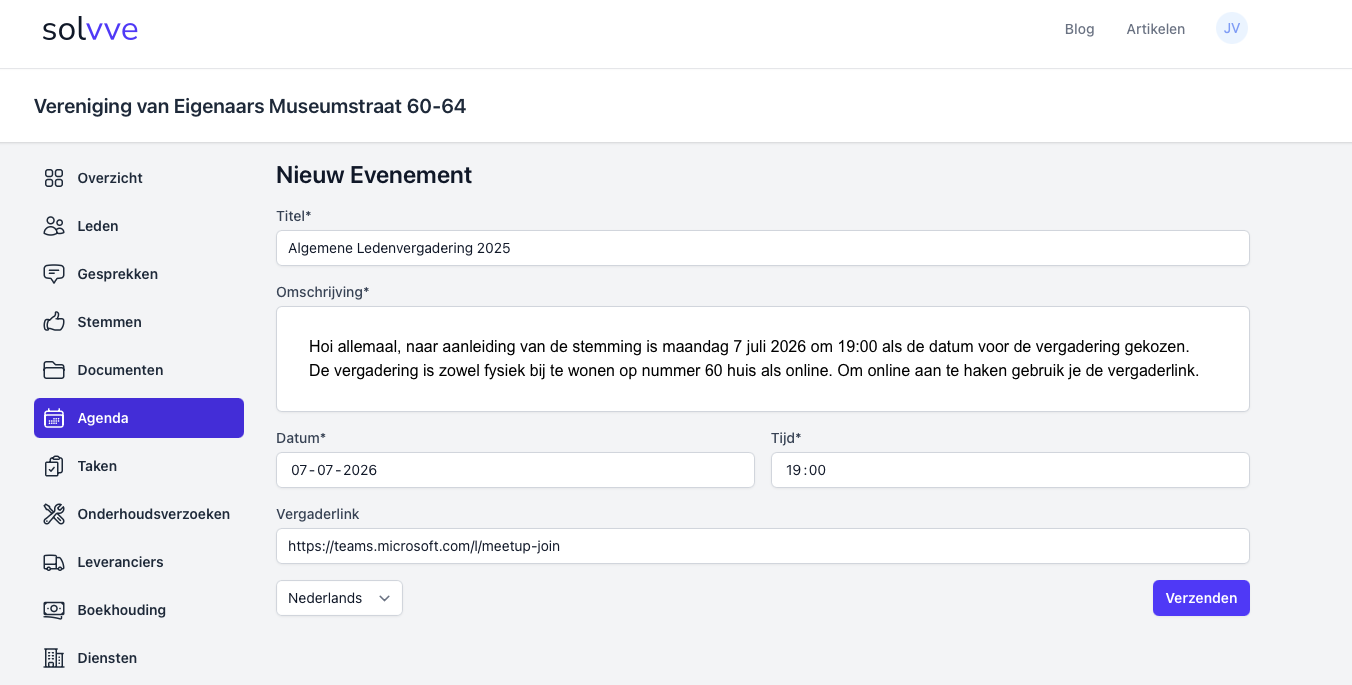
-
-
Evenement Bekijken en Bewerken:
Na het aanmaken van het evenement verschijnt een overzicht met alle details, zoals datum, tijd en de host (bijvoorbeeld Chris Jansen). Hier kunnen leden ook reageren op het evenement of aanvullende opmerkingen plaatsen. Via de Vergaderlink kunnen ze deelnemen aan de online vergadering. In dit geval via Microsoft Teams, maar andere soorten online vergaderingen zoals bijvoorbeeld Google worden ook ondersteund.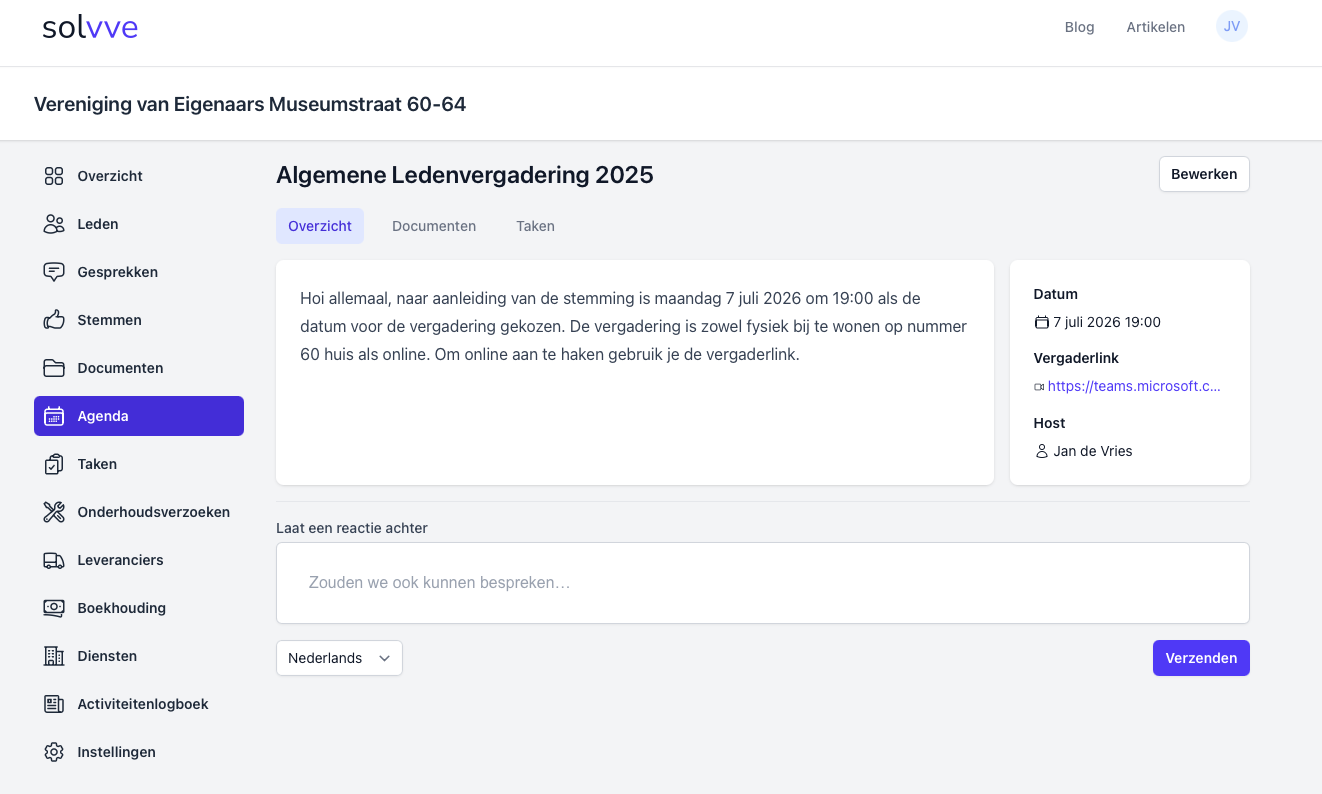
-
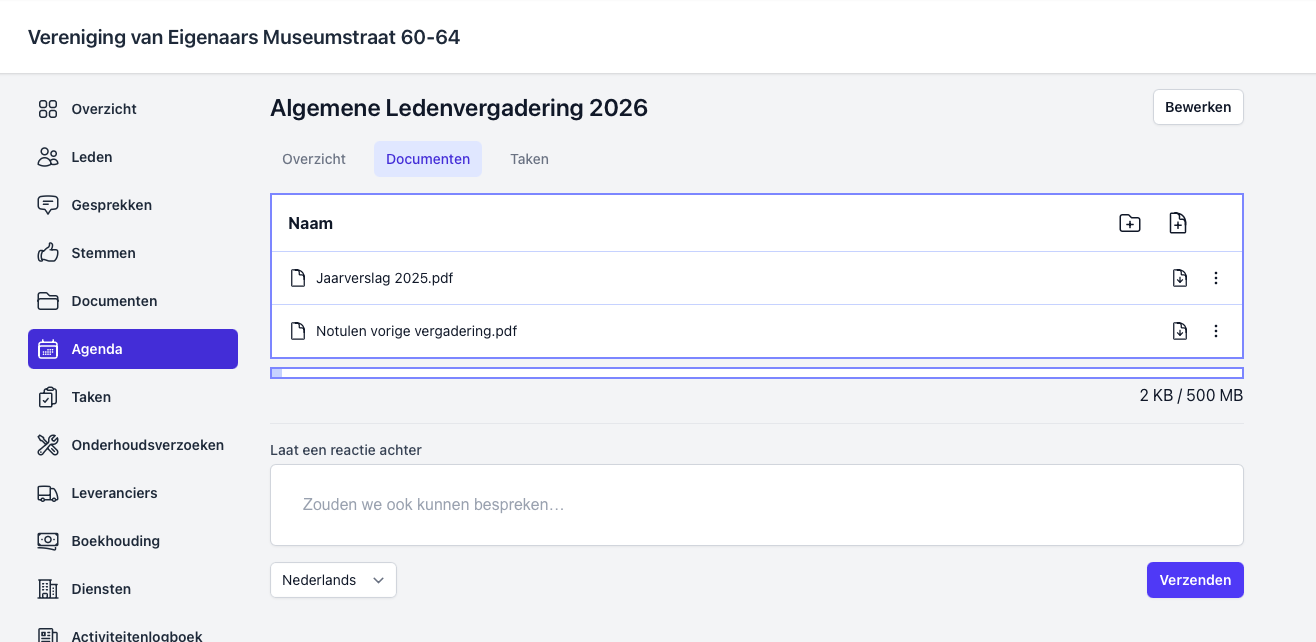
Documenten Toevoegen:
Indien er extra documenten zoals een gedetailleerde agenda of notulen toegevoegd moeten worden, kun je dit doen via de Documenten-sectie binnen het agendapunt. De toegevoegde documenten wordt direct gekoppeld aan het evenement.
- Taken Toevoegen:
Indien er taken zoals het maken van notulen toegevoegd moeten worden, kun je dit doen via de Taken-sectie binnen het evenement.
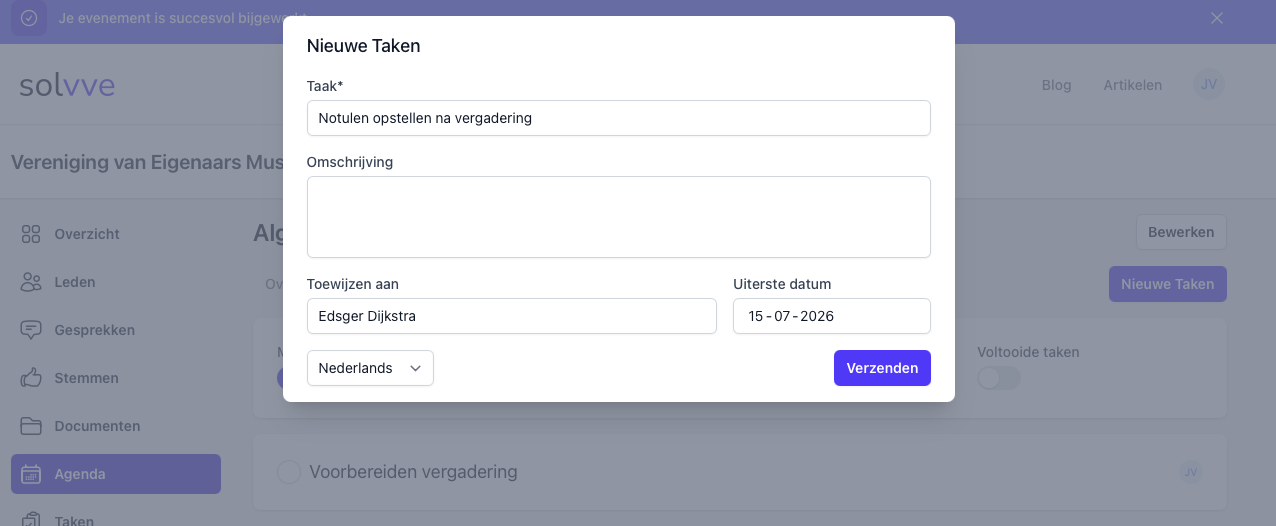
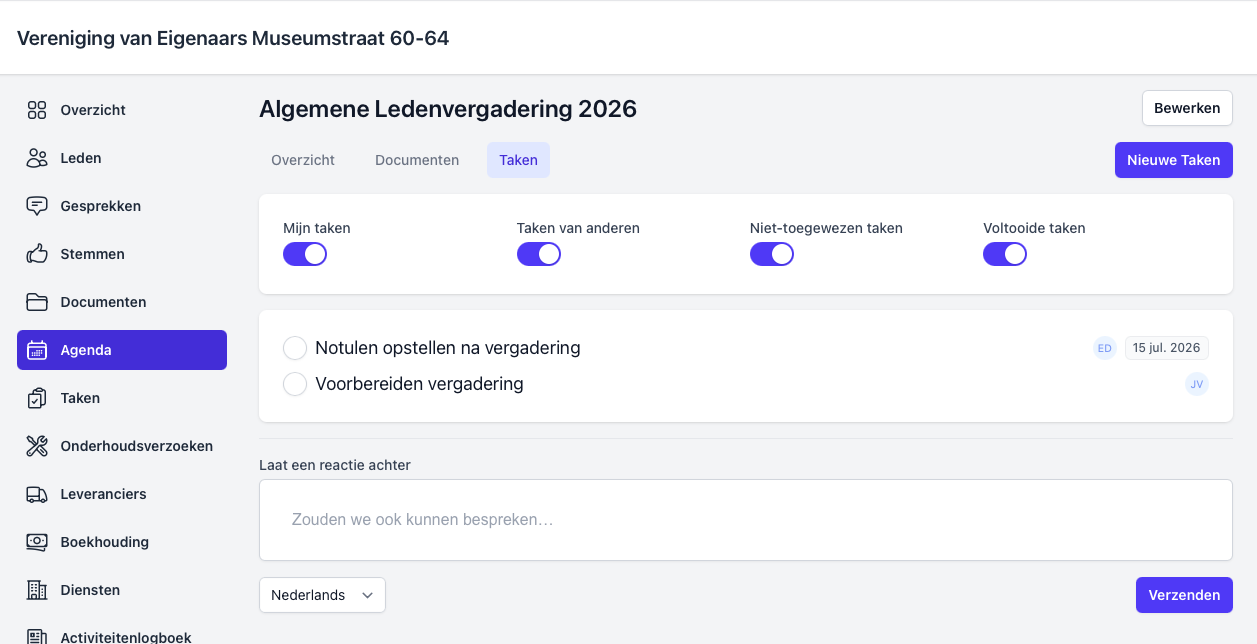
Ook is het mogelijk om taken van anderen te zien, niet toegewezen taken en voltooide taken. Dit doe je door op de 'switch' knop te drukken.
Stap 13: Algemene Taken
Niet alle taken hangen samen met een vergadering. Daarom kun je ook algemene taken aanmaken. Een voorbeeld is het opvragen van offertes, bellen met de verzekeraar of het updaten van bepaalde VvE-documenten.
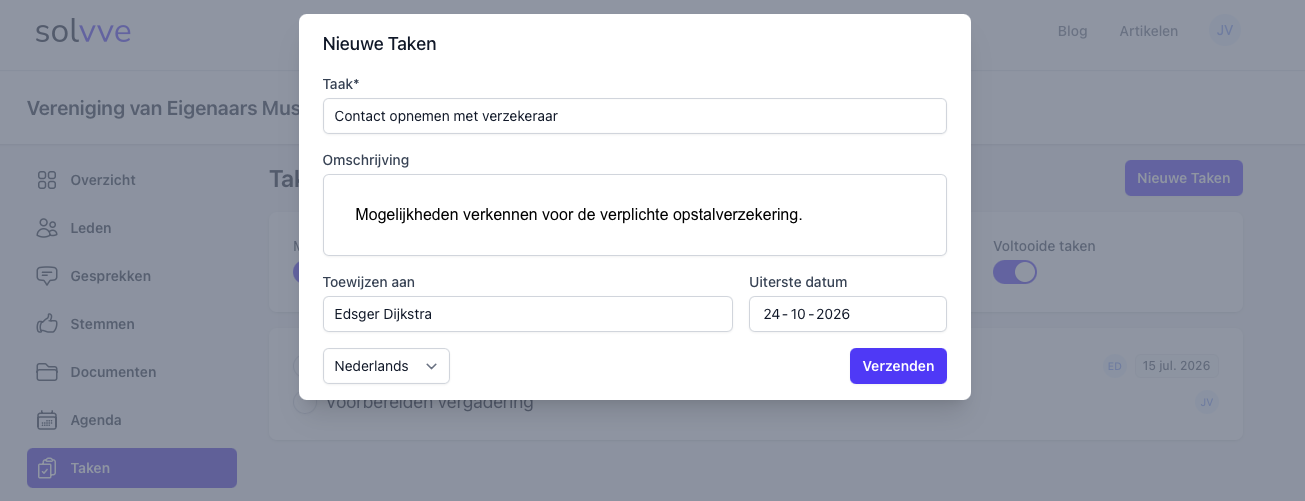
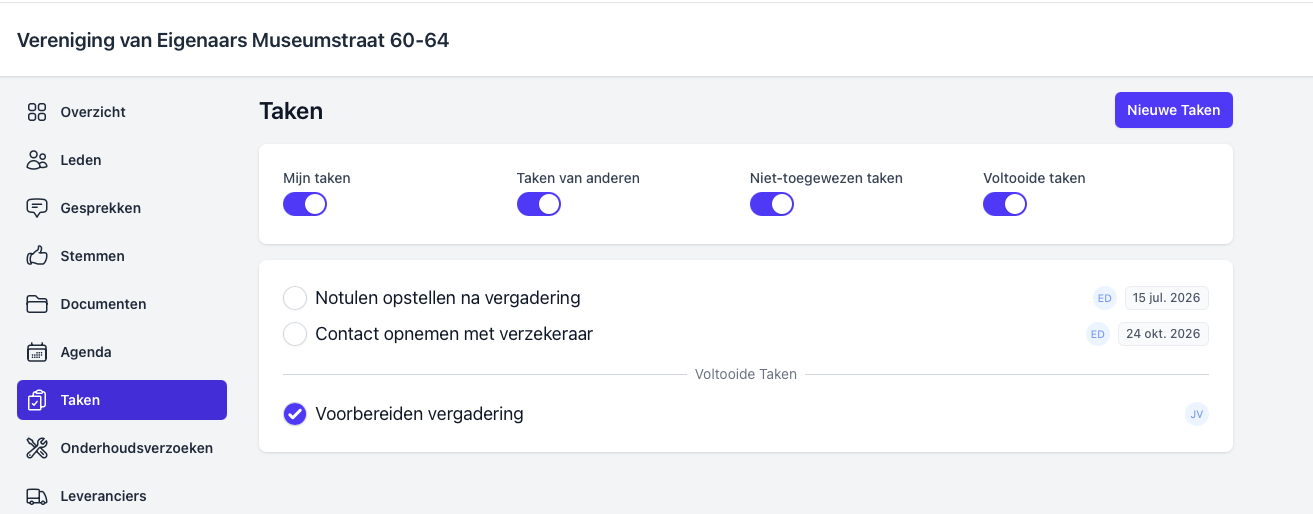
Taak bewerken? Klik dan op de naam van de taak. Taak afgerond? Klik dan op het cirkeltje om hem als voltooid te markeren.
Stap 14: Onderhoudsverzoeken indienen en volgen
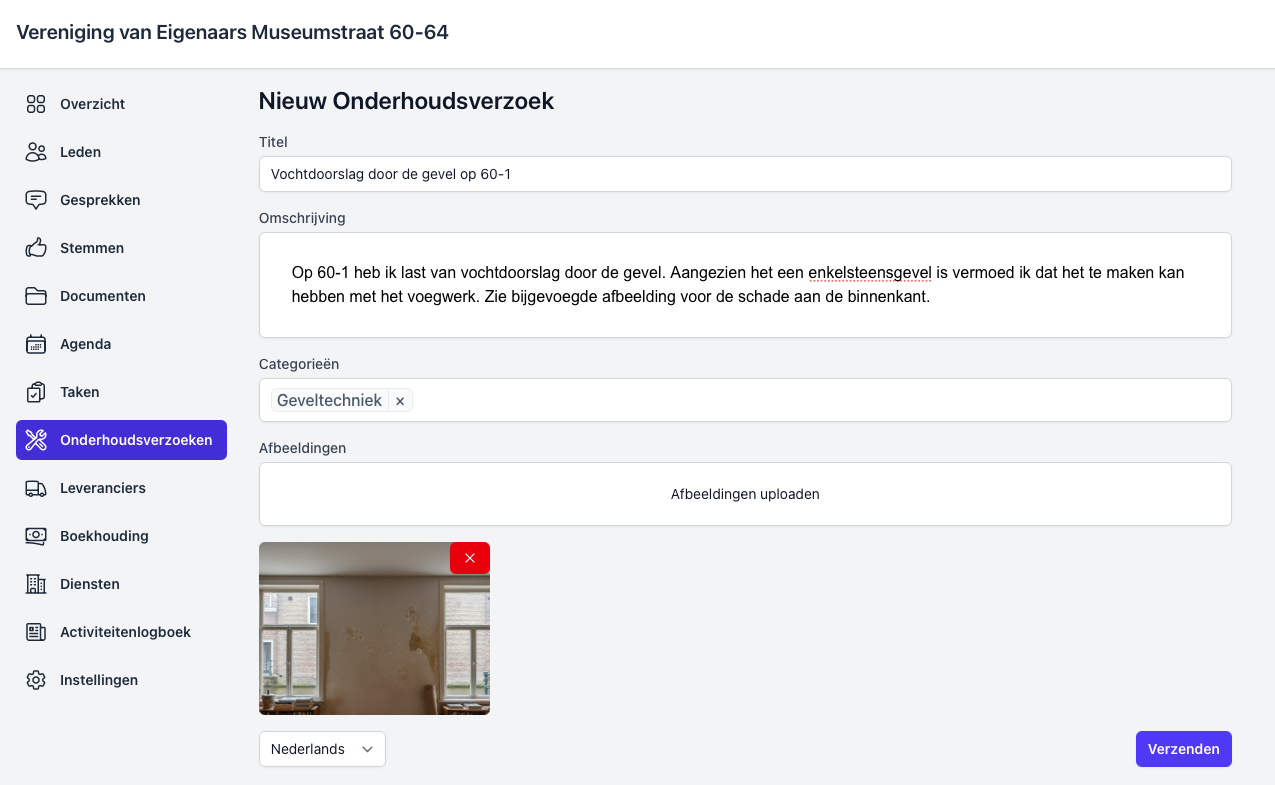
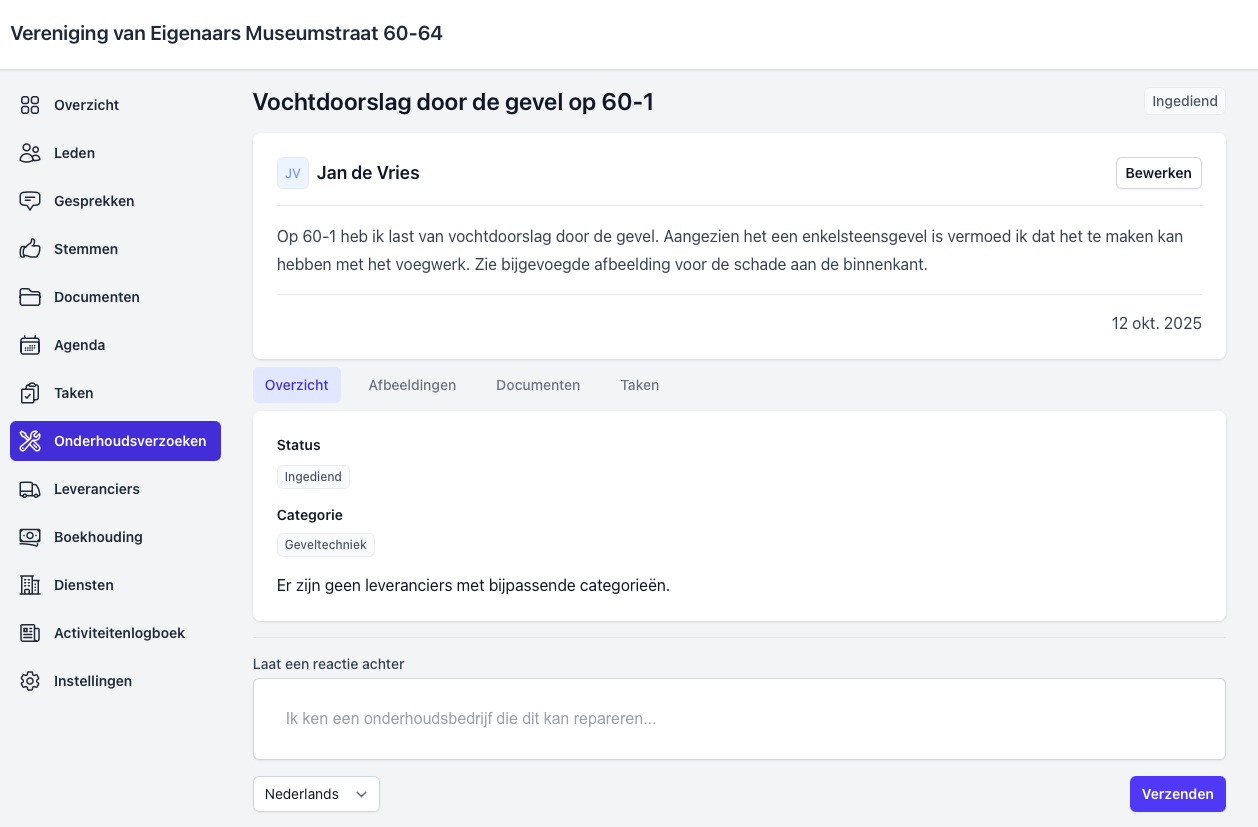
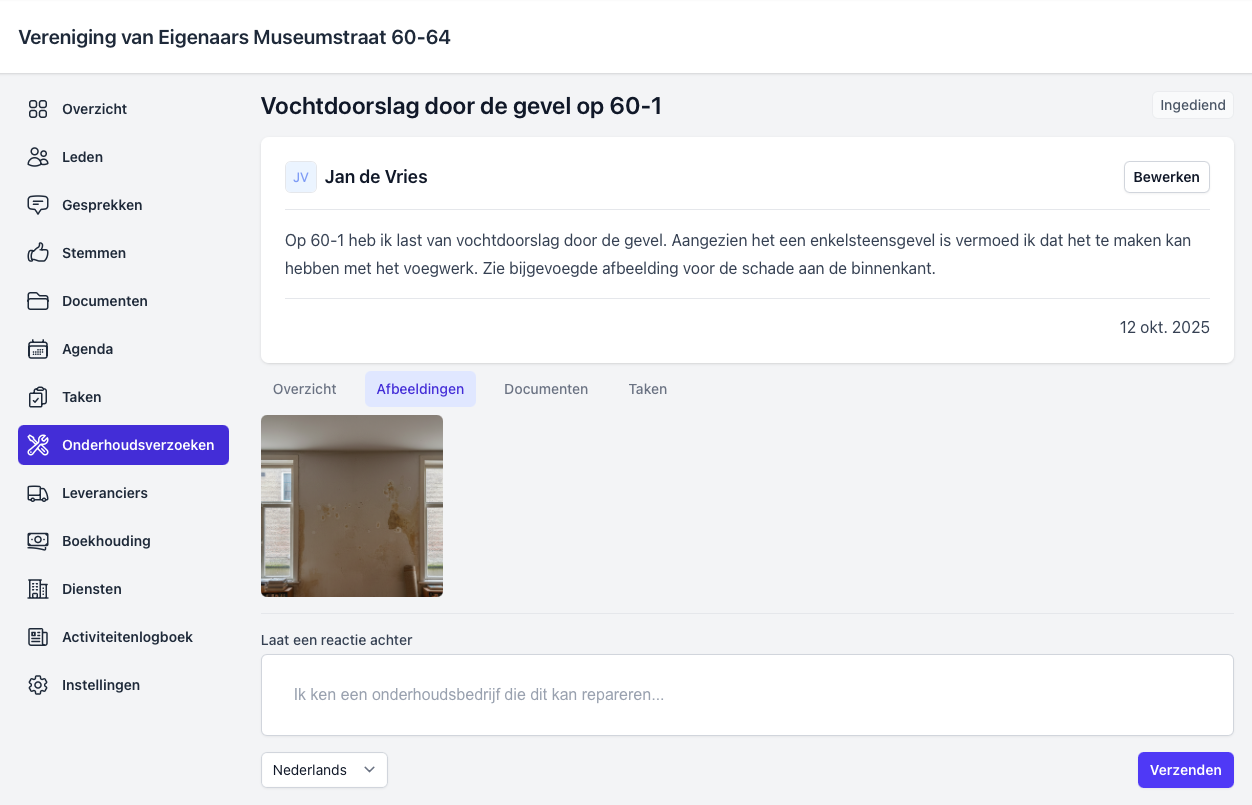
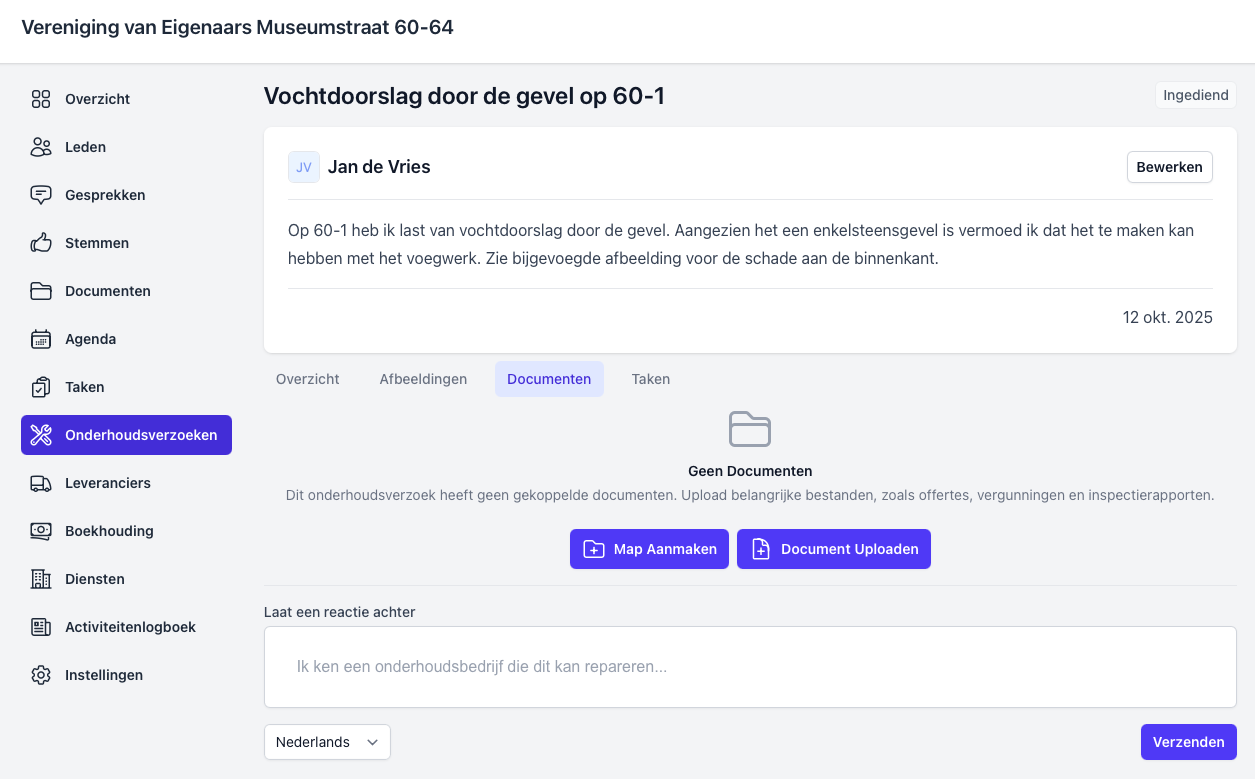
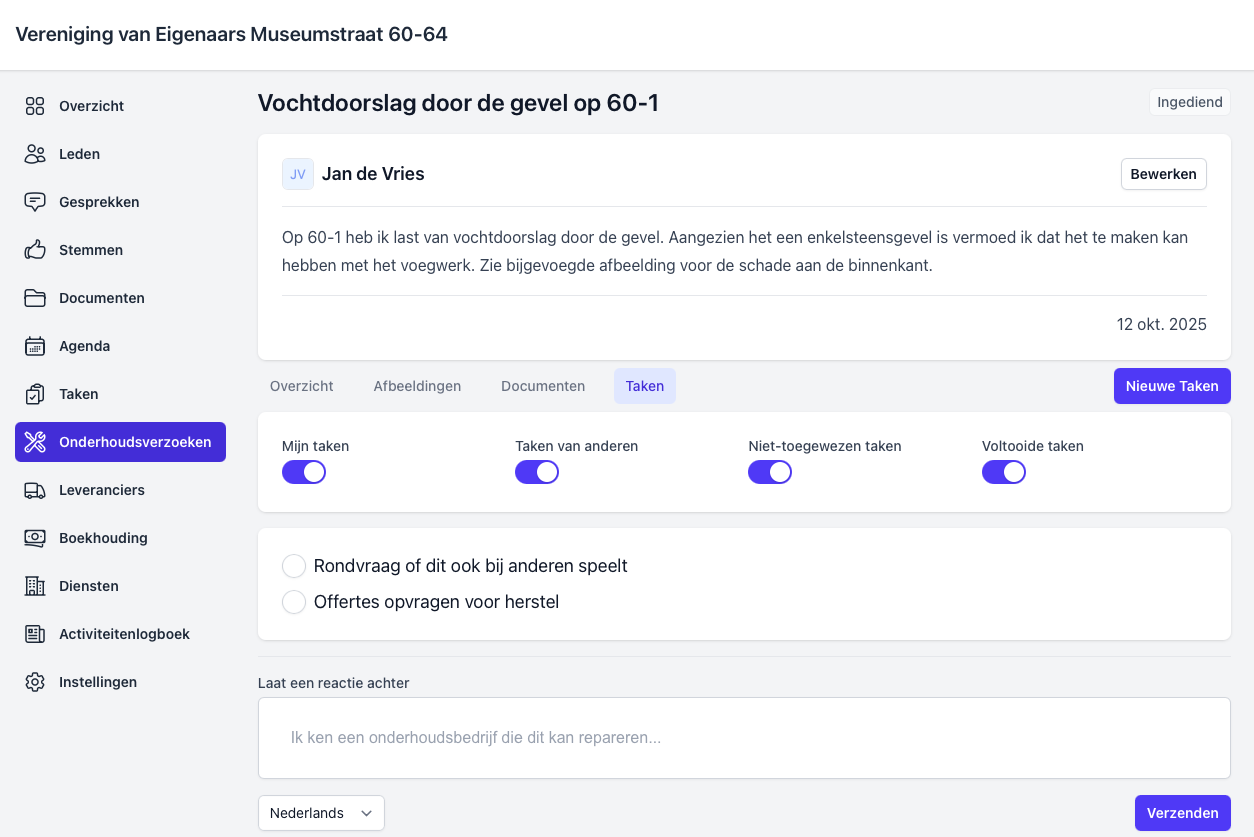
Meld problemen (zoals een lekkage, gevelschade of defecte intercom) via de sectie Onderhoudsverzoeken. Voeg een beschrijving en afbeeldingen toe, zodat iedereen direct begrijpt wat er speelt en hoe het opgelost moet worden. Je kunt er ook relevante documenten en taken aan koppelen.
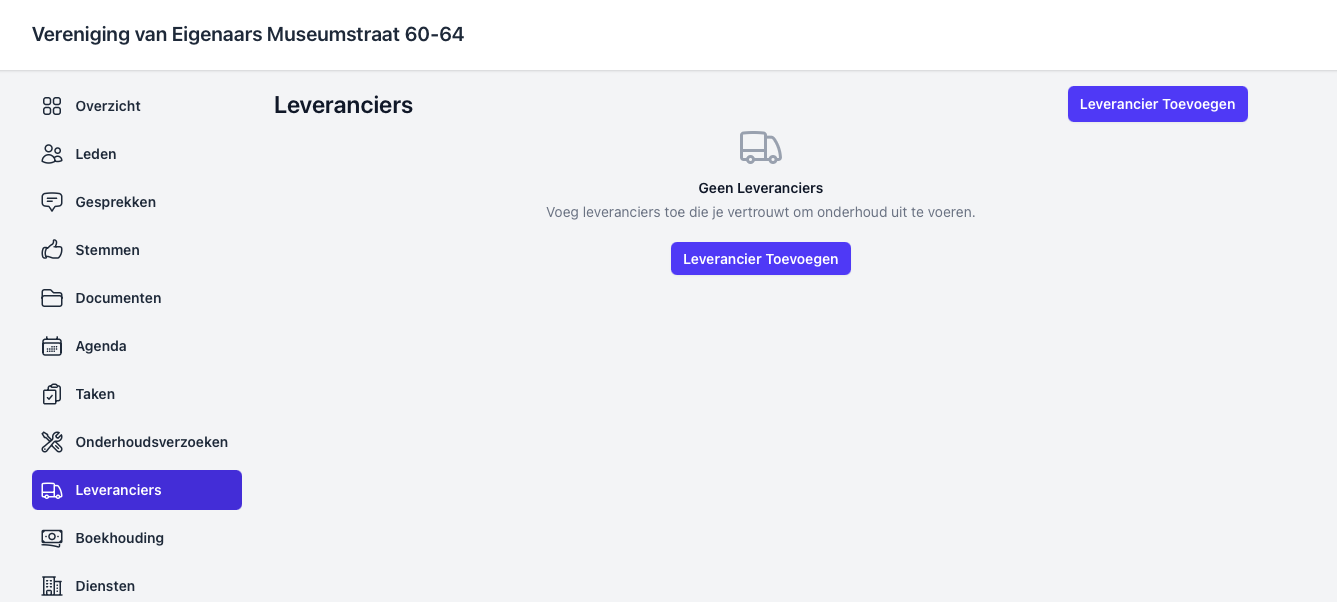
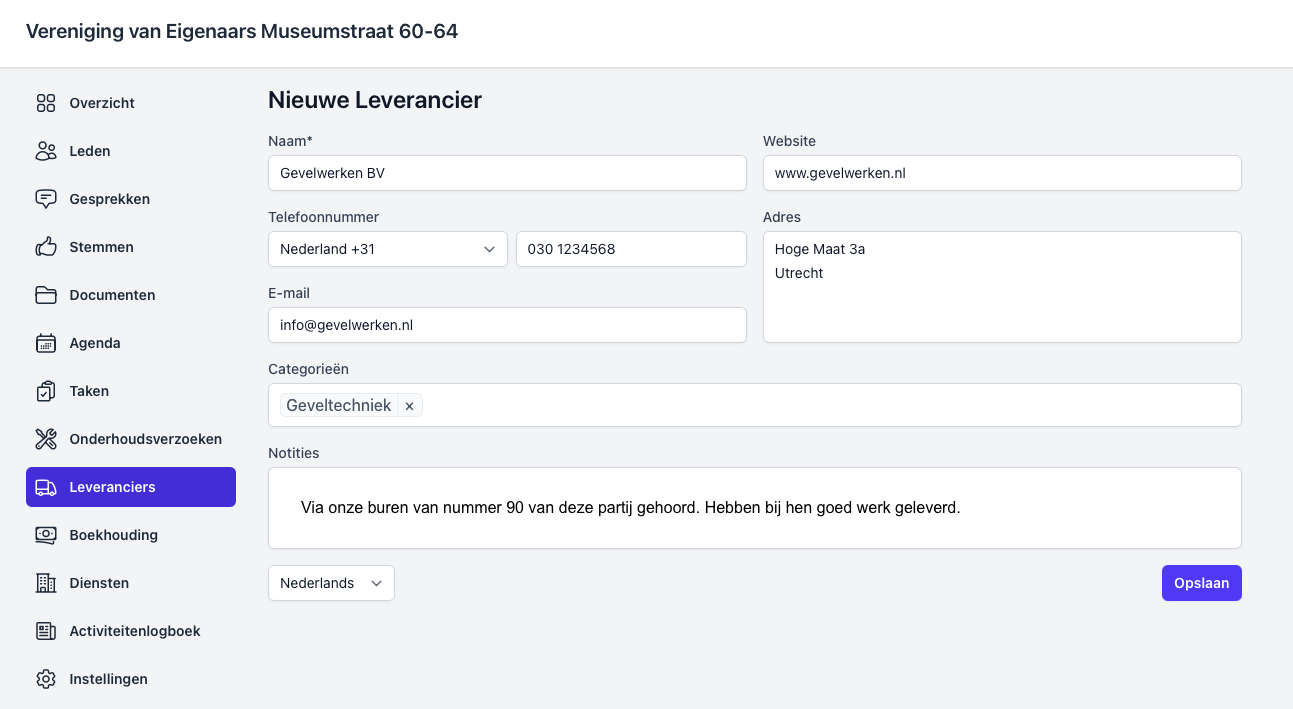
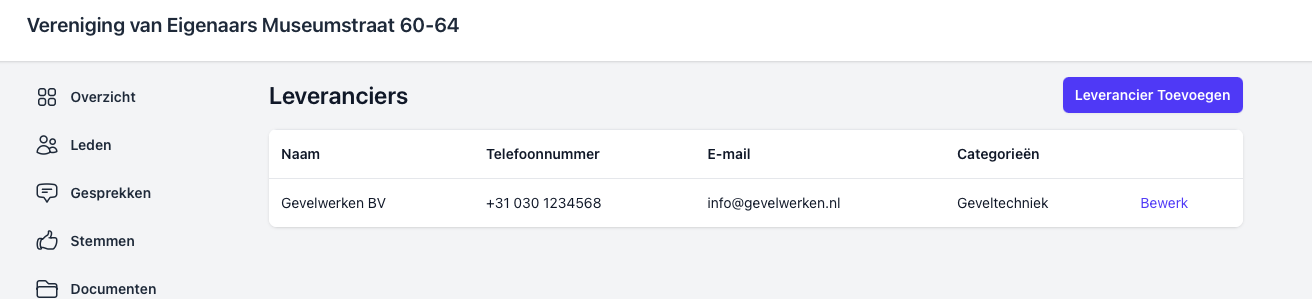
Stap 15: Leveranciers toevoegen
Voeg in Leveranciers partijen toe die je vertrouwt voor onderhoud of andere diensten. Vul informatie in zoals hun specialisme, telefoonnummer en e-mailadres, zodat de VvE snel contact kan opnemen wanneer nodig.
Stap 16: Boekhouding
Voor de configuratie van de boekhoudingmodule hebben we een aparte handleiding. Zie:
https://solvve.nl/articles/boekhouding-inrichten
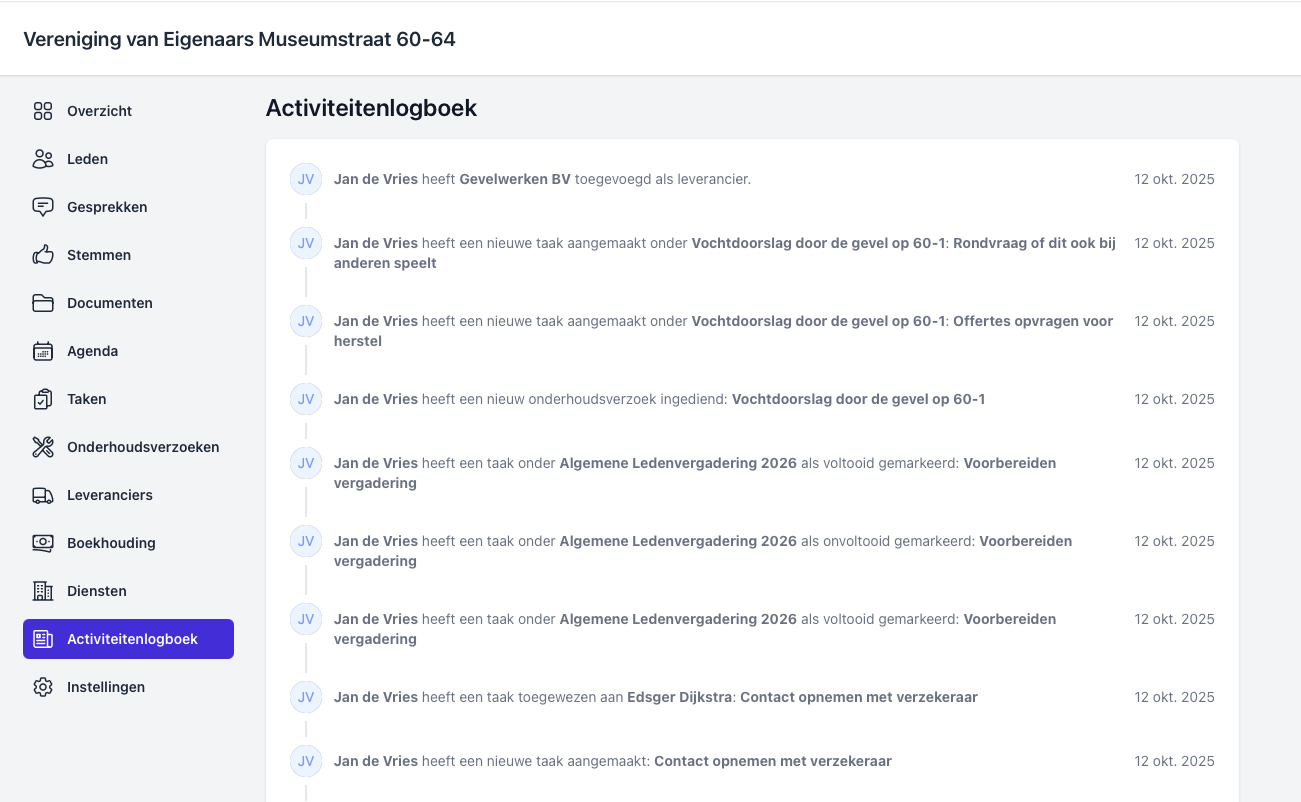
Stap 17: Activiteitenlogboek voor transparantie
Beschrijving:
Raadpleeg het Activiteitenlogboek om precies te zien welke acties zijn uitgevoerd binnen jouw VvE. Zo is meteen duidelijk wie welke taak heeft toegewezen, welk document geüpload is of welke stemming is gestart.
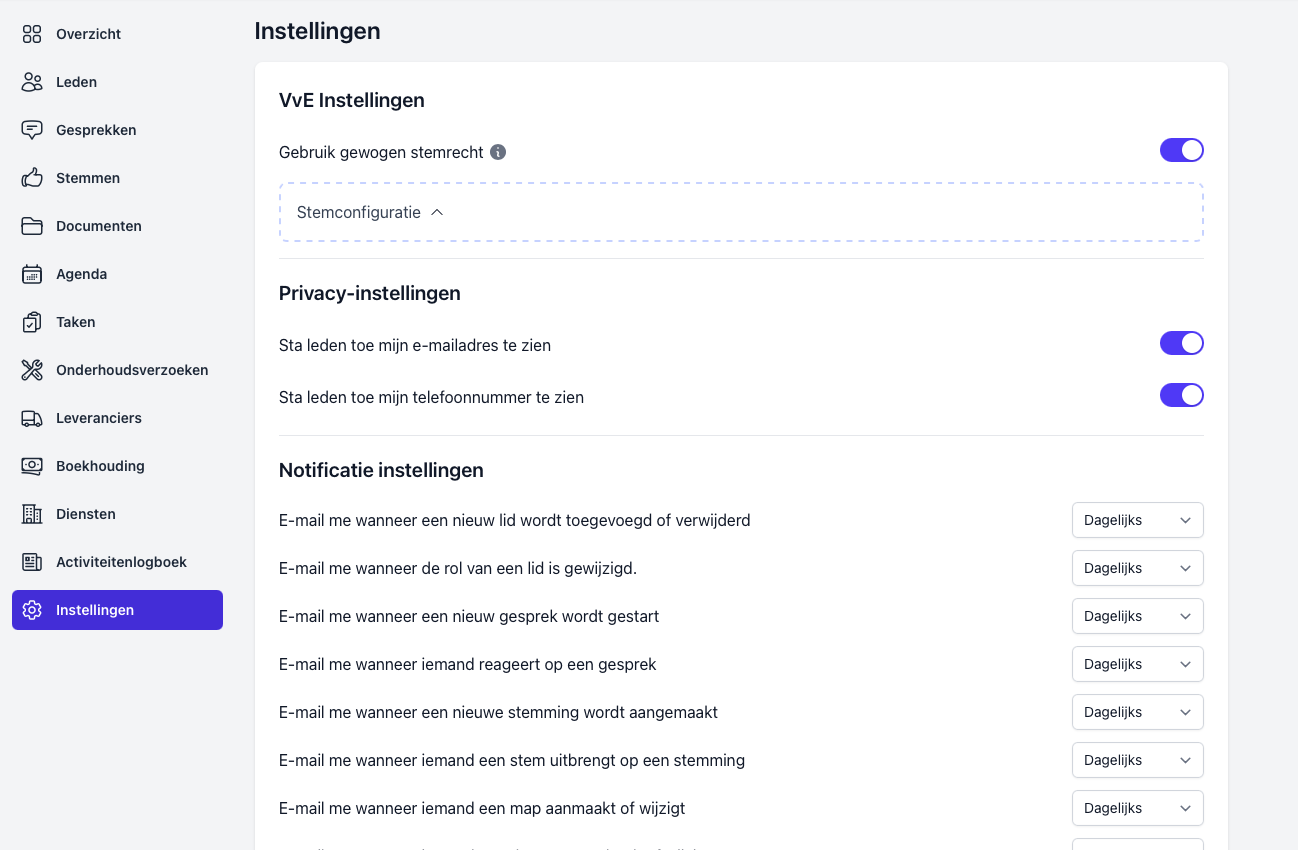
Stap 18: Instellingen aanpassen naar eigen voorkeuren
Beheer in Instellingen diverse opties zoals privacy, notificatievoorkeuren en steminstellingen (gewogen stemmen wel of niet aanzetten). Zo pas je Solvve volledig aan op de werkwijze van jouw VvE.
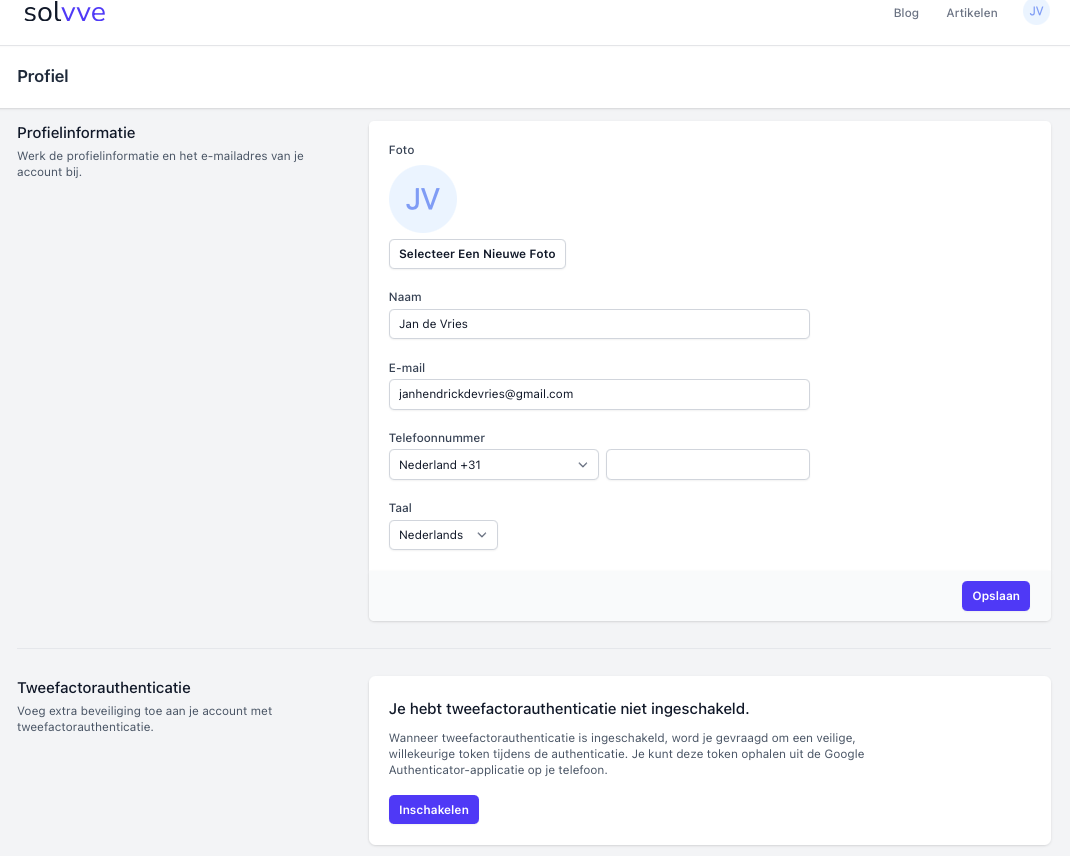
Stap 19: Je persoonlijke profiel aanpassen
Pas eenvoudig jouw persoonlijke gegevens aan, zoals naam, e-mailadres, taalvoorkeur of profielfoto, via het profielgedeelte van Solvve.

Stap 20: Tweefactorauthenticatie (MFA) instellen voor extra veiligheid
Voeg een extra beveiligingslaag toe aan je account door tweefactorauthenticatie (MFA) in te schakelen. Hiermee gebruik je naast je wachtwoord ook een code uit een app (zoals Google of Microsoft Authenticator) voor het inloggen.
Gefeliciteerd!
Je hebt nu alle belangrijke stappen doorlopen om Solvve optimaal te gebruiken voor het beheer van jouw VvE. Vragen? Neem dan contact met ons op via info@solvve.nl
Veelgestelde Vragen (FAQs)
Op de website van Solvve klik je op de knop Registeren. Vul je naam en e-mailadres in en ga akkoord met de voorwaarden. Na registratie ontvang je een unieke inloglink in je mailbox om je account te activeren.
Solvve werkt niet met wachtwoorden. Je logt altijd in door je e-mailadres in te vullen, waarna je direct een persoonlijke inloglink per e-mail ontvangt. Let op: deze link is 60 minuten geldig.
Controleer altijd je spam-map of ongewenste e-mail. Als de mail daar niet in staat, kun je een nieuwe inloglink opvragen via het inlogscherm.
Bij de eerste keer inloggen vul je de officiële naam van de VvE (zoals bij de KvK), de stad, de postcode en het adres van jouw eigen appartementsrecht in.
Ga naar de module Leden in het dashboard. Je kunt leden handmatig toevoegen door hun naam en e-mailadres in te vullen, of gebruikmaken van de Bulk Upload functie met een CSV-bestand voor grotere VvE's.
De rol bepaalt de rechten binnen de tool. Voor meer uitleg, zie: Rollen & Rechten
Onder Instellingen kun je de gewogen stemmen inschakelen. Vul per appartementsrecht de teller (het getal boven de streep) in uit de splitsingsakte. Het systeem berekent vervolgens automatisch het totale stemgewicht.
Ja, via de module Stemmen kun je op elk moment een nieuwe stemming starten. Je voert een stelling in en voegt antwoordopties toe zoals bijvoorbeeld Voor, Tegen of Blanco. Leden kunnen direct digitaal hun stem uitbrengen.
In de module Documenten kun je mappen aanmaken (bijvoorbeeld voor het MJOP of de splitsingsakte) en bestanden uploaden. Zo zijn alle belangrijke stukken centraal beschikbaar voor alle leden.
Ga naar Agenda en klik op Nieuw Evenement. Vul de titel, datum, tijd en een eventuele vergaderlink in. Je kunt direct de agenda of notulen als document aan het evenement koppelen.
Je kunt taken aanmaken binnen een specifiek agenda-evenement of als algemene taak via de module Taken. Je kunt de taak vervolgens toewijzen aan een specifiek lid en de voortgang volgen.
Dien een onderhoudsverzoek in via de sectie Onderhoudsverzoeken. Voeg een duidelijke beschrijving en eventueel foto's toe. Je kunt hier ook offertes van leveranciers aan koppelen en de status van de reparatie bijhouden.
In de module Leveranciers kun je vaste partners toevoegen. Sla hun specialisme, telefoonnummer en e-mailadres op, zodat de VvE bij calamiteiten direct de juiste gegevens bij de hand heeft.
Het Activiteitenlogboek biedt transparantie door te tonen welke acties zijn uitgevoerd, zoals wie een document heeft geüpload, een stemming heeft gestart of een taak heeft voltooid.
Je kunt Tweestapsauthenticatie (MFA) inschakelen in je profielinstellingen. Je hebt dan naast de inloglink ook een code uit een authenticator-app nodig om toegang te krijgen tot je account.