Memoriaalboekingen maken

In dit artikel lees je wat een memoriaalboeking is, wanneer je hem gebruikt, hoe je hem maakt en hoe je hem achteraf nog aanpast.
Wat is een memoriaalboeking?
Een memoriaalboeking is een boeking die je zelf maakt, zonder dat er een banktransactie tegenover staat. Elke boeking bestaat uit minimaal twee regels. Op elke regel kies je een grootboekrekening en zet je een bedrag in de kolom Debet of in de kolom Credit. Het totaal van de debetkolom moet gelijk zijn aan het totaal van de creditkolom. Boekhouders zeggen dan dat de boeking "in balans" is.
Debet en credit zijn de twee kanten van elke boeking. Zo onthoud je ze:
- Debet: een bezitting wordt groter (bijvoorbeeld de spaarrekening) of er komen kosten bij (bijvoorbeeld de dotatie aan het reservefonds). Ook een schuld of vermogen dat kleiner wordt, zet je debet.
- Credit: er komt een opbrengst bij (bijvoorbeeld rente) of een schuld of vermogen wordt groter (bijvoorbeeld het reservefonds). Ook een bezitting die kleiner wordt, zet je credit.
Twijfel je? Klik op het informatie-icoon naast de kop Memoriaal. Daar staan de twee meest voorkomende boekingen uitgeschreven. En Solvve laat je pas opslaan als de boeking in balans is, dus een halve boeking kun je niet maken.
Wat is een overboeking tussen balansrekeningen?
Soms verplaats je alleen een bedrag tussen twee balansrekeningen, zonder kosten of opbrengsten. Het bekendste voorbeeld: het overschot van vorig jaar overzetten van 9010 Exploitatieresultaat naar 0210 Reservefonds, nadat de vergadering dat heeft besloten. In Solvve is dat een gewone memoriaalboeking met twee regels: de rekening waar het bedrag vandaan komt en de rekening waar het naartoe gaat. Een aparte knop voor overboekingen is er niet meer. Overboekingen die je eerder hebt gemaakt, staan nu tussen de memoriaalboekingen.
Let op: een overboeking van je betaalrekening naar je spaarrekening maak je hier niet. Die zie je als banktransactie op Boekhouding > Overzicht en daar categoriseer je hem als reservefondstransactie. Je gekoppelde betaalrekening staat daarom ook niet in de keuzelijst van het memoriaal. Zo kan het bedrag nooit dubbel in de boekhouding komen.
Wie mag dit?
Memoriaalboekingen maak je met Volledige schrijfrechten op de boekhouding. Standaard hebben de voorzitter, secretaris en penningmeester die. Leden met Volledige leesrechten, zoals de kascommissie, zien de boekingen terug op het tabblad Grootboek. Meer hierover lees je in de handleiding over rollen en rechten.
Waar vind je het?
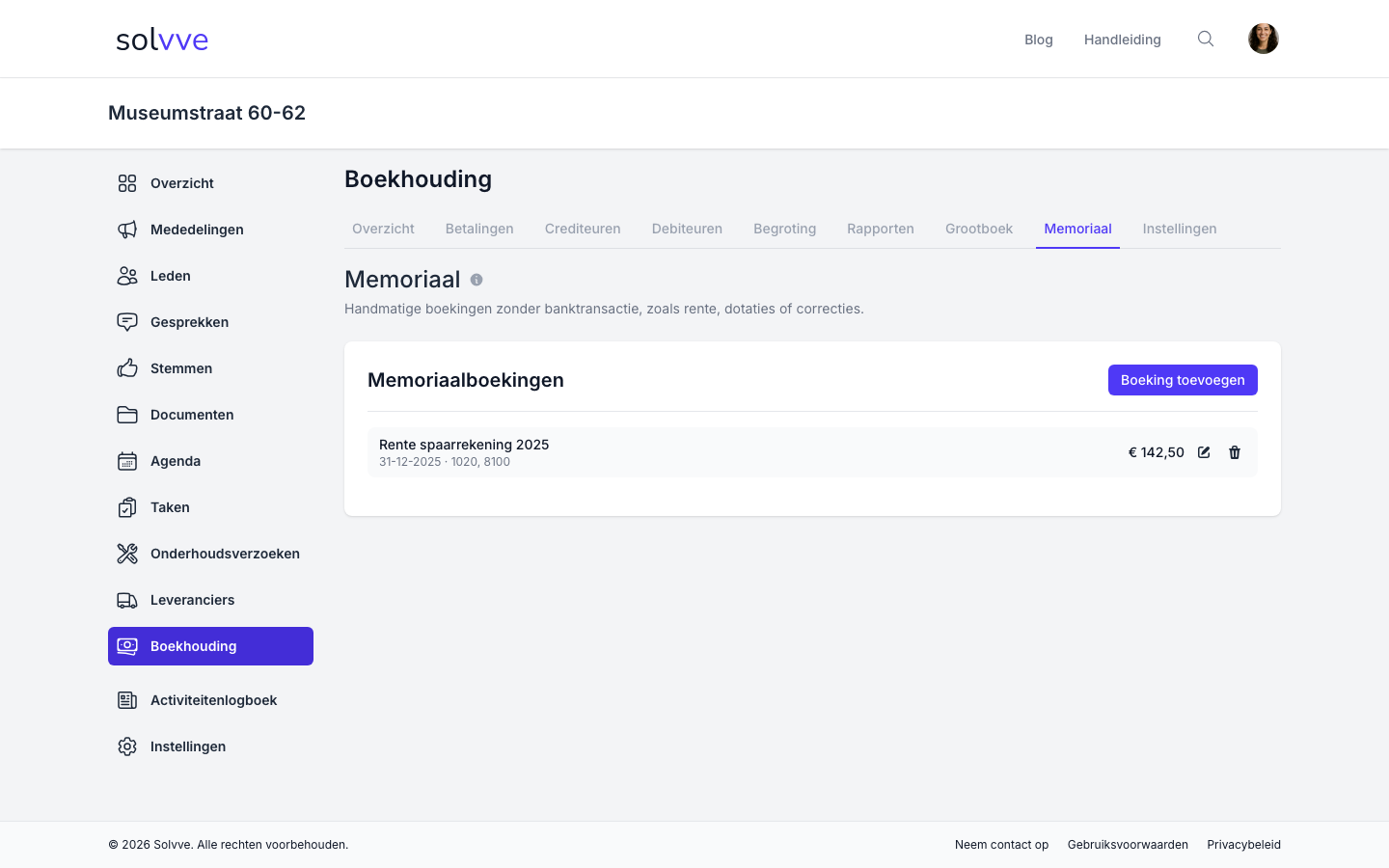
Ga in je VvE naar Boekhouding en klik op het tabblad Memoriaal. Je ziet de lijst Memoriaalboekingen met per boeking de omschrijving, de datum, de codes van de gebruikte rekeningen en het bedrag. Achter boekingen die je nog mag aanpassen staan een potlood en een prullenbak. Heb je boekingen in meerdere jaren, dan verschijnt rechtsboven een jaarfilter met standaard Alle jaren.
Stap 1: Maak de memoriaalboeking
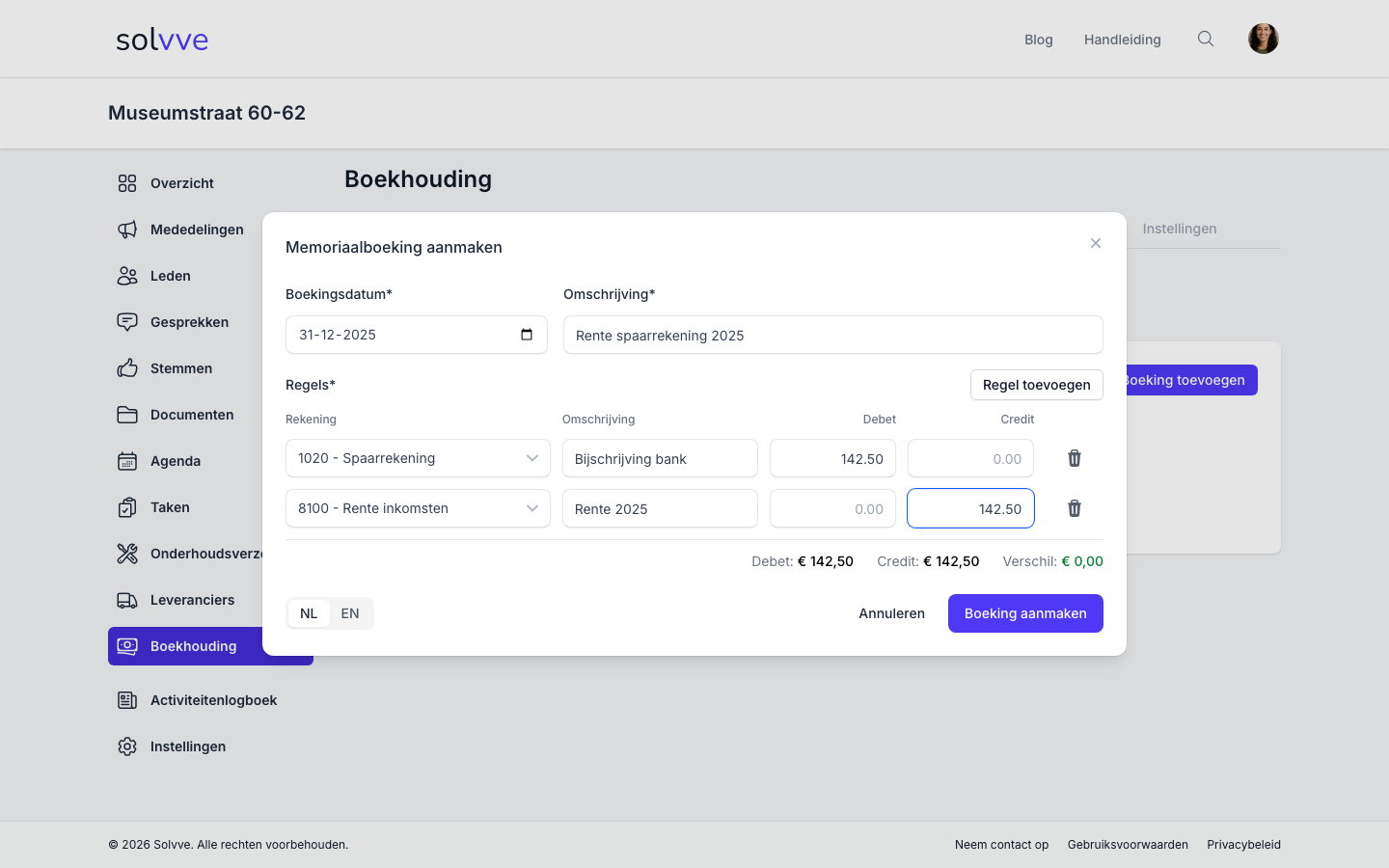
Klik op Boeking toevoegen. Het venster Memoriaalboeking aanmaken verschijnt. Hieronder zie je het ingevuld voor de rente op de spaarrekening.
Vul de velden in:
- Boekingsdatum. De datum waarop de boeking in de boekhouding hoort. Voor een jaarafsluiting is dat meestal 31 december. Staat de datum in een afgesloten boekjaar, dan weigert Solvve de boeking.
- Omschrijving. Schrijf op wat je boekt en waarom, bijvoorbeeld "Rente spaarrekening 2025" of "Dotatie reservefonds 2025 conform ALV-besluit". Deze tekst zie je later terug in het grootboek.
- Regels. Kies per regel een Rekening (je kunt zoeken op code of naam) en vul het bedrag in bij Debet of bij Credit, nooit allebei. Vul je het ene veld in, dan maakt Solvve het andere leeg. De Omschrijving per regel is niet verplicht; gebruik hem als een regel uitleg nodig heeft. Met Regel toevoegen maak je extra regels en met het prullenbak-icoon haal je een regel weer weg. Twee regels blijven altijd staan.
- Totalen. Onder de regels zie je Debet, Credit en Verschil. Zolang het verschil niet € 0,00 is, staat het in het rood en blijft de knop Boeking aanmaken grijs. Is de boeking in balans, dan wordt het verschil groen.
- Taal. Linksonder kies je met NL of EN de taal van je omschrijving. Solvve vertaalt de omschrijving automatisch naar de andere taal.
Klik op Boeking aanmaken. Je ziet de melding "Memoriaalboeking succesvol aangemaakt." en de boeking staat bovenaan de lijst.
Regels op de rekening voor ledenbijdragen
Kies je op een regel 8010 Ledenbijdragen? Dan verschijnt het extra veld Appartementsrechten. Selecteer daar voor welke appartementsrechten de bijdrage geldt; dit veld is verplicht. Kies je twee of meer appartementsrechten, dan laat Solvve meteen zien hoe het bedrag wordt verdeeld. Solvve gebruikt daarvoor de verdeling van de ledenbijdragen uit de definitieve begroting van het jaar van de boekingsdatum. Zo blijven de betaalgegevens per eigenaar kloppen.
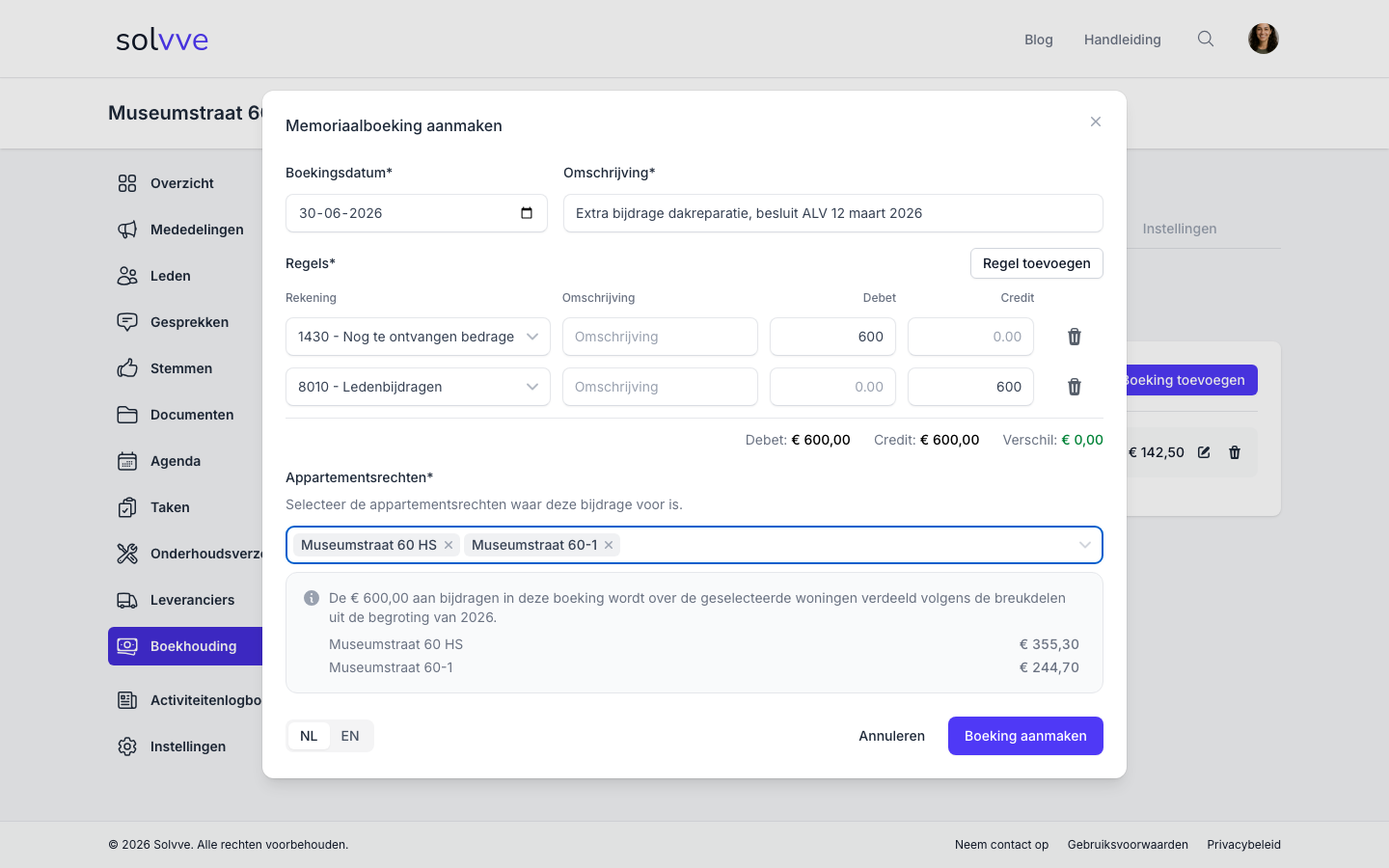
Is er voor dat jaar geen definitieve begroting? Voor het lopende jaar gebruikt Solvve dan de laatste definitieve begroting. In alle andere gevallen verdeelt Solvve het bedrag gelijk over de gekozen appartementsrechten. Wil je per woning een eigen bedrag boeken? Maak dan per woning een aparte boeking. Gebruikt je VvE de factuuradministratie, dan breng je een extra bijdrage meestal in rekening met een verkoopfactuur. Zie de handleiding over debiteuren en verkoopfacturen.
Stap 2: Controleer de boeking
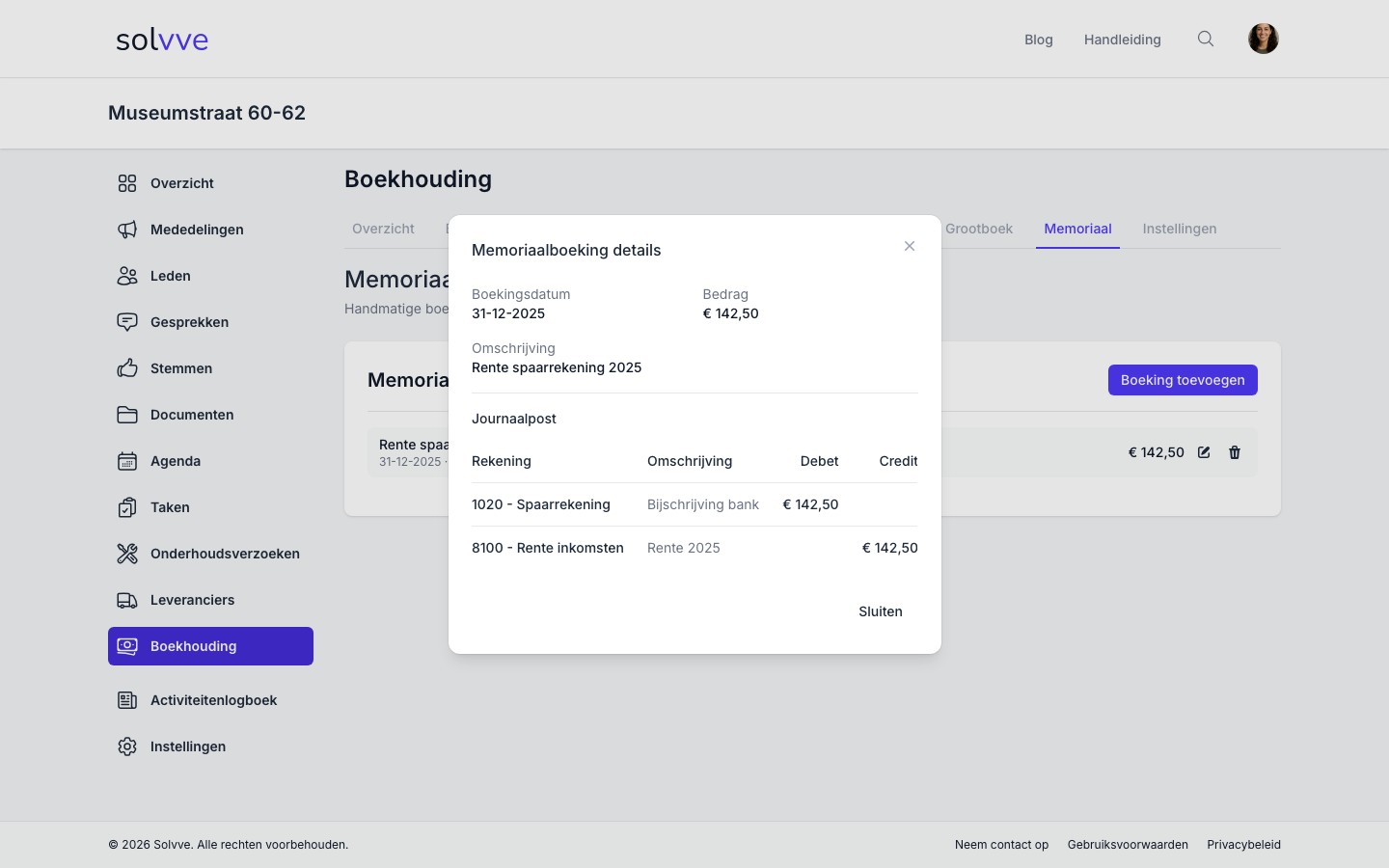
Klik op de boeking in de lijst. Het venster Memoriaalboeking details toont de datum, het bedrag en de omschrijving. Onder Journaalpost zie je per regel de rekening, de omschrijving en het bedrag in de kolom Debet of Credit. Zo controleer je of de boeking de kant op gaat die je bedoelde.
Wil je alle memoriaalboekingen in één overzicht zien tussen de andere boekingen? Ga naar het tabblad Grootboek en kies bij Bron de optie Memoriaalboeking. In de Rapporten zijn memoriaalboekingen direct verwerkt; je hoeft niets apart door te voeren.
Stap 3: Bewerk of verwijder een boeking
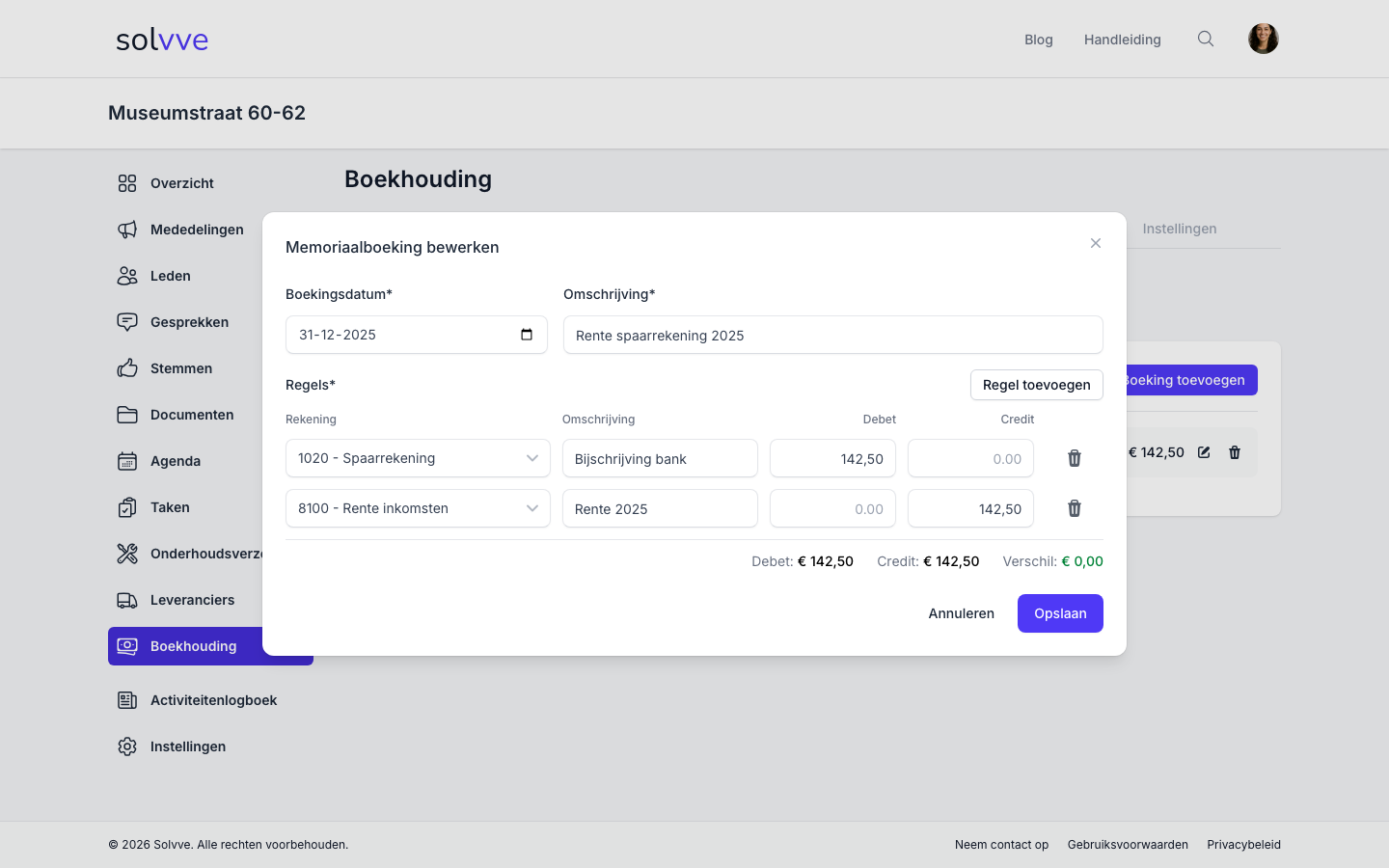
Een typefout in het bedrag of een verkeerde rekening? Klik in de lijst op het potlood-icoon achter de boeking. Het venster Memoriaalboeking bewerken opent met dezelfde velden als bij het aanmaken. Pas aan wat nodig is en klik op Opslaan. Je ziet de melding "Memoriaalboeking succesvol bijgewerkt."
Wil je een boeking helemaal weghalen? Klik op het prullenbak-icoon en bevestig met Verwijderen. Solvve haalt dan de boeking en de bijbehorende regels uit het grootboek.
Bewerken en verwijderen kan niet meer als het boekjaar van de boeking is afgesloten. Ook boekingen met het label Automatisch kun je niet aanpassen; die horen bij een banktransactie (zie verderop). In beide gevallen zie je het potlood en de prullenbak niet.
Vier voorbeelden uit de praktijk
Rente op de spaarrekening. De bank schrijft op 31 december € 142,50 rente bij op de spaarrekening. Die rekening is niet gekoppeld, dus je boekt het zelf, met datum 31 december: regel 1 1020 Spaarrekening met € 142,50 bij Debet, regel 2 8100 Rente inkomsten met € 142,50 bij Credit. Effect: de opbrengsten stijgen en het saldo van de spaarrekening in de boekhouding klopt weer met het bankafschrift.
Een fout herstellen. Je hebt per ongeluk € 500 rente geboekt in plaats van € 50. Zolang het boekjaar open is, klik je op het potlood en verbeter je het bedrag. Is het boekjaar al afgesloten? Maak dan in het nieuwe jaar een tegenboeking: dezelfde rekeningen en het teveel geboekte bedrag (€ 450), maar met debet en credit omgedraaid. Zet in de omschrijving waarom, bijvoorbeeld "Correctie rente 2025, verkeerd bedrag".
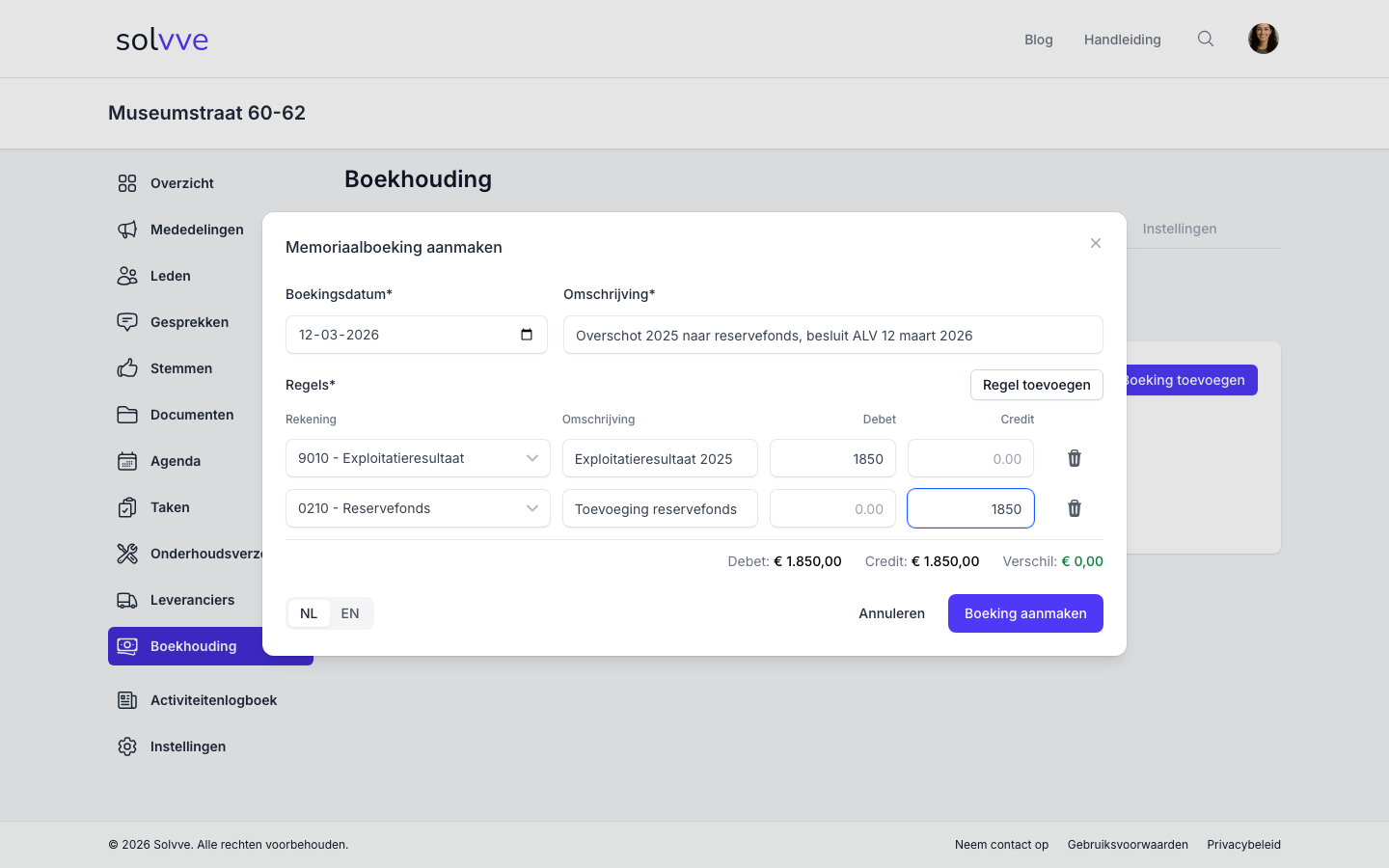
Overschot naar het reservefonds. De vergadering besluit het overschot van vorig jaar toe te voegen aan het reservefonds. Er zijn geen kosten of opbrengsten; het vermogen verhuist alleen van de ene balansrekening naar de andere. Maak in het nieuwe jaar een boeking met twee regels: 9010 Exploitatieresultaat met het overschot bij Debet en 0210 Reservefonds met hetzelfde bedrag bij Credit. Zet het besluit van de vergadering in de omschrijving.
Boekingen die Solvve zelf maakt
In de lijst zie je soms boekingen met het label Automatisch. Die heb je niet zelf gemaakt:
- Dotatie aan reservefonds: ontstaat als je een banktransactie categoriseert als reservefondstransactie met het type Dotatie.
- Periodetoewijzing: ontstaat als je bij het categoriseren een transactie toewijst aan een ander boekjaar, bijvoorbeeld een factuur van december die je in januari betaalt.
Deze boekingen horen bij een banktransactie. Maak ze dus niet nog een keer met de hand; je kunt ze hier ook niet bewerken of verwijderen. Wijzig je de categorisering van de banktransactie, dan past Solvve de bijbehorende memoriaalboeking zelf aan. Meer hierover lees je in de handleiding over transacties categoriseren.
Praktische tips
- Kijk naar het verschil. Blijft de knop Boeking aanmaken grijs, dan is de boeking niet in balans. Controleer of elk bedrag in de goede kolom staat en of de totalen gelijk zijn.
- Schrijf een omschrijving die een ander begrijpt. De kascommissie leest de omschrijving in het grootboek zonder jouw context. "Rente ASN spaarrekening 2025, zie afschrift 31-12" is beter dan "rente".
Veelgestelde Vragen (FAQs)
Ja, zolang het boekjaar van de boeking nog open is. Klik op het potlood om te bewerken of op de prullenbak om te verwijderen. Boekingen in een afgesloten boekjaar en boekingen met het label Automatisch kun je niet aanpassen. Corrigeer een oude boeking met een tegenboeking in het nieuwe jaar.
Debet: een bezitting die groter wordt of kosten die erbij komen. Credit: een opbrengst die erbij komt of vermogen of een schuld die groter wordt. Rente op de spaarrekening is dus 1020 Spaarrekening debet en 8100 Rente inkomsten credit. Het informatie-icoon naast de kop Memoriaal laat de twee meest gebruikte boekingen zien.
Groepsrekeningen zoals 1000 Bankrekeningen, 0200 Onderhoudsreserve of 4000 Algemene Kosten kun je niet gebruiken; kies een rekening eronder. Ook 1410 Debiteuren en 1610 Crediteuren ontbreken: die worden automatisch bijgehouden via verkoop- en inkoopfacturen. Je gekoppelde betaalrekening staat er ook niet in, want alles wat daarover loopt, boek je via Overzicht. Mis je een eigen rekening, bijvoorbeeld een tweede spaarrekening? Maak die eerst aan bij Rekeningschema onder Boekhouding > Instellingen.
Na het afsluiten van een boekjaar zijn boekingen in dat jaar geblokkeerd, ook memoriaalboekingen. Je ziet dan bijvoorbeeld "Boekjaar 2025 is afgesloten en kan niet meer worden gewijzigd." Kies een datum in het lopende jaar. Moet de correctie echt in het oude jaar? Neem contact op via info@solvve.nl.
Nee. Vul altijd een positief bedrag in. De kolom Debet of Credit bepaalt de richting.
Ja, als de kascommissie Volledige leesrechten op de boekhouding heeft. Ze zien de boekingen op het tabblad Grootboek met de bron Memoriaalboeking, inclusief de journaalpost.